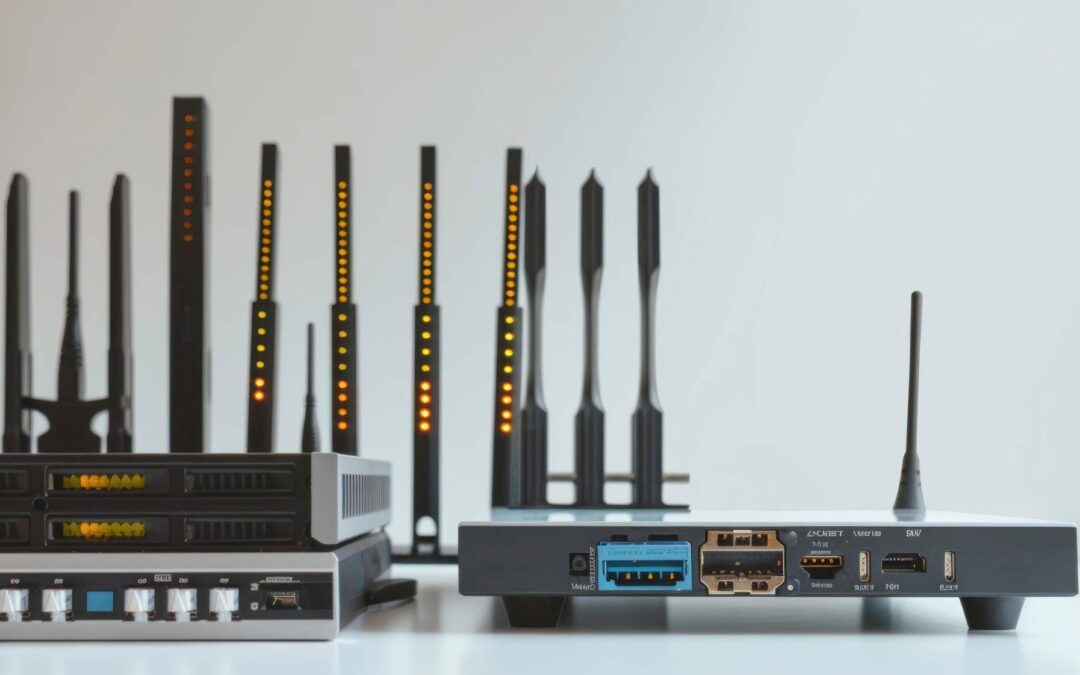
Jak skonfigurować dwa routery w jednej sieci bez utraty stabilności połączenia w praktyce sprowadza się do wyboru routera głównego, ustawienia drugiego jako AP lub Repeater WDS, wyłączenia na nim DHCP, nadania obu tym samym SSID i hasła, a następnie połączenia ich najlepiej przewodowo oraz rozdzielenia kanałów Wi‑Fi dla minimalizacji zakłóceń [1][2][3][4][6]. Prawidłowe przypisanie adresów IP i restart po zmianach stabilizują pracę całej sieci [1][2][5].
Jak przygotować sprzęt i role urządzeń?
Najpierw wyznacz router główny, najlepiej nowszy i wydajniejszy, podłączony do modemu i zarządzający adresacją IP przez włączony serwer DHCP [1][2][4]. Drugie urządzenie konfiguruj jako punkt dostępowy AP, Repeater lub most WDS w zależności od planu okablowania i zasięgu, pamiętając o wyłączeniu na nim DHCP dla uniknięcia konfliktów IP [1][2][4][6][9]. W takim układzie tylko router główny rozdziela adresy, co zapobiega zdublowaniom i losowym zrywom połączeń [1][2][6].
Podłącz urządzenia przewodowo gdy to możliwe, ponieważ link kablowy zapewnia wyższą stabilność i przepustowość od wzmacniania bezprzewodowego, co jest szczególnie istotne w rozległych przestrzeniach [1][2][4]. Zdefiniuj dla urządzenia pracującego jako AP stały adres IP z tej samej podsieci co router główny, co ułatwia administrację i zapobiega kolizjom [2][4][6].
Jak połączyć routery przewodowo dla najwyższej stabilności?
W połączeniu LAN‑LAN oba urządzenia pracują w jednej podsieci. Łączysz port LAN routera głównego z portem LAN urządzenia podrzędnego, na podrzędnym wyłączasz DHCP i ustawiasz mu adres statyczny z puli tej samej sieci, co pozwala zachować jednolitą adresację i spójne reguły dostępu [1][2][4]. To rozwiązanie minimalizuje opóźnienia i eliminuje podwójny NAT, co sprzyja stabilności i przewidywalności ruchu [2][4].
W wariancie LAN‑WAN WAN drugiego routera wpinany jest do LAN głównego. Tworzą się odrębne podsieci, co pozwala izolować ruch, jednak wymaga prawidłowo skonfigurowanego routingu i starannej polityki adresacji [2]. Część materiałów rekomenduje pozostawienie jednego aktywnego DHCP na routerze głównym w celu uproszczenia architektury i unikania konfliktów [2], choć spotykane są również konfiguracje z pulą adresów przydzielaną w podrzędnej podsieci przez urządzenie podłączone portem WAN [2][3][4].
Jak ustawić adresację IP i serwer DHCP aby uniknąć konfliktów?
Utrzymuj jeden działający serwer DHCP na routerze głównym, a na urządzeniu podrzędnym wyłącz tę funkcję w jego ustawieniach LAN lub DHCP, co jednoznacznie eliminuje konflikty adresów i nagłe utraty łączności [1][2][6]. Przy konfiguracji AP przypisz mu stały adres IP z tej samej podsieci co router główny, spoza zakresu automatycznej puli przydziału, ponieważ umożliwia to bezproblemowy dostęp administracyjny i nie zaburza pracy DHCP [2][4][6].
W materiałach branżowych stosowane są adresacje z głównym adresem 192.168.1.1 i zakresem przydziału obejmującym kolejne hosty, a dla urządzenia działającego jako AP rezerwowane są stałe adresy w tym samym segmencie, ewentualnie z wyższej części przestrzeni, aby nie nakładały się z pulą automatycznych przydziałów [2][3][4]. W wariancie LAN‑WAN, gdzie utrzymuje się odrębny segment, spotyka się puli adresów dla sieci podrzędnej w ramach jej własnego zakresu, co wymaga spójnych ustawień routingu oraz świadomego zarządzania NAT jeśli jest aktywny [2].
Jak skonfigurować Wi‑Fi aby urządzenia płynnie przełączały się bez zrywania?
Ustaw identyczne SSID oraz to samo hasło na obu urządzeniach, aby terminale mogły bezprzerwowo roamować między punktami i utrzymywać połączenie podczas przemieszczania się w zasięgu sieci [1][3][4]. Zadbaj o separację kanałów radiowych, ponieważ rozdzielenie ich w pasmie 2.4 GHz redukuje wzajemne zakłócenia i stabilizuje przepustowość segmentu bezprzewodowego [2].
Po każdej istotnej modyfikacji wykonaj restart obu routerów i w razie potrzeby odnowienie dzierżawy DHCP w urządzeniach końcowych, co domyka proces negocjacji parametrów i usuwa ewentualne błędne wpisy w tablicach ARP i NAT [1][2][5].
Jak zestawić połączenie bezprzewodowe w trybie Repeater lub WDS?
Gdy nie ma możliwości położenia przewodu Ethernet, skonfiguruj urządzenie podrzędne w trybie Repeater albo WDS. W takiej konfiguracji należy sparować je z routerem głównym, włączając funkcje mostu bezprzewodowego i wskazując docelową sieć oraz adres MAC urządzenia głównego aby zestawić most i przepuszczać ruch w ramach jednej sieci logicznej [1][4][9]. Aktywacja ustawień ograniczeń mostkowania i wpisanie adresu MAC routera nadrzędnego domyka konfigurację i zapobiega nieautoryzowanym połączeniom w torze backhaul [1].
W wielu urządzeniach dostępna jest procedura szybkiej pary przy użyciu przycisku WPS, która pozwala sparować repeater z siecią bez ręcznego wprowadzania parametrów, jednak po zakończeniu parowania nadal warto zweryfikować identyczność SSID i klucza oraz kanał radiowy aby utrzymać stabilność [3][4]. Należy pamiętać, że łączenie bezprzewodowe jest bardziej podatne na wahania sygnału i spadki przepustowości niż połączenie kablowe, więc priorytetem pozostaje link przewodowy tam, gdzie to możliwe [1][2][4].
Co oznaczają tryby AP, Repeater i WDS oraz jak wpływają na stabilność?
Tryb AP zamienia drugi router w rozszerzenie istniejącej sieci przewodowej o segment radiowy i zwykle zapewnia najwyższą stabilność, ponieważ ruch między punktami odbywa się po kablu bez strat medium radiowego [1][4]. Tryb Repeater lub WDS wykorzystuje połączenie bezprzewodowe do przenoszenia ruchu backhaul, co upraszcza wdrożenie tam, gdzie brak okablowania, ale obniża stabilność i wydajność ze względu na współdzielenie medium radiowego między uplinkiem a klientami [1][4][9].
Dlaczego dobór kanałów i moc sygnału mają znaczenie?
Współistniejące punkty dostępu pracujące w tym samym paśmie powinny używać rozdzielnych kanałów, co ogranicza zakłócenia współkanałowe i sąsiedniokanałowe. Zaleca się separację kanałów w paśmie 2.4 GHz poprzez dobranie odseparowanych wartości w parach, które się nie nakładają, aby utrzymać stabilność i pełną modulację w każdym punkcie [2]. Po zmianach ustawień radiowych wykonaj restart, aby urządzenia zaczęły nadawać z nowymi parametrami i aby klienci ponownie zsynchronizowali się z siecią [1][2][5].
Jakie kroki końcowe stabilizują sieć po wdrożeniu?
Zweryfikuj, że w sieci działa tylko jeden serwer DHCP i że nie ma duplikatów adresów IP, ponieważ to najczęstsza przyczyna utraty stabilności i nieprzewidywalnych zrywów [1][2][6]. Sprawdź zgodność SSID i haseł, rozdzielenie kanałów oraz poprawność adresów statycznych na urządzeniu podrzędnym i wykonaj kontrolny restart obu routerów, co finalizuje wdrożenie [1][2][5]. Dodatkowe materiały instruktażowe pokazują krok po kroku, że przełączenie drugiego urządzenia w tryb AP i wyłączenie DHCP rozwiązuje problemy z konfliktem adresów, a konfiguracja przewodowa jest preferowana dla jakości łącza [7][9].
Czy sieć mesh jest lepszą alternatywą?
Systemy mesh zyskują na popularności jako zintegrowane rozwiązanie do pokrycia dużych przestrzeni, jednak równoległa konfiguracja dwóch routerów w jednej sieci pozostaje powszechna w starszych instalacjach i skutecznie eliminuje martwe strefy wtedy, gdy zachowane są reguły jednej adresacji, jednego DHCP, wspólnego SSID i starannego planowania kanałów [4].
Jak unikać najczęstszych błędów wpływających na stabilność?
Unikaj aktywnego DHCP na obu urządzeniach, ponieważ powoduje to konflikty IP i niestabilność komunikacji [1][2][6]. Nie pozostawiaj tych samych kanałów na sąsiadujących punktach, aby nie generować wzajemnych zakłóceń, co pogarsza przepustowość i opóźnienia [2][4]. Nie pomijaj restartu po zmianach, ponieważ część urządzeń stosuje ustawienia dopiero po ponownym uruchomieniu i bez tego mogą utrzymywać się niepoprawne tablice lub dzierżawy [1][2][5].
W dyskusjach praktyków zwraca się uwagę na konsekwentne utrzymywanie identycznego SSID i klucza, rozdzielenie kanałów oraz kontrolę mocy nadajników, co poprawia roaming i stabilność kliencką w codziennym użytkowaniu [3][8]. Materiały wideo i poradniki potwierdzają, że konsekwencja w doborze trybu AP lub WDS oraz trzymanie się jednej logiki adresacji przekładają się na przewidywalną pracę całej infrastruktury [1][2][4][7][9].
Źródła:
[1] https://www.morele.net/wiadomosc/jak-polaczyc-dwa-routery/17616/
[2] https://www.predkosc.pl/news/jak-polaczyc-przewodowo-dwa-routery/
[3] https://www.youtube.com/watch?v=creTZc9ByU8
[4] https://www.mediaexpert.pl/poradniki/komputery-i-tablety/jak-z-routera-zrobic-repeater
[5] https://www.neonet.pl/blog/jak-polaczyc-dwa-routery-wyjasniamy.html
[6] https://www.elektroda.pl/rtvforum/topic4094817.html
[7] https://www.youtube.com/watch?v=Foi5UkhlXfQ
[8] https://consumer.huawei.com/pl/community/details/topicId-47647/
[9] https://www.youtube.com/watch?v=su0rDEsDcx8

GameFactor.pl to technologiczny kompas w świecie gier i sprzętu komputerowego. Od 2024 roku dostarczamy sprawdzone informacje, pogłębione recenzje i praktyczne porady. Nasz zespół ekspertów łączy pasję do gamingu z techniczną wiedzą, tworząc treści, które pomagają wznieść Twoją grę na wyższy poziom. Jesteśmy tam, gdzie rodzą się innowacje, i dzielimy się każdym fascynującym odkryciem z naszą społecznością entuzjastów technologii.