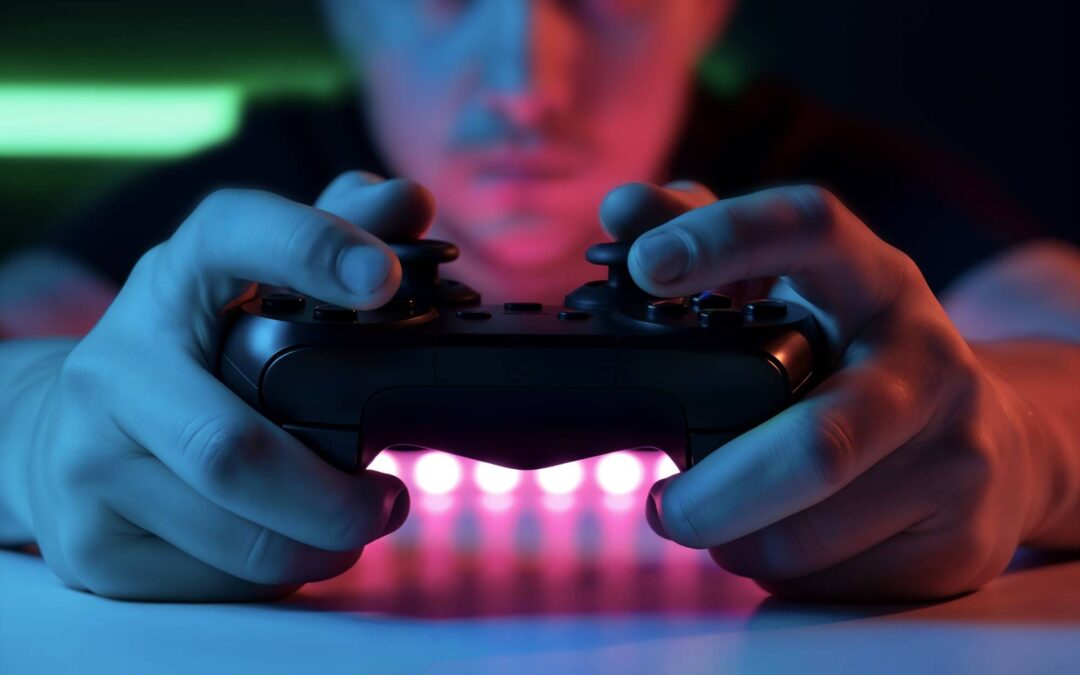
2 pady Xbox bez problemu działają na jednym komputerze, jeśli oba kontrolery Xbox są poprawnie podłączone do Windows przez USB, Bluetooth lub Xbox Wireless Adapter, a uruchamiana gra obsługuje lokalny multiplayer albo tryb split-screen [3][1]. Do gry lokalnej nie jest potrzebna żadna subskrypcja, ponieważ rozgrywka na jednym ekranie odbywa się w pełni offline [1].
Jak najszybciej uruchomić grę na 2 pady Xbox na jednym komputerze?
Aby zacząć, połącz dwa kontrolery Xbox z komputerem za pomocą przewodu USB, przez Bluetooth lub z użyciem Xbox Wireless Adapter, korzystając z funkcji parowanie w Windows oraz na padzie [3]. Następnie uruchom grę, która oferuje lokalny multiplayer lub split-screen, ponieważ tylko takie tytuły przypiszą dwóch graczy do dwóch kontrolerów na jednym ekranie [1]. Rozgrywka lokalna nie wymaga połączenia z internetem ani aktywnej subskrypcji [1].
Jak podłączyć kontrolery Xbox do Windows?
Windows obsługuje kontrolery Xbox na trzy sposoby: przewodowo przez USB, bezprzewodowo przez Bluetooth lub z użyciem oficjalnego adaptera radiowego dla komputerów z Windows, a proces łączenia wymaga wciśnięcia przycisku parowanie na padzie i wybrania go w ustawieniach systemu [3]. Nie wszystkie wersje kontrolera oferują Bluetooth, dlatego jeśli urządzenie nie jest widoczne w menu Bluetooth, stosuje się przewód USB lub Xbox Wireless Adapter [3]. Po połączeniu Windows przypisuje kontroler jako urządzenie wejściowe, a gry obsługujące lokalną kooperację wykrywają odrębne pady dla kolejnych graczy [3][1].
Jak skonfigurować grę i przypisanie graczy?
Po wykryciu dwóch padów przez system, konfiguracja odbywa się w menu gry, która musi zapewniać lokalny multiplayer lub split-screen, dzięki czemu każdy kontroler przypisuje się do innego gracza na jednym ekranie [1]. Starsze produkcje potrafią mieć własne ekrany ustawień trybów wieloosobowych i wymogi aktywacji trybu lokalnego w specyficznym miejscu menu, co potwierdzają wytyczne dotyczące konfiguracji multiplayer w tytułach wstecznie kompatybilnych na ekosystemie Xbox, a analogiczna logika wyboru trybu dotyczy wersji PC tych gier [5]. W odróżnieniu od konsoli Xbox, gdzie do gry lokalnej przypisuje się kontrolery do profili lub kont gościa, na PC zwykle wystarcza wykrycie dwóch padów, bez konieczności tworzenia dodatkowych profili w systemie [1][4].
Czy do gry lokalnej na 2 pady potrzebny jest internet albo abonament?
Nie jest potrzebny ani internet, ani subskrypcja, ponieważ rozgrywka wieloosobowa na jednym ekranie odbywa się całkowicie lokalnie i nie wymaga usług sieciowych [1]. Wystarczą dwa sprawne, naładowane i kompatybilne kontrolery Xbox oraz gra obsługująca tryb lokalny [1].
Na czym polega parowanie padów z komputerem?
Parowanie polega na przypisaniu kontrolera do komputera przez naciśnięcie przycisku synchronizacji na padzie i wybranie go w odpowiednim miejscu w systemie, co działa analogicznie do łączenia pada z konsolą Xbox, choć na PC operację wykonuje się w ustawieniach Windows lub przez włożenie adaptera bezprzewodowego [3][1]. Po udanym parowaniu kontroler staje się gotowy do przypisania w grze, a kolejne pady należy parować osobno, aby system rozpoznał je jako odrębne urządzenia [3].
Dlaczego gra nie widzi drugiego pada?
Najczęściej przyczyną jest brak obsługi lokalny multiplayer lub split-screen w danym tytule, co uniemożliwia przypisanie drugiego gracza do drugiego kontrolera [1]. Problem może wynikać również z niepełnego procesu parowanie w Windows lub z rozłączenia Bluetooth, dlatego należy ponownie sparować pad i sprawdzić ustawienia systemowe oraz sterowniki [3]. Część starszych gier posiada osobne ekrany konfiguracji multiplayer, gdzie najpierw trzeba włączyć odpowiedni tryb, zanim zostanie aktywne przypisanie drugiego gracza [5]. Dyskusje społecznościowe potwierdzają, że trudności bywają skutkiem interferencji Bluetooth lub nieaktualnych sterowników, dlatego warto przeprowadzić ponowne parowanie i aktualizację systemu [2].
Kiedy lepiej użyć przewodu zamiast Bluetooth?
Połączenie przewodowe USB bywa najprostszą metodą uruchomienia dwóch padów, ponieważ eliminuje ryzyko zrywania połączenia bezprzewodowego i upraszcza konfigurację w Windows, a kontroler jest wykrywany bez konieczności parowania [3]. Jeśli dany model pada nie obsługuje Bluetooth, przewód lub Xbox Wireless Adapter stanowi zalecaną drogę uzyskania stabilnego połączenia dla dwóch urządzeń jednocześnie [3].
Jakie wymagania sprzętowe i zgodność kontrolerów są istotne?
Wymagane są kompatybilne kontrolery Xbox rozpoznawane przez Windows, które po połączeniu są przypisywane jako oddzielne urządzenia wejścia, co umożliwia dwóch graczy na jednym ekranie [3][1]. Gra musi udostępniać tryb lokalny multiplayer lub split-screen, ponieważ w przeciwnym razie drugi pad pozostanie nieaktywny w rozgrywce [1]. Wytyczne dotyczące konfiguracji trybów wieloosobowych w starszych tytułach wskazują, że poszczególne gry mogą różnić się sposobem włączania lokalnego multiplayera, co trzeba uwzględnić również na PC [5].
Czy zasady znane z konsoli Xbox mają zastosowanie na PC?
Podstawowa zasada wspólnej gry jest taka sama: aby zagrać na dwa kontrolery na jednym ekranie, wystarczą dwa kompatybilne pady i gra z trybem lokalnym, bez wymagań sieciowych [1][6]. Różnica dotyczy profili użytkownika, ponieważ na konsoli aktywuje się je dla każdego kontrolera lub używa kont gościa, a na komputerze gry zazwyczaj wystarczająco rozróżniają kontrolery bez dodatkowej konfiguracji kont w systemie [1][4].
Jak rozwiązać typowe problemy przed startem rozgrywki?
W razie trudności warto wykonać ponowne parowanie obu padów z Windows, sprawdzić stan naładowania i stabilność połączenia, a także przełączyć jeden lub oba kontrolery na USB dla wyeliminowania zakłóceń bezprzewodowych [3][1]. Dobrą praktyką jest aktualizacja systemu i sterowników, ponieważ poprawia to wykrywanie urządzeń oraz redukuje konflikty podczas łączenia dwóch padów jednocześnie [3]. Gdy gra nie udostępnia menu lokalny multiplayer lub osobnego ekranu trybów, należy skontrolować ustawienia wieloosobowe i uruchomić prawidłowy wariant rozgrywki zgodnie z wytycznymi dla tytułów wymagających ręcznej aktywacji multiplayera [5]. Wskazówki społecznościowe podkreślają wagę poprawnego sparowania i aktualnych sterowników, co często rozwiązuje brak wykrycia drugiego kontrolera [2].
Podsumowanie
Gra na jednym komputerze przy użyciu 2 pady Xbox wymaga jedynie poprawnego podłączenia padów do Windows, uruchomienia gry z trybem lokalny multiplayer lub split-screen oraz ewentualnej konfiguracji w menu tytułu, bez konieczności posiadania abonamentu czy połączenia z internetem [3][1][5]. W razie problemów zastosowanie przewodu USB, ponowne parowanie i aktualizacja sterowników zwykle przywracają poprawne działanie dwóch kontrolerów w systemie [3][2].
Źródła:
- [1] https://gamefactor.pl/jak-grac-na-dwa-pady-xbox-one-na-jednej-konsoli/
- [2] https://www.elektroda.pl/rtvforum/topic4092008.html
- [3] https://support.xbox.com/pl-PL/help/hardware-network/controller/connect-xbox-wireless-controller-to-pc
- [4] https://support.xbox.com/pl-PL/help/account-profile/manage-account/set-up-and-use-guest-account
- [5] https://support.xbox.com/pl-PL/help/friends-social-activity/share-socialize/setting-up-multiplayer-in-backward-compatible-xbox-games
- [6] https://xboxforum.pl/threads/xbox-series-x-jak-grac-z-2-padami.208882/

GameFactor.pl to technologiczny kompas w świecie gier i sprzętu komputerowego. Od 2024 roku dostarczamy sprawdzone informacje, pogłębione recenzje i praktyczne porady. Nasz zespół ekspertów łączy pasję do gamingu z techniczną wiedzą, tworząc treści, które pomagają wznieść Twoją grę na wyższy poziom. Jesteśmy tam, gdzie rodzą się innowacje, i dzielimy się każdym fascynującym odkryciem z naszą społecznością entuzjastów technologii.