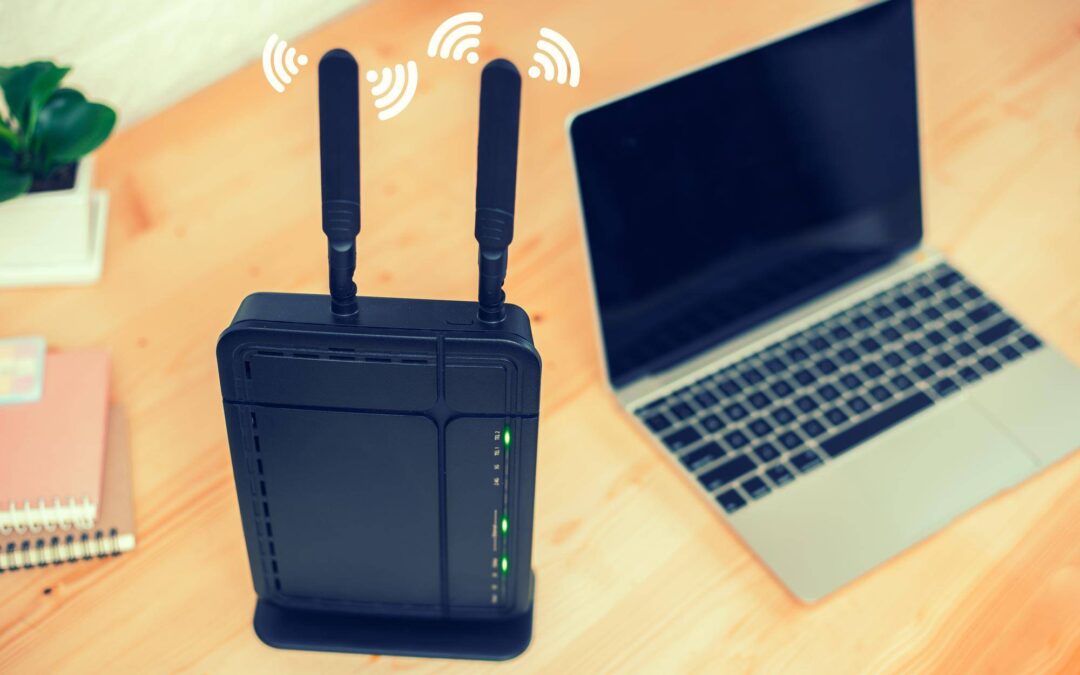
Konfiguracja routera Asus RT-N12 Plus w domowej sieci zaczyna się od podłączenia zasilacza do gniazda DC-IN, kabla internetowego do portu WAN oraz komputera do jednego z portów LAN. Ustaw przełącznik trybu na Router, wejdź do panelu pod 192.168.1.1 lub 192.168.0.1, zaloguj się danymi admin i admin, ustaw typ połączenia internetowego w WAN, nadaj nazwę i hasło Wi-Fi, zapisz i uruchom ponownie urządzenie. Te kroki kończą podstawową konfigurację i uruchamiają internet oraz Wi-Fi w domu.
Co trzeba przygotować przed konfiguracją?
Przygotuj router Asus RT-N12 Plus w wersji D1, zasilacz do gniazda DC-IN, przewód Ethernet RJ-45, dostęp do internetu od operatora oraz komputer z kartą sieciową lub smartfon. Jeśli operator wymaga logowania PPPoE, miej pod ręką nazwę użytkownika i hasło do internetu.
Na komputerze ustaw automatyczne pobieranie adresu IP przez serwer DHCP lub miej możliwość nadania adresu ręcznego w ustawieniach IPv4. Zapewni to szybkie połączenie z panelem administracyjnym routera.
Który port i przełącznik trybu do czego?
Port WAN służy do internetu od operatora i jest oznaczony kolorem niebieskim. Porty LAN1 do LAN4 służą do przewodowego łączenia urządzeń i są oznaczone kolorem żółtym. Wszystkie porty to złącza RJ-45 dla przewodów Ethernet.
Przełącznik trybu wybiera działanie urządzenia jako Wireless Router, Repeater lub Access Point. Do typowej pracy w domu użyj pozycji Router. Pozycja Repeater rozszerza istniejącą sieć bezprzewodową. Pozycja Access Point tworzy punkt dostępowy na bazie istniejącej sieci przewodowej.
Jak podłączyć i uruchomić router Asus RT-N12 Plus?
Podłącz zasilacz do gniazda DC-IN i włącz urządzenie. Włóż przewód od operatora do portu WAN. Połącz komputer kablem Ethernet z jednym z portów LAN. Ustaw przełącznik trybu na Router, aby aktywować pełną funkcję routingu.
Jeśli urządzenie było wcześniej używane lub zmieniał się rodzaj łącza, wykonaj reset do ustawień fabrycznych. Reset przywraca domyślną konfigurację sieci, ułatwia logowanie do panelu i eliminuje konflikty ustawień.
Jak zalogować się do panelu administracyjnego?
Otwórz przeglądarkę na komputerze podłączonym przewodowo do portu LAN i wpisz adres 192.168.1.1 lub 192.168.0.1. Zaloguj się danymi domyślnymi admin i admin albo admin i password, jeśli takie są ustawione w urządzeniu.
Po pierwszym logowaniu zmień hasło administratora. Zwiększa to bezpieczeństwo domowej infrastruktury i blokuje nieautoryzowany dostęp do konfiguracji.
Gdy panel się nie otwiera, sprawdź czy karta sieciowa komputera pobiera adres z serwera DHCP routera. W razie potrzeby ustaw ręcznie adres IP z tej samej podsieci w ustawieniach TCP IPv4 w systemie Windows, a następnie ponownie spróbuj wejść na adres panelu.
Jak ustawić internet w zakładce WAN?
Przejdź w panelu do sekcji Network i dalej do WAN. Wybierz typ połączenia internetowego zgodny z wymaganiami operatora. Dla łącz z dynamicznym przydziałem adresu użyj ustawienia Dynamic IP. Dla łącz wymagających logowania wybierz PPPoE i wpisz nazwę użytkownika oraz hasło otrzymane od operatora.
Zapisz ustawienia i odczekaj aż router pobierze parametry połączenia. Prawidłowa konfiguracja WAN zapewnia dostęp do internetu przez sieć przewodową i bezprzewodową.
Jeśli po zmianie technologii u operatora na przykład po przejściu na światłowód utracisz dostęp do panelu lub internetu, wykonaj reset do ustawień fabrycznych i ponownie skonfiguruj WAN. Skontroluj też, czy adres panelu to 192.168.1.1 lub 192.168.0.1 i czy komputer znajduje się w tej samej podsieci.
Jak skonfigurować sieć Wi-Fi?
W sekcji Wireless nadaj nazwę sieci SSID oraz silne hasło. Zapisz zmiany aby włączyć dostęp bezprzewodowy. Dobrze dobrane hasło chroni domową sieć i zapobiega nieuprawnionym logowaniom.
Po zapisaniu zmian urządzenie może się przełączyć i chwilowo rozłączyć połączenie. Po ponownym zalogowaniu sprawdź, czy sieć bezprzewodowa jest widoczna, a urządzenia mobilne mogą się do niej podłączyć.
Czy można skonfigurować przez aplikację ASUS Router?
Tak. Konfigurację mobilną umożliwia aplikacja ASUS Router dostępna w Google Play i App Store. Ułatwia ona szybkie uruchomienie urządzenia bez użycia komputera.
Połącz smartfon z SSID routera, uruchom aplikację, wybierz Set up a new network, określ typ połączenia internetowego i ustaw parametry Wi-Fi. Aplikacja wymaga aktywnego Bluetooth oraz połączenia z siecią routera aby wykryć sprzęt i przeprowadzić konfigurację.
Kiedy użyć trybu Repeater lub Access Point?
Tryb Repeater służy do wzmocnienia zasięgu istniejącej sieci bezprzewodowej. Urządzenie łączy się z bazową siecią i retransmituje sygnał, co zwiększa pokrycie w trudno dostępnych miejscach.
Tryb Access Point tworzy bezprzewodowy punkt dostępowy na bazie sieci przewodowej. Urządzenie podłącza się portem LAN do istniejącego routera i udostępnia Wi-Fi w określonej lokalizacji. Wybór właściwego trybu ustaw przełącznikiem na obudowie przed rozpoczęciem konfiguracji.
Skąd wziąć adres IP panelu i co zrobić gdy nie działa?
Panel administracyjny dostępny jest pod adresami 192.168.1.1 lub 192.168.0.1. Wpisz je w pasek adresu przeglądarki na komputerze połączonym kablem do portu LAN.
Jeśli panel pozostaje nieosiągalny, sprawdź przewód Ethernet i port LAN, stan przełącznika trybu, działanie serwera DHCP oraz ewentualne ręczne ustawienia IP w komputerze. Przy trudnościach użyj resetu do domyślnej konfiguracji i ponów logowanie na adresie panelu.
Na czym polega reset do ustawień fabrycznych?
Reset przywraca wszystkie parametry do wartości początkowych. Po resecie urządzenie wraca do domyślnych danych logowania oraz domyślnego adresu panelu. Czynność ta jest zalecana przy problemach z dostępem do panelu, po zmianie operatora lub rodzaju łącza oraz gdy dotychczasowe ustawienia są nieznane.
Po resecie powtórz podstawowe kroki konfiguracji. Podłącz zasilanie i kable, zaloguj się do panelu, ustaw typ połączenia WAN, nadaj SSID i hasło Wi-Fi oraz zmień hasło administratora.
Jak rozwiązać najczęstsze problemy po konfiguracji?
Brak internetu wymaga weryfikacji podłączenia do portu WAN, poprawnego wyboru typu połączenia w sekcji WAN oraz aktywnego przydziału adresu przez operatora dla portu WAN. Sprawdź także czy przełącznik trybu ustawiony jest na Router, jeśli korzystasz z funkcji routingu w domu.
Brak dostępu do panelu rozwiąż przez sprawdzenie adresu 192.168.1.1 lub 192.168.0.1, upewnienie się że komputer ma adres z tej samej podsieci oraz przez reset do ustawień domyślnych, gdy wcześniejsze ustawienia blokują dostęp.
Problemy w konfiguracji przez smartfon najczęściej wynikają z braku połączenia z SSID routera lub wyłączonego Bluetooth. Włącz Bluetooth, połącz się z siecią routera i ponów konfigurację w aplikacji.
Ile złączy i jakie elementy składowe oferuje RT-N12 Plus?
Urządzenie posiada port WAN do internetu, cztery porty LAN do sieci lokalnej, gniazdo zasilania DC-IN, anteny Wi-Fi, mechaniczny przełącznik trybu pracy Router Repeater AP oraz przycisk resetu. Port WAN jest niebieski, porty LAN są żółte, a cała sekcja przewodowa używa złączy RJ-45.
Wbudowany serwer DHCP automatycznie przydziela adresy IP urządzeniom w sieci lokalnej, co upraszcza uruchomienie komputerów i telefonów bez ręcznej konfiguracji.
Podsumowanie konfiguracji
Aby uruchomić router Asus RT-N12 Plus w domowej sieci, podłącz zasilanie do DC-IN, internet do WAN oraz komputer do LAN, ustaw tryb Router, zaloguj się pod 192.168.1.1 lub 192.168.0.1 używając admin i admin, skonfiguruj WAN przez wybór właściwego typu połączenia, ustaw nazwę oraz hasło Wi-Fi i zmień hasło administratora. W razie potrzeby użyj aplikacji mobilnej do szybkiej konfiguracji lub skorzystaj z resetu w przypadku problemów. Te działania zapewniają stabilny internet i bezpieczny dostęp bezprzewodowy w całym domu.

GameFactor.pl to technologiczny kompas w świecie gier i sprzętu komputerowego. Od 2024 roku dostarczamy sprawdzone informacje, pogłębione recenzje i praktyczne porady. Nasz zespół ekspertów łączy pasję do gamingu z techniczną wiedzą, tworząc treści, które pomagają wznieść Twoją grę na wyższy poziom. Jesteśmy tam, gdzie rodzą się innowacje, i dzielimy się każdym fascynującym odkryciem z naszą społecznością entuzjastów technologii.