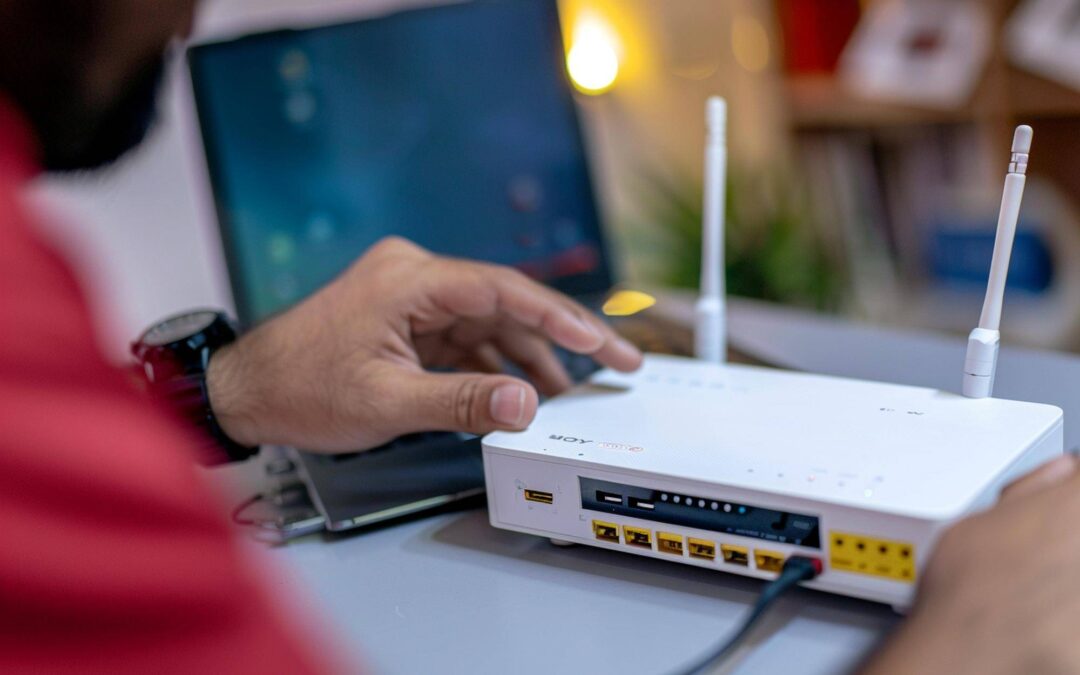
Najkrócej: podłącz router do prądu i do portu WAN kablem Ethernet z modemu, połącz komputer przewodem LAN lub przez Wi-Fi, zaloguj się do panelu pod 192.168.0.1 albo 192.168.1.1, zmień SSID i hasło, ustaw WPA2 lub WPA3, włącz pasma 2.4 GHz i 5 GHz, wybierz kanał lub automatyczny dobór, zaktualizuj firmware, wyłącz WPS, zapisz i zrestartuj. Tak właśnie należy skonfigurować router we własnym domu krok po kroku, bez pomijania kluczowych ustawień.
W tym poradniku dowiesz się czym jest brama sieciowa, jak działają porty WAN i LAN, jak ustawić SSID, szyfrowanie i kanały Wi-Fi, kiedy wyłączyć DHCP, jak wykorzystać Wi-Fi 6 i sieci mesh oraz jakie opcje bezpieczeństwa i stabilności warto włączyć od razu. Wszystko po to, by poprawnie skonfigurować router we własnym domu i uzyskać szybkie oraz bezpieczne połączenie.
Jak przygotować sprzęt i okablowanie do pierwszego uruchomienia?
Router pełni rolę bramy między siecią domową a internetem. Najpierw podłącz zasilacz do gniazda, a przewód Ethernet RJ-45 od modemu lub dostawcy wsuń w port WAN. Diody LED pomogą sprawdzić zasilanie i aktywność portów.
Aby rozpocząć konfigurację, połącz komputer przewodem z jednym z portów LAN lub połącz się tymczasowo przez fabryczną sieć Wi-Fi. Taki układ zapewnia stabilne połączenie podczas ustawień.
W domowej sieci urządzenia wewnętrzne korzystają z portów LAN oraz z łączności bezprzewodowej. Po stronie internetu pracuje port WAN, który odbiera sygnał z modemu lub innego źródła łącza.
Jak zalogować się do panelu administracyjnego?
Otwórz przeglądarkę i wpisz adres IP panelu z naklejki na obudowie. Najczęściej jest to 192.168.0.1 lub 192.168.1.1. Po załadowaniu interfejsu podaj dane logowania. Fabrycznie bywają ustawione kombinacje admin i admin lub admin i password, które trzeba później zmienić.
Po zalogowaniu uruchom kreator szybkiej konfiguracji albo przejdź do ustawień ręcznych. Oba tryby prowadzą do tych samych kluczowych kroków: konfiguracji internetu, sieci Wi-Fi i zabezpieczeń. Jeżeli panel nie odpowiada, sprawdź okablowanie, kartę sieciową oraz adres IP przydzielony przez DHCP w komputerze.
Czym jest SSID i jak nadać nazwę sieci oraz hasło?
SSID to identyfikator nazwy sieci Wi-Fi widoczny dla urządzeń. Ustaw unikalną nazwę, włącz rozgłaszanie SSID i wybierz region pracy, aby router dobrał zgodne pasma i zakresy kanałów. Dzięki temu urządzenia w pobliżu będą poprawnie wykrywać Twoją sieć.
Hasło powinno być długie i złożone. Wybierz szyfrowanie WPA2 lub najlepiej WPA3, które podnosi poziom bezpieczeństwa transmisji danych. Po zapisaniu zmian połącz urządzenia ponownie z nową nazwą i hasłem.
Jak ustawić pasma 2.4 GHz i 5 GHz oraz kanały Wi-Fi?
Włącz oba pasma jednocześnie. 2.4 GHz daje większy zasięg kosztem prędkości, 5 GHz zapewnia wyższe transfery przy mniejszym zasięgu. To optymalny kompromis dla domu, w którym działają różne typy urządzeń.
W paśmie 2.4 GHz dostępne są kanały 1 do 13. Ustaw automatyczny wybór kanału albo wybierz ręcznie najmniej obciążony. W gęstej zabudowie pomaga automatyczny dobór, który reaguje na zmiany w eterze. W paśmie 5 GHz również korzystaj z automatyki lub świadomego wyboru w celu ograniczania zakłóceń.
Dlaczego aktualizacja firmware i restart są ważne?
Aktualizacja firmware poprawia bezpieczeństwo, stabilność i zgodność z urządzeniami. Po wgraniu nowej wersji wykonaj restart, aby wszystkie moduły radia i funkcje sieciowe działały zgodnie z ustawieniami.
Po większych zmianach konfiguracji zapisz ustawienia i zrestartuj urządzenie. Dzięki temu panel administracyjny, serwer DHCP i moduły Wi-Fi przeładują się z nową konfiguracją.
Jak poprawnie skonfigurować bezpieczeństwo sieci?
Najważniejsze działania to włączenie WPA2 lub WPA3, wyłączenie WPS oraz ustawienie silnych haseł do Wi-Fi i panelu administracyjnego. WPS obniża poziom ochrony, dlatego lepiej go nie używać.
Pamiętaj o regularnych aktualizacjach oprogramowania i okresowej zmianie haseł. Te kroki minimalizują ryzyka wynikające z luk oraz nieautoryzowanego dostępu do sieci.
Jak skonfigurować łącze internetowe przez port WAN?
Wejście WAN służy do przyjęcia sygnału z modemu lub urządzenia dostawcy. Po podłączeniu przewodu RJ-45 router pobierze parametry połączenia lub pozwoli je wprowadzić w panelu. W razie potrzeby skorzystaj z kreatora szybkiej konfiguracji, który prowadzi przez ustawienia krok po kroku.
Jeżeli korzystasz z łącza mobilnego w routerze z gniazdem na kartę SIM, włącz odpowiednie połączenie w interfejsie, aby router ustanowił sesję danych i rozdzielał internet przez Wi-Fi oraz porty LAN.
Czym jest DHCP i kiedy go wyłączyć?
DHCP to mechanizm przydzielania adresów IP w sieci lokalnej. W zwykłym scenariuszu główny router pełni rolę serwera DHCP i automatycznie nadaje adresy urządzeniom w domu. To ułatwia konfigurację i zapobiega konfliktom adresów.
W trybie bridge na urządzeniu wtórnym wyłącza się DHCP. Taki sprzęt działa wtedy jak punkt dostępowy lub most, rozszerzając sieć głównego routera. Połączenie między urządzeniami realizuje się przewodowo, a adresy IP przydziela jeden centralny serwer DHCP.
Jak rozwiązać problemy z zakłóceniami i konfliktami kanałów?
Zakłócenia zwykle wynikają z pracy wielu sieci w sąsiedztwie. W paśmie 2.4 GHz wybór kanałów 1 do 13 i automatyczny dobór pomagają ograniczyć interferencje. W mniej przewidywalnym otoczeniu tryb auto jest korzystny, ponieważ reaguje na zmiany obciążenia eteru.
W przypadku trudności z zasięgiem lub płynnością warto korzystać z pasma 5 GHz dla urządzeń wymagających wysokiej przepustowości. Jednocześne utrzymanie aktywnego pasma 2.4 GHz poprawi dostępność w dalszych pomieszczeniach.
Co włączyć, aby uzyskać najlepszy zasięg i prędkość?
Współczesnym standardem jest Wi-Fi 6, który zwiększa przepustowość i poprawia efektywność obsługi wielu urządzeń jednocześnie. W domu z licznymi klientami bezprzewodowymi to odczuwalnie podnosi komfort użytkowania.
Systemy mesh eliminują martwe strefy poprzez inteligentne rozłożenie punktów dostępowych i automatyczne zarządzanie kanałami. Automatyczny wybór kanału oraz pozostawienie aktywnych pasm 2.4 GHz i 5 GHz dodatkowo podnosi stabilność i jakość połączeń.
Jak działa panel administracyjny i kreator szybkiej konfiguracji?
Interfejs webowy umożliwia zarządzanie Wi-Fi, WAN, LAN, DHCP, bezpieczeństwem oraz aktualizacjami. Kreator szybkiej konfiguracji prowadzi przez podstawowe kroki, takie jak ustawienie SSID, hasła, szyfrowania WPA2 lub WPA3 i połączenia z internetem.
Po zakończeniu wstępnej konfiguracji warto przejrzeć ustawienia zaawansowane, aby dopasować kanały, region pracy, rozgłaszanie SSID oraz harmonogramy pracy sieci do własnych potrzeb.
Na czym polegają komponenty sprzętowe routera?
W skład urządzenia wchodzą port WAN i kilka portów LAN w standardzie RJ-45, anteny Wi-Fi, zasilacz oraz diody LED prezentujące stan zasilania, internetu, sieci bezprzewodowej i aktywności portów. Naklejka z tyłu obudowy zawiera adres IP panelu i dane startowe logowania.
Oprogramowanie firmware udostępnia interfejs przeglądarkowy, dzięki któremu można wprowadzać ustawienia, uruchamiać diagnostykę i aktualizować system bez dodatkowych narzędzi.
Kiedy zastosować QoS i priorytety ruchu?
QoS porządkuje ruch sieciowy i przydziela priorytety określonym typom transmisji. W praktyce poprawia to płynność działania wymagających usług podczas intensywnego korzystania z sieci przez wiele urządzeń.
Włączenie QoS i zdefiniowanie reguł stabilizuje łącze przy ograniczonych zasobach pasma. To rozwiązanie jest szczególnie przydatne, gdy równolegle działa wiele aplikacji o zróżnicowanych potrzebach sieciowych.
Kiedy wykonać reset do ustawień fabrycznych?
Reset do ustawień fabrycznych warto wykonać przed pierwszą konfiguracją lub gdy występują trudne do zdiagnozowania problemy. Urządzenie wraca wtedy do stanu początkowego, a panel administracyjny przyjmuje domyślne dane logowania.
Po resecie przejdź przez kreator lub ręczne ustawienia. Skonfiguruj WAN, SSID, hasła, szyfrowanie i pozostałe parametry, a na koniec zapisz konfigurację i zrestartuj urządzenie.
Czy włączyć rozgłaszanie SSID?
Włączenie rozgłaszania SSID ułatwia odnajdywanie sieci przez urządzenia i redukuje problemy z łączeniem. W połączeniu z WPA2 lub WPA3 oraz mocnym hasłem takie ustawienie pozostaje bezpieczne i praktyczne w codziennym użytkowaniu.
Oprócz rozgłaszania nazwy zwróć uwagę na zgodność regionu i wybór kanału. Te parametry poprawiają widoczność sieci i ograniczają ryzyko zakłóceń z sąsiednich instalacji.
Jak dobrać pasma do potrzeb domowych?
Pozostaw aktywne oba pasma. 2.4 GHz zapewni lepsze pokrycie w odleglejszych pomieszczeniach, 5 GHz zapewni wyższą prędkość w zasięgu silniejszego sygnału. Takie podejście gwarantuje elastyczność i pełne wykorzystanie możliwości urządzeń.
W nowoczesnych instalacjach warto korzystać z Wi-Fi 6, które efektywniej obsługuje wiele klientów i utrzymuje stabilne transfery. W sytuacjach wymagających rozbudowy zasięgu pomocna jest architektura mesh.
Na czym polega tryb bridge w domowej sieci?
Tryb bridge pozwala rozszerzyć istniejącą sieć bez tworzenia odrębnej podsieci. Na urządzeniu wtórnym wyłącza się DHCP, a ruch rozchodzi się w jednej wspólnej puli adresowej. To ułatwia zarządzanie i eliminuje problemy z podwójnym NAT.
Po zestawieniu mostu adresy IP przydziela główny serwer DHCP, dzięki czemu wszystkie urządzenia wzajemnie się widzą i korzystają z jednolitych zasad bezpieczeństwa oraz priorytetów ruchu.
Podsumowanie i lista kontrolna konfiguracji
Aby w pełni i bezpiecznie skonfigurować router oraz utrzymać stabilność sieci w domu, wykonaj poniższe kroki i zweryfikuj najważniejsze ustawienia.
- Podłącz port WAN do modemu przewodem RJ-45, sprawdź diody LED i połącz komputer z portem LAN lub przez Wi-Fi.
- Wejdź do panelu pod 192.168.0.1 albo 192.168.1.1, zaloguj się danymi z naklejki i uruchom kreator lub konfigurację ręczną.
- Ustaw unikalny SSID, włącz rozgłaszanie, wybierz region i silne hasło.
- Włącz WPA2 lub najlepiej WPA3, wyłącz WPS i zmień hasło do panelu administracyjnego.
- Aktywuj pasma 2.4 GHz i 5 GHz, w paśmie 2.4 GHz korzystaj z kanałów 1 do 13, wybierz automatyczny dobór lub kanał o najmniejszym obciążeniu.
- Zaktualizuj firmware i wykonaj restart po zapisaniu konfiguracji.
- Pozostaw włączony DHCP na głównym routerze. W trybie bridge na urządzeniu wtórnym wyłącz DHCP.
- Włącz QoS, aby nadać priorytety ważnym typom ruchu przy intensywnym obciążeniu sieci.
- Rozważ Wi-Fi 6 i sieć mesh, aby zwiększyć przepustowość i wyeliminować martwe strefy.
- W przypadku łącza mobilnego w routerze z kartą SIM ustaw parametry połączenia danych w panelu.
Stosując powyższe kroki, możesz szybko i skutecznie skonfigurować router we własnym domu, uzyskując bezpieczne, szybkie i stabilne połączenie dla wszystkich urządzeń w sieci.

GameFactor.pl to technologiczny kompas w świecie gier i sprzętu komputerowego. Od 2024 roku dostarczamy sprawdzone informacje, pogłębione recenzje i praktyczne porady. Nasz zespół ekspertów łączy pasję do gamingu z techniczną wiedzą, tworząc treści, które pomagają wznieść Twoją grę na wyższy poziom. Jesteśmy tam, gdzie rodzą się innowacje, i dzielimy się każdym fascynującym odkryciem z naszą społecznością entuzjastów technologii.