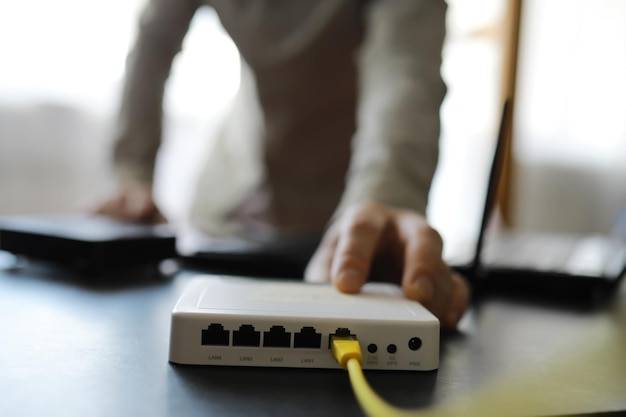
Jak szybko dodać drugi router do sieci i realnie poprawić zasięg WiFi? Wybierz połączenie przewodowe LAN LAN dla najwyższej stabilności lub bezprzewodowe WDS Repeater dla wygody, wyłącz DHCP w drugim urządzeniu, ustaw ten sam SSID oraz kanał i połącz routery portami LAN aby uniknąć podwójnego NAT [1][2][3]. Tryb Access Point przez kabel zwiększy przepustowość, a WDS lub Repeater rozszerzy zasięg bez dodatkowego okablowania z możliwością parowania WPS [1][2][4][7].
Utrzymanie jednej podsieci z unikalnym adresem IP drugiego routera, skopiowanie SSID i w razie potrzeby MAC oraz wymuszenie tego samego kanału gwarantują spójność i płynny roaming w całym domu [1][2][3][5]. Połączenia przewodowe pozostają preferowane, a równolegle rośnie popularność systemów mesh jako alternatywy [2].
Jak działa rozszerzenie zasięgu przez drugi router?
Drugi router może pełnić rolę punktu dostępowego Access Point połączonego kablem LAN LAN z głównym urządzeniem, tworząc jedną sieć z tym samym SSID i wyłączonym DHCP, co zapewnia stabilność i łatwy roaming [2][3].
W trybie Bridge WDS drugi router bezprzewodowo mostkuje sieć główną kopiując SSID i często adres MAC nadawczo odbiorczy, co pozwala rozszerzyć pokrycie sygnałem w tej samej domenie adresowej [1][2][5].
W trybie Repeater drugi router łączy się radiowo z głównym i wzmacnia sygnał, dziedzicząc kluczowe parametry sieci co upraszcza konfigurację i przyspiesza uruchomienie [2][7].
Jakie są metody podłączenia drugiego routera?
Metoda przewodowa LAN LAN to bezpośrednie połączenie obu urządzeń kablem Ethernet co daje najwyższą prędkość i najmniejsze opóźnienia oraz minimalizuje zakłócenia w porównaniu z połączeniami bezprzewodowymi [1][2].
Metoda bezprzewodowa obejmuje WDS Bridge lub tryb Repeater co ogranicza konieczność prowadzenia przewodów i ułatwia rozmieszczenie sprzętu kosztem potencjalnie niższej przepustowości w tym charakterystycznego spadku prędkości dla wzmacniaczy [1][2].
Jak przygotować urządzenia i sieć?
Sprawdź zgodność funkcji WDS Repeater Access Point w specyfikacji drugiego routera oraz pamiętaj że sprzęt tej samej marki bywa łatwiejszy w konfiguracji i mostkowaniu [1][2][5].
Przygotuj dane sieci głównej to SSID hasło kanał i adres IP bramy które będą potrzebne do konfiguracji drugiego urządzenia oraz zaplanuj adresację w tej samej podsieci z wyłączonym serwerem DHCP w drugim routerze [1][2][3].
Do połączeń przewodowych użyj przewodu Ethernet kategorii co najmniej Cat5e i podłącz urządzenia portami LAN aby uniknąć podwójnego NAT i uprościć routing w jednej sieci [1][2][3][6].
Jak skonfigurować drugi router jako Access Point przez kabel LAN LAN?
- Zaloguj się do panelu administracyjnego drugiego routera przez jego adres zarządzania w sieci lokalnej i przejdź do sekcji ustawień sieci LAN [1][2][3][4].
- Ustaw unikalny adres IP w tej samej podsieci co główny router oraz wskaż bramę i DNS na adres głównego routera aby zachować spójność routingu [2][3].
- Wyłącz usługę DHCP w drugim routerze aby wyeliminować konflikty adresów w sieci i pozostawić przydział IP wyłącznie po stronie głównego urządzenia [1][2][3][8].
- Skonfiguruj WiFi w drugim routerze tak aby SSID hasło i typ zabezpieczeń były identyczne z głównym co umożliwia płynny roaming klientów w jednej sieci [2][3].
- Ustaw ten sam kanał radiowy co w routerze głównym wybierając wartości o mniejszym obciążeniu na przykład z grupy zalecanych kanałów oraz zapisz ustawienia [1][2].
- Połącz oba routery portami LAN LAN przewodem Ethernet aby aktywować tryb punktu dostępowego bez podwójnego NAT [2][3][6].
Jak skonfigurować bezprzewodowo w trybie Bridge WDS lub Repeater?
- Zaloguj się do interfejsu administracyjnego drugiego routera i włącz odpowiedni tryb WDS Bridge lub Repeater w sekcji ustawień bezprzewodowych [1][2][5][7].
- Przeskanuj eter wybierz SSID sieci głównej i potwierdź ustawienia bezpieczeństwa aby urządzenia mogły się zsynchronizować w tej samej sieci [1][2][7].
- W razie potrzeby skopiuj lub wprowadź adres MAC punktu nadrzędnego co bywa wymagane przez tryb WDS do prawidłowego mostkowania ramek [1][5].
- Wymuś ten sam kanał co w routerze głównym aby zachować stabilną łączność mostkową i uniknąć przeskoków między kanałami [1][2].
- Wyłącz DHCP i ustaw adres IP drugiego routera w tej samej podsieci co brama aby zachować jednolitą adresację [1][2][3].
- Opcjonalnie użyj parowania WPS aby przyspieszyć zestawienie połączenia bezprzewodowego a następnie zapisz konfigurację [4].
Jak ustawić SSID kanał i roaming?
Używaj tego samego SSID i tego samego hasła na obu routerach wtedy urządzenia klienckie będą przełączać się między punktami w sposób płynny co tworzy wrażenie jednej spójnej sieci w całym domu [2][3].
Wymuś ten sam kanał na obu urządzeniach aby uniknąć desynchronizacji WDS oraz zminimalizować zakłócenia w ramach jednej domeny radiowej z uwzględnieniem wskazanych kanałów o mniejszym obciążeniu [1][2].
W trybie Repeater uwzględnij charakterystyczny spadek przepustowości wynikający z retransmisji pakietów co czyni metodę przewodową atrakcyjniejszą wydajnościowo [2].
Jak uniknąć konfliktów IP i NAT?
Wyłącz DHCP w drugim routerze i pozostaw działający serwer DHCP wyłącznie w routerze głównym co zapobiega dublowaniu przydziału adresów i błędom komunikacji [1][2][3][8].
Ustaw unikalny adres IP drugiego routera w tej samej podsieci oraz jako bramę i DNS wskaż adres głównego routera co zapewnia poprawne trasowanie ruchu i dostęp do Internetu [2][3].
Łącz routery portami LAN zamiast portu WAN w drugim urządzeniu aby nie wprowadzać podwójnego NAT i nie komplikować dostępu do usług w sieci lokalnej [2][3][6].
Gdzie znaleźć kluczowe ustawienia i jak się zalogować?
Do panelu administracyjnego routerów logujesz się pod adresem zarządzania widocznym w dokumentacji lub na etykiecie urządzenia co często przyjmuje postać domyślnych adresów prywatnych spotykanych w popularnych konfiguracjach domowych [1][2][3][4].
Parametry LAN DHCP i tryby pracy znajdują się w sekcjach Network LAN oraz Wireless Settings gdzie włączysz WDS lub Repeater oraz ustawisz SSID kanał i zabezpieczenia [1][2][3].
Jak rozmieścić urządzenia aby poprawić zasięg WiFi?
W połączeniu przewodowym umieść drugi router tam gdzie chcesz wzmocnić pokrycie sygnałem co pozwoli rozdzielić obciążenie radiowe i uzyskać lepszą jakość połączeń [1][2][5].
W konfiguracjach bezprzewodowych ustaw drugi router w strefie stabilnego odbioru sieci głównej co ograniczy błędy retransmisji i poprawi efektywny zasięg oraz przepustowość [2][7].
Dodatkowo dobierz mniej zatłoczony kanał i zoptymalizuj ustawienia radiowe aby zmniejszyć interferencje w paśmie co przekłada się na lepszy zasięg i stabilność [1][9].
Czy zamiast drugiego routera wybrać mesh WiFi?
Systemy mesh zyskują na popularności ponieważ upraszczają zarządzanie zasięgiem oraz roamingiem i w wielu przypadkach zastępują klasyczne łańcuchy repeater dzięki płynnej współpracy modułów w jednej sieci [2].
Jeśli pozostajesz przy klasycznym rozwiązaniu dobór urządzeń tej samej marki ułatwi konfigurację i integrację funkcji mostkowania co skraca czas wdrożenia [1].
Jak diagnozować problemy po dodaniu drugiego routera?
Brak adresu IP lub Internetu zwykle oznacza włączone DHCP w drugim routerze albo konflikt adresów w podsieci dlatego sprawdź wyłączenie DHCP i unikalność adresu LAN a jako bramę ustaw główne urządzenie [1][2][3][8].
Problemy z dostępem do usług sieciowych często wynikają z podłączenia do portu WAN w drugim routerze dlatego upewnij się że używasz połączenia LAN LAN bez dodatkowego NAT [2][3][6].
Niestały roaming lub zrywanie połączeń bywa skutkiem różnych kanałów lub niespójnego SSID dlatego porównaj ustawienia obu routerów w tym kanał SSID i zabezpieczenia oraz ponownie zestaw most WDS lub Repeater [1][2][5][7].
Niska przepustowość w scenariuszach bezprzewodowych jest przewidywalna ze względu na charakter retransmisji dlatego rozważ kabel lub korektę kanału i parametrów radiowych po analizie eteru [2][9].
Trudności z pierwszym uruchomieniem połączenia bezprzewodowego można ograniczyć używając parowania WPS a następnie doprecyzowując parametry ręcznie w panelu administracyjnym [4].
Podsumowanie
Aby skutecznie poprawić zasięg WiFi w domu lub biurze wystarczy poprawnie dodać drugi router jako Access Point przez LAN LAN lub włączyć WDS Repeater pamiętając o wyłączeniu DHCP identycznym SSID i kanale oraz unikaniu portu WAN w drugim urządzeniu [1][2][3][5][7]. Połączenie przewodowe zapewni najwyższą wydajność a konfiguracja bezprzewodowa da większą elastyczność z opcją szybkiego parowania WPS przy zachowaniu wymagań co do adresacji i kanału [1][2][4]. Jeśli potrzebujesz jeszcze prostszej rozbudowy rozważ system mesh który rozwija się dynamicznie na rynku [2].
Źródła:
- [1] https://mediamarkt.pl/pl/content/poradniki/jak-polaczyc-dwa-routery
- [2] https://www.mediaexpert.pl/poradniki/komputery-i-tablety/jak-z-routera-zrobic-repeater
- [3] https://tplinkforum.pl/t/polaczenie-dwoch-routerow-po-kablu/9983
- [4] https://www.youtube.com/watch?v=creTZc9ByU8
- [5] https://www.neonet.pl/blog/jak-polaczyc-dwa-routery-wyjasniamy.html
- [6] https://www.youtube.com/watch?v=Foi5UkhlXfQ
- [7] https://www.elektroda.pl/rtvforum/topic4094817.html
- [8] https://consumer.huawei.com/pl/community/details/topicId-47647/
- [9] https://www.youtube.com/watch?v=g64b1bbc0G0

GameFactor.pl to technologiczny kompas w świecie gier i sprzętu komputerowego. Od 2024 roku dostarczamy sprawdzone informacje, pogłębione recenzje i praktyczne porady. Nasz zespół ekspertów łączy pasję do gamingu z techniczną wiedzą, tworząc treści, które pomagają wznieść Twoją grę na wyższy poziom. Jesteśmy tam, gdzie rodzą się innowacje, i dzielimy się każdym fascynującym odkryciem z naszą społecznością entuzjastów technologii.