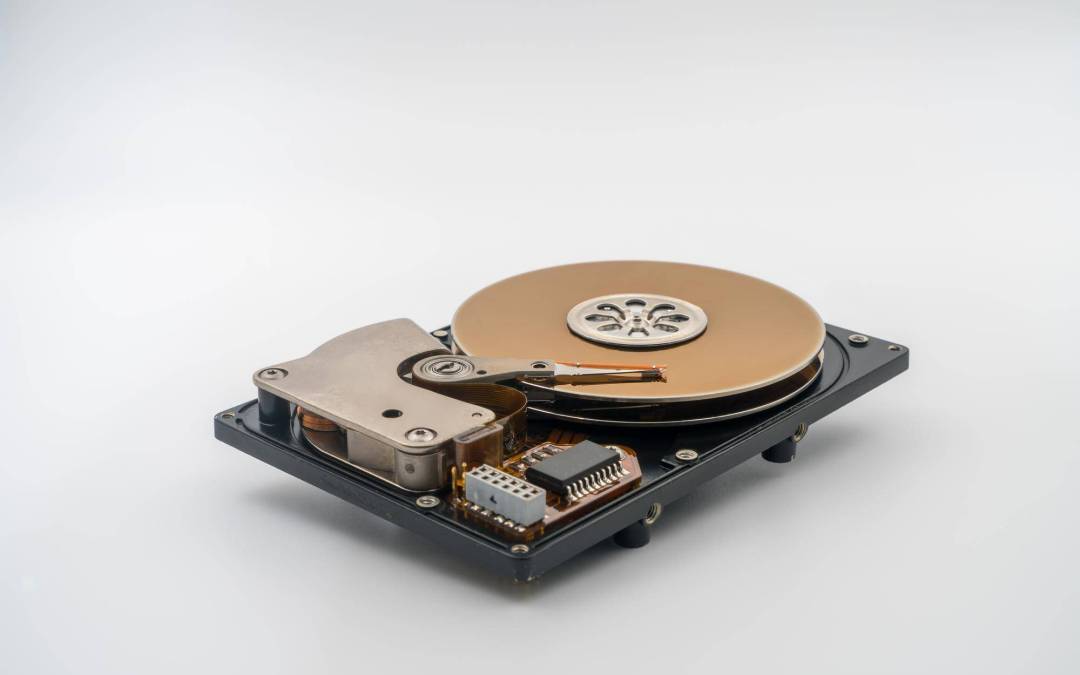
Aby podłączyć dysk HDD SATA do komputera, wyłącz komputer, zamontuj dysk w zatoce, podepnij kabel danych SATA oraz kabel zasilający SATA, uruchom komputer i skonfiguruj nośnik w Zarządzaniu dyskami. Poniżej znajdziesz kompletną, praktyczną instrukcję wraz z kontrolnymi listami i rozwiązaniami najczęstszych problemów.
Co musisz przygotować?
Do instalacji wewnętrznego HDD SATA potrzebne są konkretne elementy i wolne złącza w komputerze. Ich kompletność decyduje o sprawnym montażu i poprawnej pracy dysku.
- HDD SATA
- wolna zatoka w obudowie, zazwyczaj 3,5 cala
- kabel danych SATA z dwiema 7‑pinowymi wtyczkami
- wolne złącze kabel zasilający SATA z zasilacza, 15 pinów
- wolny port SATA na płycie głównej
- śruby lub szyny montażowe zgodne z obudową
Jak bezpiecznie przygotować stanowisko?
Bezpieczeństwo sprzętu i danych wymaga pełnego odłączenia zasilania oraz rozładowania resztkowej energii. To minimalizuje ryzyko zwarć i przypadkowego uruchomienia komputera.
- Wyłącz system i odłącz przewód zasilający komputera.
- Naciśnij przycisk zasilania po odłączeniu przewodu, aby rozładować zgromadzoną energię.
- Pracuj na stabilnej powierzchni i unikaj ładunków elektrostatycznych.
- Otwórz obudowę zgodnie z instrukcją producenta.
Jak zamontować i podłączyć dysk HDD SATA?
Poprawny montaż mechanicznego dysku ogranicza wibracje i chroni złącza. Prawidłowe podpięcie kabli zapewnia zasilanie oraz komunikację z płytą główną.
- Umieść dysk w zatoce 3,5 cala, dopasuj otwory montażowe i przykręć z obu stron, jeśli obudowa na to pozwala. Nie pozostawiaj dysku luźno w obudowie.
- Podłącz kabel danych SATA do mniejszego gniazda w kształcie litery L na dysku. Drugi koniec podłącz do wolnego portu SATA na płycie głównej.
- Podłącz kabel zasilający SATA z zasilacza do większego gniazda w kształcie litery L na dysku.
- Ułóż przewody tak, aby nie napinały złączy i nie przenosiły drgań na obudowę.
- Zamknij obudowę i podłącz przewód zasilający komputera.
Wtyczek nie wciskaj na siłę. Charakterystyczne wycięcie w kształcie litery L uniemożliwia prawidłowe odwrotne podłączenie. Kabel danych SATA korzysta z 7‑pinowych wtyczek, a kabel zasilający SATA ze złącza 15‑pinowego, dlatego nie należy ich mylić.
Jak wybrać i uporządkować port SATA?
Dobór złącza wpływa na wykrywanie dysku i potencjalną przepustowość. W wielu komputerach port dla dysku systemowego ma znaczenie organizacyjne, co ułatwia konfigurację.
- Jeśli to drugi dysk, wybierz najniższy dostępny numer port SATA, o ile instrukcja płyty nie zaleca inaczej.
- Producenci często oznaczają podstawowe złącza jako SATA0 lub SATA1.
- Niektóre płyty współdzielą linie z gniazdami M.2, co może wyłączać część portów SATA. Sprawdź dokumentację płyty głównej.
- Standardy SATA są kompatybilne wstecznie. Szybkość ograniczy najsłabszy element, czyli port, kabel, kontroler lub sam dysk.
Jak uruchomić i sprawdzić dysk w BIOS/UEFI?
Po pierwszym starcie po montażu upewnij się, że firmware widzi nowy nośnik. To podstawowy test zasilania, połączeń oraz aktywności kontrolera.
- Uruchom komputer i wejdź do BIOS/UEFI.
- Sprawdź listę urządzeń magazynujących lub status portów SATA.
- Jeśli dysk nie jest wykryty, zweryfikuj zasilanie, przewód danych, port, ustawienia kontrolera i stan dysku.
- Jeśli jest widoczny tutaj, a znika w systemie, problem dotyczy zazwyczaj konfiguracji partycji lub sterownika.
Jak zainicjalizować i sformatować dysk w Windows?
Nowy dysk nie musi być od razu widoczny w Eksploratorze. Dopiero pełna konfiguracja woluminów umożliwia normalne korzystanie z nośnika.
- Otwórz Zarządzanie dyskami.
- Znajdź nowy dysk po pojemności. Jeśli ma status Offline, ustaw Online.
- Wybierz Inicjalizuj dysk. Dla nowoczesnych komputerów zalecany jest schemat GPT. MBR pozostaje rozwiązaniem zgodności ze starszym sprzętem i systemami.
- Utwórz partycję, sformatuj wolumin i przypisz literę dysku.
Jeśli dysk zawiera dane, nie inicjalizuj ani nie formatuj go bez pewności, że wybrano właściwe urządzenie. Pomyłka skutkuje utratą zawartości.
Kiedy wybrać GPT, a kiedy MBR?
Wybór schematu partycjonowania wpływa na zgodność i maksymalną pojemność obsługiwaną przez system. To ustawienie decyduje o sposobie zarządzania przestrzenią dyskową.
- GPT jest rekomendowany dla współczesnych konfiguracji i dużych pojemności.
- MBR jest stosowany głównie do zachowania zgodności ze starszymi platformami.
Czy HDD SATA ograniczy wydajność?
Przepustowość wyznacza najsłabszy element łańcucha. Starszy port lub kabel zredukuje maksymalną szybkość nawet gdy dysk obsługuje nowszy standard.
- Nowy dysk może działać w starszym porcie, ale z ograniczoną przepustowością.
- W praktyce mechaniczny HDD SATA częściej ogranicza osiągi niż interfejs.
- Aktualny kierunek rozwoju to zastępowanie HDD przez SSD w zastosowaniach wymagających szybkości, odporności na wstrząsy i cichej pracy. HDD SATA pozostaje opłacalną pamięcią masową o dużej pojemności.
Na co uważać przy okablowaniu?
Poprawne okablowanie eliminuje typowe usterki i przypadkowe uszkodzenia. Zadbaj o zgodność i jakość akcesoriów, a także o mechanikę montażu.
- Nie mieszaj przewodów modułowych między różnymi zasilaczami. Układ pinów może się różnić.
- Gdy brakuje złącza zasilania SATA, użyj adaptera o dobrej jakości i właściwych parametrach.
- Nie napinaj przewodów. Ogranicz wibracje poprzez solidny montaż dysku.
- Nie wciskaj wtyczek na siłę. Klucz w kształcie litery L zapewnia prawidłową orientację.
Co z laptopem?
W laptopach dostęp do standardowego wewnętrznego portu SATA jest często utrudniony lub niedostępny. Wtedy konieczna jest alternatywna metoda montażu lub zewnętrzny interfejs.
- Użyj zatoki montażowej przeznaczonej dla danego modelu, adaptera lub obudowy USB do SATA.
- Sprawdź specyfikację urządzenia przed rozpoczęciem prac, aby potwierdzić zgodność.
Dlaczego dysk nie jest widoczny i jak szybko to sprawdzić?
Brak wykrycia może wynikać z problemów z zasilaniem, komunikacją lub konfiguracją logiczną. Szybka diagnostyka skraca czas przestoju i chroni dane.
- Dysk nie uruchamia się. Sprawdź przewód zasilający, gniazdo i zasilacz.
- Dysk nie jest widoczny w BIOS/UEFI. Zweryfikuj kabel danych SATA, port i ustawienia kontrolera.
- Dysk jest w BIOS, ale nie ma go w Eksploratorze. Wykonaj inicjalizację, partycjonowanie, formatowanie i przypisanie litery w Zarządzaniu dyskami.
- Pojemność jest inna niż oczekiwana. Uwzględnij narzut tablicy partycji, różnice w przeliczaniu jednostek oraz ograniczenia starszych systemów.
- Dysk znika podczas pracy. Sprawdź luźne złącza, stan kabli, temperatury i stabilność zasilania.
- Dysk wydaje nietypowe dźwięki, na przykład klikanie. Priorytetem jest kopia danych zamiast dalszych testów.
Kontrolna lista krok po kroku
Ta lista porządkuje cały proces i ułatwia weryfikację postępów. Zastosuj ją, aby uniknąć pominięcia ważnego etapu.
- Wyłącz komputer i odłącz przewód zasilający.
- Otwórz obudowę i przygotuj zatokę 3,5 cala.
- Zamocuj dysk HDD SATA śrubami lub szynami.
- Podłącz kabel danych SATA do dysku i do portu SATA na płycie głównej.
- Podłącz kabel zasilający SATA do dysku.
- Sprawdź ułożenie przewodów i zamknij obudowę.
- Uruchom komputer i wejdź do BIOS/UEFI, potwierdź wykrycie dysku.
- W Windows otwórz Zarządzanie dyskami, ustaw Online, zainicjalizuj dysk jako GPT lub MBR, utwórz partycję, sformatuj i przypisz literę.
Najważniejsze zależności, o których warto pamiętać
Prawidłowe działanie zależy od połączeń elektrycznych, komunikacyjnych i konfiguracji logicznej. Każdy element łańcucha jest istotny.
- Zasilacz i przewód zasilania umożliwiają start talerzy i elektronikę HDD.
- Płyta główna i kabel danych SATA zapewniają transmisję danych.
- Kontroler SATA oraz system operacyjny muszą rozpoznać urządzenie w firmware i w systemie.
- Inicjalizacja, partycjonowanie, formatowanie i litera dysku dopiero razem dają dostęp w Eksploratorze.
- Standard SATA i jakość łącza determinują przepustowość. Ogranicza ją najsłabszy element.
- Mechaniczny charakter HDD wymaga solidnego montażu i kontroli wibracji oraz temperatury.
Po wykonaniu powyższych kroków podłączyć dysk HDD SATA do komputera można szybko i poprawnie, a nośnik będzie gotowy do pracy w stabilnej i bezpiecznej konfiguracji.

GameFactor.pl to technologiczny kompas w świecie gier i sprzętu komputerowego. Od 2024 roku dostarczamy sprawdzone informacje, pogłębione recenzje i praktyczne porady. Nasz zespół ekspertów łączy pasję do gamingu z techniczną wiedzą, tworząc treści, które pomagają wznieść Twoją grę na wyższy poziom. Jesteśmy tam, gdzie rodzą się innowacje, i dzielimy się każdym fascynującym odkryciem z naszą społecznością entuzjastów technologii.