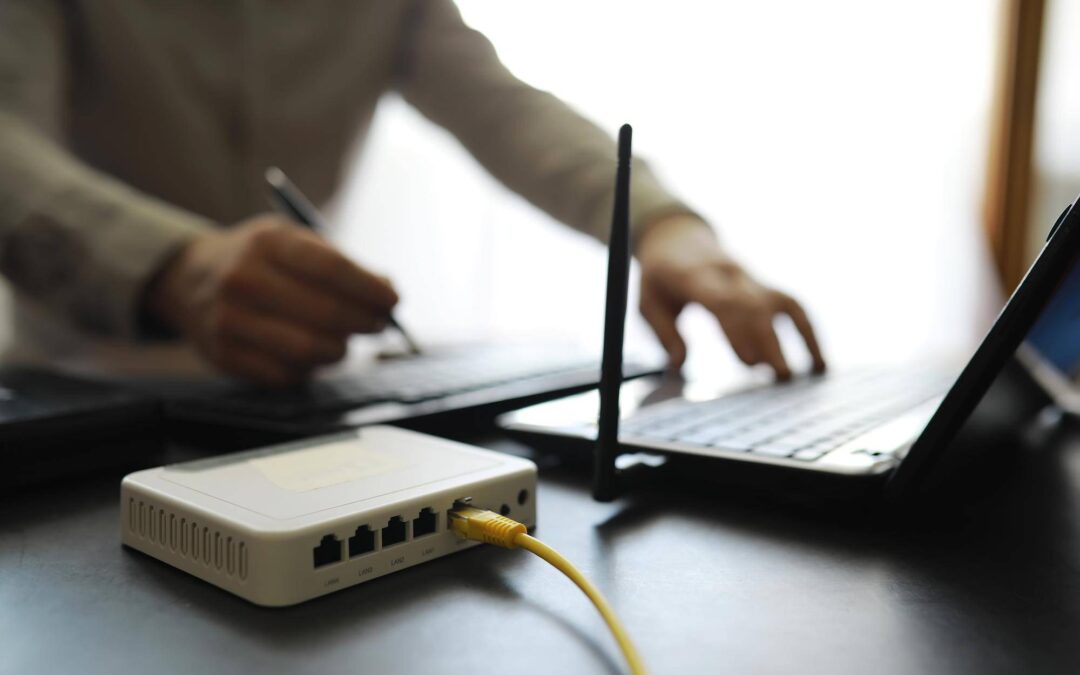
Najprościej dodać komputer do routera na dwa sposoby. Włóż przewód RJ-45 do portu LAN w routerze i do gniazda sieciowego w komputerze, a system wykryje połączenie automatycznie. Albo połącz się przez Wi‑Fi, wybierz domową sieć z listy, wpisz hasło i potwierdź. Tyle wystarczy, by zakończyć podłączenie komputera do routera i korzystać z internetu w domu.
Jak najszybciej dodać komputer do routera?
Połączenie kablowe przez Ethernet: podłącz kabel RJ-45 jednym końcem do portu LAN w routerze, a drugim do gniazda sieciowego komputera. System rozpozna link sieciowy automatycznie i udostępni dostęp do sieci lokalnej oraz internetu, gdy router działa prawidłowo.
Połączenie bezprzewodowe przez Wi‑Fi: upewnij się, że komputer ma aktywną kartę Wi‑Fi lub adapter USB Wi‑Fi. Wejdź w menu sieci, wybierz nazwę domowej sieci, wpisz hasło i zatwierdź. Po uwierzytelnieniu komputer dołączy do routera bez przewodu.
Czym różni się połączenie Ethernet i Wi‑Fi?
Ethernet to łącze kablowe przez przewód RJ-45 między komputerem a portem LAN routera. Zapewnia stabilność, proste uruchomienie i zwykle nie wymaga dodatkowej konfiguracji, bo po podpięciu link zostaje wykryty automatycznie.
Wi‑Fi to łącze bezprzewodowe z routerem przez sieć radiową. Wymaga wyboru właściwej nazwy sieci i wpisania hasła, a także aktywnej karty bezprzewodowej lub adaptera USB Wi‑Fi. Jest wygodne i elastyczne, natomiast stabilność i jakość zależą od warunków pracy sieci radiowej.
Co przygotować przed podłączeniem?
Router z wyodrębnionym portem WAN lub Internet, do którego wchodzi internet od operatora, oraz portami LAN do urządzeń domowych. W domowych modelach spotyka się układ z kilkoma gniazdami, często czterema portami LAN.
Kabel Ethernet RJ-45 do połączenia przewodowego albo karta Wi‑Fi w komputerze. W przypadku braku odpowiedniego złącza można użyć adaptera USB‑Ethernet lub USB Wi‑Fi. Coraz częściej stosuje się rozwiązania w standardzie Wi‑Fi 6, także w postaci adapterów USB dla komputerów bez wbudowanej łączności bezprzewodowej.
Hasło do sieci bezprzewodowej oraz dostęp do panelu administracyjnego routera, jeśli trzeba zmienić nazwę sieci lub zasady dostępu. Do logowania w panelu przeglądarka używa zazwyczaj adresu lokalnego 192.168.0.1 lub 192.168.1.1.
Jak podłączyć komputer przewodowo przez Ethernet?
- Sprawdź, gdzie w routerze znajdują się porty LAN i gdzie jest oddzielny port WAN lub Internet. Do podłączenia komputera używaj wyłącznie gniazda LAN.
- Włóż przewód RJ-45 do portu LAN w routerze i do gniazda sieciowego w komputerze. Jeśli komputer nie ma gniazda Ethernet, podłącz adapter USB‑Ethernet i do niego wsuń wtyk RJ-45.
- Poczekaj, aż system wykryje połączenie. W trybie domowym dzieje się to automatycznie, a router rozdziela łącze do sieci lokalnej oraz do internetu.
Takie podłączenie komputera do routera jest szybkie i nie wymaga ręcznego wyszukiwania sieci. Daje stabilną pracę dzięki bezpośredniemu połączeniu z portem LAN.
Jak połączyć komputer z routerem przez Wi‑Fi?
- Upewnij się, że komputer ma działającą kartę Wi‑Fi lub adapter USB Wi‑Fi. W razie braku wbudowanego modułu użyj adaptera zewnętrznego.
- W systemie operacyjnym otwórz listę dostępnych sieci bezprzewodowych i wybierz nazwę swojej sieci domowej.
- Wpisz hasło i potwierdź. Po prawidłowym uwierzytelnieniu komputer dołączy do routera bezprzewodowo.
Jeśli router i karta obsługują nowszy standard, skorzystanie z Wi‑Fi 6 poprawia komfort pracy w sieci domowej. O jakości zadecydują ustawienia i warunki radiowe, natomiast wygoda pozostaje wysoka, bo nie potrzeba kabli.
Jak wejść do panelu routera i skonfigurować sieć?
- Połącz komputer z routerem przewodowo lub przez Wi‑Fi.
- Otwórz przeglądarkę i wpisz adres lokalny routera. Najczęściej używane są 192.168.0.1 lub 192.168.1.1.
- Zaloguj się i ustaw nazwę sieci oraz hasło dla Wi‑Fi. Kontroluj dostęp do panelu administracyjnego, aby zabezpieczyć konfigurację.
Konfiguracja przez przeglądarkę pozwala zmienić parametry sieci lokalnej i dopasować domową łączność do potrzeb. Router następnie rozdziela internet do urządzeń podłączonych przez LAN oraz bezprzewodowo.
Dlaczego port LAN a nie WAN?
Port WAN lub Internet służy do doprowadzenia łącza od operatora do routera. To wejście sieci zewnętrznej. Porty LAN są przewidziane dla urządzeń w domu. To do nich trafia kabel RJ-45 podczas łączenia komputera z routerem.
W praktycznym układzie routera port WAN jest wyraźnie oddzielony od kilku gniazd LAN, które obsługują urządzenia domowe. Taka topologia umożliwia routerowi rozdział internetu i komunikację między urządzeniami w lokalnej sieci.
Na czym polega rola routera w sieci domowej?
Router to urządzenie sieciowe, które łączy komputer z internetem i z innymi sprzętami w domu. Przepuszcza ruch z portu WAN do urządzeń w sieci lokalnej i odwrotnie, a także udostępnia połączenie bezprzewodowe przez Wi‑Fi.
Dzięki temu router w domowej sieci umożliwia wymianę danych między komputerami, urządzeniami multimedialnymi i akcesoriami oraz zapewnia dostęp do internetu z wielu portów LAN i z sieci radiowej.
Czy komputer zawsze uzyska internet po podłączeniu?
Komputer podłączony do routera przewodowo lub bezprzewodowo otrzyma dostęp do internetu, jeśli router jest poprawnie skonfigurowany i aktywny. To router odpowiada za rozdzielanie łącza do urządzeń domowych oraz ich komunikację w sieci lokalnej.
Jeśli router pracuje zgodnie z ustawieniami operatora i ma włączoną dystrybucję do LAN i Wi‑Fi, komputer do routera dołączy bez dodatkowych czynności po stronie systemu użytkownika.
Kiedy użyć adaptera USB‑Ethernet lub USB Wi‑Fi?
Gdy komputer nie ma portu RJ-45, adapter USB‑Ethernet zastępuje kartę przewodową i pozwala podpiąć kabel do portu LAN w routerze. Gdy w komputerze nie ma łączności bezprzewodowej, adapter USB Wi‑Fi pełni funkcję karty Wi‑Fi i umożliwia dołączenie do sieci radiowej.
Oba rozwiązania rozszerzają możliwości sprzętu bez ingerencji w obudowę. Pozwalają wybrać typ połączenia odpowiedni do potrzeb oraz do warunków pracy w domu.
Jak zadbać o stabilność i bezpieczeństwo po podłączeniu?
W połączeniu kablowym stabilność zapewnia przewód RJ-45 i port LAN w routerze. W bezprzewodowym kluczowe są warunki radiowe oraz możliwości karty i routera. W obu przypadkach prawidłowa praca routera decyduje o dostępie do internetu.
Bezpieczeństwo sieci Wi‑Fi zależy od ustawienia mocnego hasła i kontroli dostępu do routera. Odpowiednia ochrona panelu administracyjnego i świadome zarządzanie hasłami ogranicza dostęp wyłącznie do domowych użytkowników.
Jak uniknąć najczęstszych pomyłek podczas dodawania komputera?
Nie wkładaj przewodu od komputera do portu WAN, lecz do portu LAN. Podczas logowania do panelu administracyjnego używaj standardowych adresów lokalnych routera, czyli 192.168.0.1 lub 192.168.1.1, zgodnie z konfiguracją urządzenia.
W trybie bezprzewodowym upewnij się, że karta Wi‑Fi lub adapter USB są aktywne, a wpisywane hasło odpowiada temu ustawionemu w routerze. Dopiero po prawidłowym uwierzytelnieniu system zestawi łączność z siecią.
Jaki sposób wybrać, aby najszybciej dodać komputer do routera?
Jeśli zależy na stabilności i automatycznym wykryciu, wybierz przewód Ethernet do portu LAN. Jeżeli liczy się mobilność i brak kabli, połącz się przez Wi‑Fi, wybierz nazwę sieci i wprowadź hasło. W obu scenariuszach to router rozdysponowuje łącze i spina urządzenia w sieci lokalnej.
Tak skonstruowany proces sprawia, że podłączenie komputera do routera jest szybkie, przewidywalne i zgodne z zasadami konfiguracji domowych urządzeń sieciowych.

GameFactor.pl to technologiczny kompas w świecie gier i sprzętu komputerowego. Od 2024 roku dostarczamy sprawdzone informacje, pogłębione recenzje i praktyczne porady. Nasz zespół ekspertów łączy pasję do gamingu z techniczną wiedzą, tworząc treści, które pomagają wznieść Twoją grę na wyższy poziom. Jesteśmy tam, gdzie rodzą się innowacje, i dzielimy się każdym fascynującym odkryciem z naszą społecznością entuzjastów technologii.