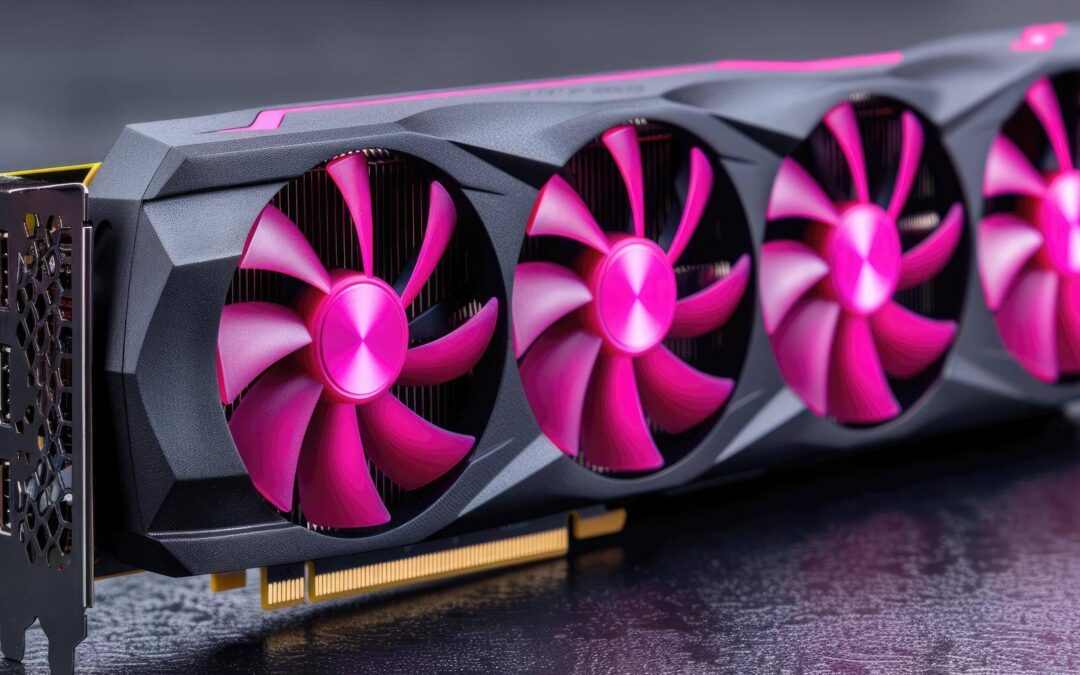
Największy wzrost, jaki możesz uzyskać w codziennym użytkowaniu, dają trzy równoległe działania: optymalizacja sprzętowa, konfiguracja oprogramowania i sterowników oraz ostrożne podkręcanie z kontrolą temperatury i stabilności [1][2][3]. W praktyce najszybszy efekt pochodzi z regularnej aktualizacji sterowników producenta oraz z poprawnej optymalizacji ustawień 3D w systemie, co bezpośrednio wpływa na szybkość renderowania [3][5]. Istotne są także funkcje systemu Windows, w tym Harmonogram przyspieszonego sprzętu GPU, który redukuje opóźnienia i poprawia przepustowość, a także tryb niskiego opóźnienia, które zwiększają responsywność całego układu [6]. Utrzymanie niskich temperatur przez czyszczenie układu chłodzenia oraz nadzór nad limitem temperatury zapobiega termicznemu dławieniu i stabilizuje wydajność [2][3].
Jak podejść do optymalizacji karty graficznej na trzech poziomach?
Kompletna ścieżka obejmuje trzy poziomy działań. Poziom sprzętowy to czyszczenie i wentylacja, które utrzymują przepływ powietrza przez radiatory i wentylatory, co przeciwdziała spadkom taktowania przy obciążeniu [1][2][3]. Poziom oprogramowania to sterowniki, ustawienia systemowe oraz narzędzia producentów, które poprawiają kompatybilność, wykorzystują nowe funkcje i lepiej rozdzielają obciążenia między CPU a GPU [2][3][5][6]. Poziom podkręcania to kontrolowane zwiększanie taktowania rdzenia i taktowania pamięci, zawsze z testami stabilności i monitoringiem temperatury, aby nie przekroczyć limitu temperatury [1][3][7].
Wydajność jest uzależniona od zależności termicznej. Gdy karta osiąga wysokie temperatury, uruchamia się mechanizm thermal throttling, który automatycznie obniża taktowania i redukuje osiągi mimo optymalnych ustawień, dlatego porządek działań powinien zaczynać się od chłodzenia i kończyć na agresywnych modyfikacjach zegarów [3][5]. W laptopach dodatkowo znaczenie mają profil zasilania oraz drożność wlotów i wylotów powietrza, ponieważ ograniczona przestrzeń obudowy potęguje wahania temperatur [3].
Co zrobić w pierwszej kolejności, aby zwiększyć wydajność?
Najpierw zainstaluj najnowsze sterowniki GPU od producenta, ponieważ w codziennym użytkowaniu to przynosi najszybszy i najbardziej przewidywalny efekt dzięki poprawkom wydajności, lepszej kompatybilności oraz nowym funkcjom [3][5]. Następnie skonfiguruj optymalizację ustawień 3D: w Panelu sterowania NVIDIA ustaw tryb zarządzania energią na Preferuj maksymalną wydajność i dopasuj filtrowanie tekstur do trybu Wysoka wydajność, co zwiększa priorytet pracy GPU i zmniejsza narzut jakościowy [2][5].
Włącz w systemie Windows Harmonogram przyspieszonego sprzętu GPU, który przenosi część kolejkowania i zarządzania pamięcią do sprzętu, co skutkuje niższymi opóźnieniami i lepszym wykorzystaniem zasobów. Skonfiguruj tryb niskiego opóźnienia na wartości redukujące kolejkę renderowania, co ogranicza różnice czasowe między CPU i GPU [6]. Narzędzia producentów, takie jak NVIDIA GeForce Experience, potrafią automatycznie dostosować profile pod kątem płynności, co upraszcza optymalizację bez ingerencji w szczegółowe parametry [1][3].
Na urządzeniach przenośnych wybierz plan zasilania Wysoka wydajność i zadbaj o nieblokowanie otworów wentylacyjnych, ponieważ profil energetyczny i swobodny przepływ powietrza bezpośrednio wpływają na utrzymywanie wyższych taktowań przez dłuższy czas [3].
Dlaczego temperatura decyduje o wynikach?
Limit temperatury wyznacza granicę, powyżej której algorytmy zarządzania energią ograniczają taktowanie rdzenia i taktowanie pamięci, aby nie dopuścić do przegrzewania. To zjawisko, znane jako thermal throttling, obniża wydajność niezależnie od agresywnej konfiguracji, dlatego prace zaczynają się od chłodzenia i czystości układu [1][3][5]. Regularne czyszczenie układu chłodzenia z kurzu utrzymuje efektywność radiatorów i wentylatorów, co stabilizuje temperatury pod obciążeniem [2][3].
Jeżeli temperatury utrzymują się zbyt wysoko, pomocna bywa okresowa wymiana pasty termoprzewodzącej, która odświeża kontakt termiczny i obniża temperatury pracy, co wprost przekłada się na dłuższe utrzymywanie wyższych zegarów bez dławienia [3]. Producenci w instrukcjach serwisowych i artykułach pomocy zwracają uwagę na czyste kanały powietrzne, właściwy montaż i aktualne oprogramowanie jako podstawy stabilnej pracy GPU [9].
Jak bezpiecznie przeprowadzić podkręcanie?
Podkręcanie polega na zwiększaniu taktowania rdzenia i taktowania pamięci przy jednoczesnej kontroli limitu temperatury. Przebiega stopniowo, z małymi przyrostami rzędu 10 do 20 MHz i natychmiastowym testowaniem stabilności w wymagających obciążeniach. Taki schemat pozwala zidentyfikować granicę możliwości konkretnej karty bez gwałtownych skoków parametrów [1][7]. W trakcie testów obserwuj temperatury i zachowanie obrazu. Pojawienie się artefaktów wizualnych oznacza przekroczenie stabilnego pułapu i wymaga cofnięcia ostatnich zmian, aby odzyskać poprawność działania [7].
W praktyce bezpiecznie przeprowadzone modyfikacje często przynoszą wzrost rzędu 5 do 15 procent, pod warunkiem utrzymania odpowiedniego chłodzenia i potwierdzenia stabilności. Zdarzają się scenariusze, w których teoretycznie notuje się większe przyrosty, nawet zbliżone do 50 procent, lecz wymagają one bardzo zaawansowanej konfiguracji, mają wyższe ryzyko i nie są typowe dla codziennego użytkowania [4]. W wielu przypadkach użyteczne jest narzędzie MSI Afterburner, które łączy kontrolę zegarów z monitoringiem temperatur, napięcia oraz prędkości wentylatorów, ułatwiając bezpieczne przejście przez kolejne etapy [1][3].
W praktyce granica stabilności często mieści się w przedziale 80 do 150 MHz ponad wartość fabryczną, jednak ostateczny pułap zależy od konkretnego modelu, jakości chłodzenia i marginesów termicznych danego egzemplarza. Zaczynaj od minimalnych przyrostów, potwierdzaj stabilność i obserwuj temperatury przez dłuższe sesje pracy, aby upewnić się, że brak jest dławienia termicznego [1][7].
Jak monitorować i weryfikować efekty zmian?
Po każdej modyfikacji ustawień mierz stabilność i temperatury w trakcie dłuższego obciążenia. Utrzymuj temperatury poniżej progu, przy którym uruchamia się dławienie, aby karta nie traciła zegarów w dłuższej perspektywie. Jeżeli zauważysz znikające klatki lub niestabilność obrazu, zredukuj wcześniej zwiększone parametry, dopóki nie powróci pełna poprawność działania [3][5][7]. W narzędziach pokroju MSI Afterburner możesz obserwować w czasie rzeczywistym zegary, temperatury i prędkości wentylatorów, co ułatwia korekty bez restartu systemu [1][3].
Po stronie oprogramowania tryb niskiego opóźnienia oraz Harmonogram przyspieszonego sprzętu GPU sprzyjają mniejszej kolejce renderowania i sprawniejszemu zarządzaniu pamięcią przez układ, co wpływa na odczuwalną responsywność i stabilność klatek, zwłaszcza przy ograniczeniach CPU [6]. Z kolei profile w NVIDIA GeForce Experience dostrajają parametry aplikacyjne do potencjału sprzętu, co często eliminuje wąskie gardła bez ręcznej ingerencji w każdy suwak [1][3].
Czy warto optymalizować w laptopie inaczej niż na PC?
W laptopie przewaga należy do zarządzania energią i temperaturami. Wybierz plan zasilania Wysoka wydajność, utrzymuj drożność otworów wentylacyjnych i nie stawiaj urządzenia na powierzchniach, które ograniczają przepływ powietrza. To proste działania, które pozwalają utrzymać wyższe zegary przez dłuższy czas, co realnie zwiększa płynność renderowania. Aktualizuj sterowniki i korzystaj z programów producentów do profilowania wydajności, ponieważ automatyzują one rozdział zadań i priorytety GPU [3][5].
Wskazówki producentów i działy wsparcia podkreślają wagę właściwego montażu, aktualnego oprogramowania i higieny termicznej układu chłodzenia. Prawidłowa konserwacja oraz regularne przeglądy układu chłodzenia zwiększają stabilność i zmniejszają ryzyko dławienia, co przekłada się na wyższą i bardziej przewidywalną wydajność karty graficznej w mobilnych konstrukcjach [9].
Ile realnie można zyskać na wydajności?
W trybie codziennego użytkowania najłatwiejsze do osiągnięcia zyski pochodzą z aktualizacji sterowników i z właściwej optymalizacji ustawień 3D, które porządkują priorytety energetyczne i redukują narzut systemowy. Dodatkowo Harmonogram przyspieszonego sprzętu GPU oraz tryb niskiego opóźnienia wpływają na obniżenie latencji i lepsze wykorzystanie przepustowości, co poprawia spójność wyświetlania [3][5][6]. Przy zachowaniu zasad bezpieczeństwa i kontroli temperatur podkręcanie często pozwala uzyskać 5 do 15 procent przyrostu, a w sprzyjających i rzadkich warunkach możliwe są znacznie większe wartości, choć wiążą się z rosnącym ryzykiem i wymaganiami co do chłodzenia [4].
Punkt wyjścia do testów to wzrost taktowania rdzenia o około 20 MHz, a typowy zakres końcowy dla wielu kart zawiera się w granicach 80 do 150 MHz ponad ustawienie fabryczne. Ostateczny rezultat zależy od jakości chłodzenia, kondycji past termicznych, limitów mocy i od konstrukcji konkretnego układu. Sztywna kontrola limitu temperatury oraz unikanie thermal throttlingu decydują o tym, czy wzrosty wydajności utrzymają się w dłuższych sesjach [1][3][7].
Dlaczego warto korzystać z rzetelnych materiałów i narzędzi?
Praktyczne poradniki i zestawienia ustawień pomagają wdrożyć poprawne procedury bez zbędnego ryzyka. Materiały edukacyjne i wideo uczą metod bezpiecznej optymalizacji systemu oraz konfiguracji kart, zwracając uwagę na testy stabilności, kontrolę temperatur oraz porządek działań od sterowników po zegary [4][8][10]. Narzędzia producentów i popularne aplikacje do monitoringu, takie jak MSI Afterburner czy NVIDIA GeForce Experience, skracają czas wdrożenia i ułatwiają powtarzalne pomiary, co przekłada się na rzetelną ocenę przyrostów [1][3][5].
Podsumowanie działań krok po kroku
- Zaktualizuj sterowniki GPU i upewnij się, że system ma włączone funkcje przyspieszające renderowanie, w tym Harmonogram przyspieszonego sprzętu GPU i tryb niskiego opóźnienia [3][5][6].
- Skonfiguruj optymalizację ustawień 3D. Ustaw Preferuj maksymalną wydajność oraz dobierz filtrowanie tekstur do Wysoka wydajność w Panelu sterowania NVIDIA, a profile aplikacyjne dopracuj w NVIDIA GeForce Experience [1][2][5].
- Wyczyść układ chłodzenia, usuń kurz z radiatorów i wentylatorów oraz rozważ wymianę pasty termoprzewodzącej w razie wysokich temperatur. W laptopach wybierz plan zasilania Wysoka wydajność i nie blokuj wlotów powietrza [2][3][9].
- Rozważ ostrożne podkręcanie. Zwiększaj taktowanie rdzenia i taktowanie pamięci o 10 do 20 MHz, testuj stabilność i monitoruj limit temperatury. Wycofaj zmiany, gdy pojawią się artefakty lub niestabilność [1][4][7].
- Weryfikuj efekty i temperatury w dłuższych sesjach. Celem jest brak dławienia termicznego oraz stabilny przyrost, który w codziennych warunkach często mieści się w przedziale 5 do 15 procent [3][4][5].
- Korzystaj z rzetelnych materiałów i narzędzi. Praktyczne poradniki i aplikacje ułatwiają wdrożenie bezpiecznych ustawień oraz szybką kontrolę rezultatów [4][8][10].
Źródła:
- https://techconfex.pl/jak-zwiekszyc-wydajnosc-karty-graficznej/
- https://technobrice.com/pl/tech/tavin/increase-gpu-performance/
- https://digiter.pl/jak-zwiekszyc-wydajnosc-karty-graficznej-w-laptopie/
- https://www.youtube.com/watch?v=G_aEEvEXuA4
- https://www.tecnoloblog.com/pl/Karta-graficzna-Nvidia-o-maksymalnej-wydajno%C5%9Bci/
- https://www.showmetech.com.br/pl/wskaz%C3%B3wka,-aby-poprawi%C4%87-wydajno%C5%9B%C4%87-karty-graficznej/
- https://pl.moyens.net/tech/jak-podkrecic-swoja-karte-graficzna-przewodnik-krok-kroku/
- https://www.youtube.com/watch?v=MU4C_otKzng
- https://www.asus.com/pl/support/faq/1051087/
- https://lozyska-pulawy.pl/wydajnosc-gier-bez-nowej-karty

GameFactor.pl to technologiczny kompas w świecie gier i sprzętu komputerowego. Od 2024 roku dostarczamy sprawdzone informacje, pogłębione recenzje i praktyczne porady. Nasz zespół ekspertów łączy pasję do gamingu z techniczną wiedzą, tworząc treści, które pomagają wznieść Twoją grę na wyższy poziom. Jesteśmy tam, gdzie rodzą się innowacje, i dzielimy się każdym fascynującym odkryciem z naszą społecznością entuzjastów technologii.