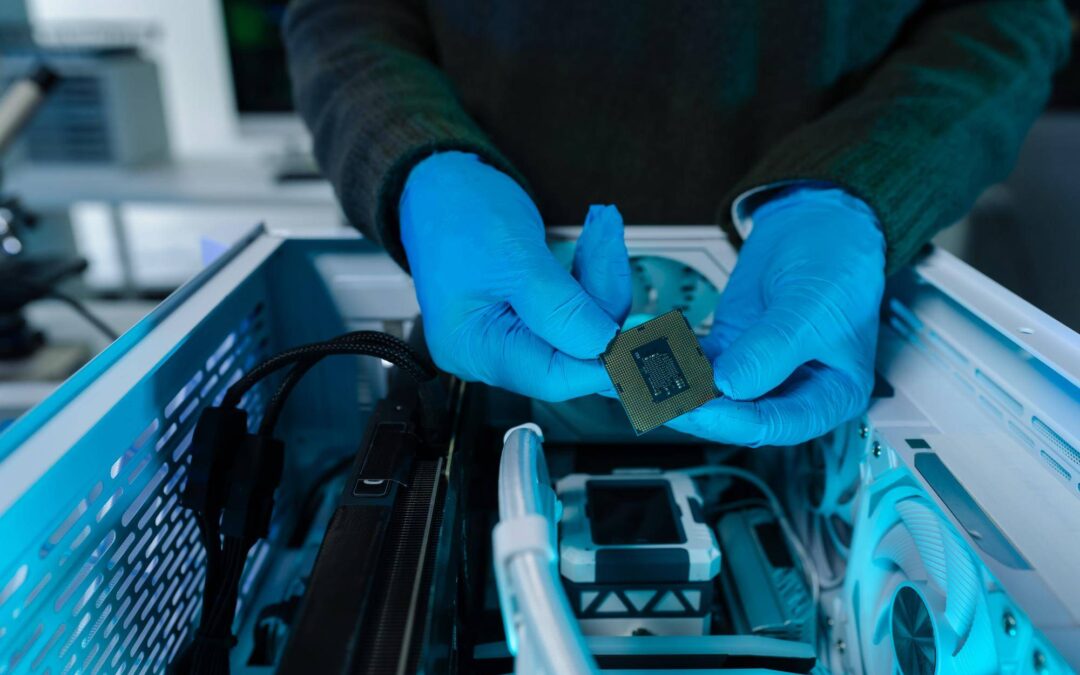
Najprościej sprawdzić GPU w Windows przez Menedżer urządzeń lub DxDiag, a w Linux w Terminalu poleceniami lspci i lshw. W Windows otwórz Menedżer urządzeń przez wyszukiwanie lub klawisze Windows + X i sprawdź sekcję Karty graficzne. Alternatywnie uruchom dxdiag, następnie karty Ekran i Renderowanie. W Linux wpisz lspci | grep -i vga albo sudo lshw -c display i odczytaj model. Poniżej znajdziesz pełną procedurę wraz z interpretacją parametrów jak VRAM, temperatury i taktowania.
Czym jest GPU i dlaczego warto je sprawdzić?
GPU to wyspecjalizowany procesor obrazu, czyli karta graficzna odpowiadająca za przetwarzanie grafiki w komputerze. Wpływa na płynność pracy z multimediami i oprogramowaniem 3D.
Kluczowym parametrem jest pamięć VRAM, która przechowuje dane wykorzystywane podczas renderowania. Zalecane minimum to 4 GB, a preferowane 8 GB dla większego komfortu.
Dominują dwie rodziny układów: Nvidia GeForce oraz AMD Radeon. Identyfikacja producenta i modelu pozwala dobrać sterowniki i ocenić możliwości sprzętu.
Jak najszybciej sprawdzić GPU w Windows?
Skorzystaj z wbudowanych narzędzi systemowych dostępnych w Windows 7, Windows 10 i Windows 11. Każda z metod pokazuje model i producenta, a w części przypadków także podstawowe parametry.
- Menedżer urządzeń. Uruchom przez wyszukiwanie lub skrót Windows + X. Otwórz sekcję Karty graficzne, aby zobaczyć nazwę układu.
- DxDiag. Wpisz w wyszukiwarce dxdiag, uruchom i przejdź na karty Ekran oraz Renderowanie, gdzie znajdziesz informacje o GPU.
- Ustawienia systemu. Wejdź w Menu Start, wybierz Ustawienia, następnie System i Ekran, aby dotrzeć do danych o aktualnie używanej grafice.
Te ścieżki działają niezależnie od konfiguracji sprzętowej, a identyfikacja modelu w tych modułach jest wystarczająca do weryfikacji podstawowych danych.
Gdzie w Windows zobaczysz szczegółowe parametry karty graficznej?
Głębszą specyfikację uzyskasz w dedykowanych aplikacjach diagnostycznych, które odczytują informacje prosto z czujników i firmware.
- GPU-Z prezentuje model, wersję sterownika, ilość VRAM, typ pamięci i magistralę.
- CPU-Z oraz HWiNFO oferują dodatkowo identyfikatory układu i szczegółowe taktowania.
- OCCT i WMonitor łączą diagnostykę z monitorowaniem, co ułatwia obserwację pracy wentylatorów i temperatur.
W tych narzędziach sprawdzisz między innymi liczbę GB VRAM, dokładne ID układu, bieżące oraz maksymalne taktowania rdzenia i pamięci, a także wersje sterowników do weryfikacji aktualności.
Jak sprawdzić GPU w Linux?
W systemach Linux szybkie rozpoznanie sprzętu ułatwia Terminal, który wyświetla urządzenia magistrali PCI i parametry wybranej klasy.
- lspci | grep -i vga pokaże urządzenia graficzne oraz producenta i serię.
- sudo lshw -c display zwróci rozbudowany opis układu oraz użyte sterowniki.
Te komendy precyzyjnie identyfikują model i rodzinę karty graficznej, co jest istotne przy doborze sterowników i konfiguracji środowiska graficznego.
Jak odczytywać kluczowe parametry GPU?
Odczyt parametrów pozwala ocenić, czy konfiguracja spełnia wymagania oprogramowania i czy pracuje w bezpiecznych warunkach.
- VRAM. Minimum 4 GB to rozsądny punkt startowy, a 8 GB zapewnia preferowany zapas dla wymagających zadań.
- Temperatura. W spoczynku prawidłowa wartość to około 40°C, co wskazuje na stabilne chłodzenie i odpowiednie profilowanie wentylatorów.
- Taktowanie. Rozróżnij taktowanie rdzenia GPU i taktowanie pamięci VRAM, ponieważ każde wpływa na inny aspekt wydajności.
- Identyfikatory i sterowniki. Dokładny identyfikator sprzętu ułatwia dobór właściwego pakietu sterowników.
Jak monitorować temperaturę i obciążenie GPU?
Monitorowanie w czasie rzeczywistym pozwala szybko wykryć anomalie i zapobiegać przegrzewaniu. Stosuj oprogramowanie, które na bieżąco zbiera dane z czujników.
- HWiNFO, WMonitor i OCCT prezentują temperatury, zużycie VRAM, obroty wentylatorów i obciążenie rdzenia.
- MSI Afterburner ułatwia monitorowanie na kartach Nvidia GeForce oraz konfigurację profili pracy chłodzenia.
- AMD Radeon Software dostarcza analogiczne funkcje dla układów AMD Radeon, w tym telemetrię i wgląd w obciążenie.
Warto regularnie kontrolować temperaturę spoczynkową i podczas obciążenia, aby utrzymać stabilność i właściwą kulturę pracy.
Co z testami wydajności i benchmarkingiem?
Testy syntetyczne oceniają kondycję i stabilność karty graficznej pod obciążeniem oraz pozwalają porównać wyniki z konfiguracjami o podobnych parametrach.
- 3DMark dostarcza różnorodne scenariusze, które akcentują różne aspekty przetwarzania grafiki.
- Unigine Heaven sprawdza stabilność rasteryzacji i wydajność w dłuższej pętli.
- Basemark GPU pozwala na porównania międzyplatformowe.
Podczas testów obserwuj temperaturę, zużycie VRAM i taktowania, aby wychwycić ograniczenia sprzętowe lub termiczne.
Czy masz odpowiednio aktualne sterowniki GPU?
Aktualność sterowników wpływa na stabilność, kompatybilność i wydajność. Narzędzia diagnostyczne wyświetlają wersję zainstalowanych sterowników, co ułatwia decyzję o aktualizacji.
- W HWiNFO, GPU-Z i CPU-Z zweryfikujesz wersję sterownika i datę wydania.
- W Windows zidentyfikuj model w Menedżerze urządzeń, a następnie pobierz właściwy pakiet od producenta układu.
Ile narzędzi do sprawdzania GPU warto znać?
Dla pełnego obrazu konfiguracji i stanu komponentu warto mieć pod ręką co najmniej kilka rozwiązań, ponieważ każde eksponuje inne dane.
Wbudowane: Menedżer urządzeń, DxDiag, Ustawienia systemu.
Diagnostyka: GPU-Z, CPU-Z, HWiNFO, WMonitor, OCCT.
Benchmarking i monitoring: 3DMark, Unigine Heaven, Basemark GPU, MSI Afterburner, AMD Radeon Software.
Łącznie dostępnych jest co najmniej 5-6 praktycznych opcji, które uzupełniają się funkcjonalnie i zapewniają szeroką perspektywę na stan GPU.
Który producent GPU znajduje się w twoim komputerze?
Dominują dwie marki: Nvidia GeForce oraz AMD Radeon. Informację o producencie i serii zobaczysz od razu w Menedżerze urządzeń i DxDiag na kartach Ekran oraz Renderowanie lub w wynikach poleceń Terminala w Linux. Ta identyfikacja jest istotna przy pobieraniu sterowników i doborze narzędzi monitorujących.
Jak krok po kroku sprawdzić GPU bez pomijania kluczowych danych?
- Ustal bazowe dane. Odczytaj model, rodzinę układu i producenta w Menedżerze urządzeń, DxDiag lub przez komendy Linux.
- Sprawdź parametry. W GPU-Z albo HWiNFO zobacz liczbę GB VRAM, identyfikator układu i wersję sterowników.
- Zweryfikuj temperatury. Potwierdź, że w spoczynku wynoszą około 40°C i obserwuj reakcję chłodzenia przy obciążeniu.
- Rozróżnij taktowania. Zidentyfikuj częstotliwości rdzenia GPU i pamięci VRAM oraz ich limity.
- Przetestuj stabilność. Uruchom benchmark i monitoruj temperaturę, obciążenie i zużycie pamięci.
- Weryfikuj sterowniki. Sprawdź wersję w narzędziach diagnostycznych i zaktualizuj, jeśli to konieczne.
Podsumowanie: co zrobić teraz?
Skorzystaj z Menedżera urządzeń lub DxDiag w Windows albo z poleceń lspci i lshw w Linux, aby natychmiast zidentyfikować model karty graficznej. Następnie użyj GPU-Z i HWiNFO do potwierdzenia ilości VRAM, temperatur i taktowań oraz sprawdzenia wersji sterowników. W razie potrzeby włącz monitoring w MSI Afterburner lub AMD Radeon Software i przeprowadź testy w 3DMark, Unigine Heaven lub Basemark GPU. Taki zestaw działań daje pełny obraz kondycji i możliwości GPU na twoim komputerze.

GameFactor.pl to technologiczny kompas w świecie gier i sprzętu komputerowego. Od 2024 roku dostarczamy sprawdzone informacje, pogłębione recenzje i praktyczne porady. Nasz zespół ekspertów łączy pasję do gamingu z techniczną wiedzą, tworząc treści, które pomagają wznieść Twoją grę na wyższy poziom. Jesteśmy tam, gdzie rodzą się innowacje, i dzielimy się każdym fascynującym odkryciem z naszą społecznością entuzjastów technologii.