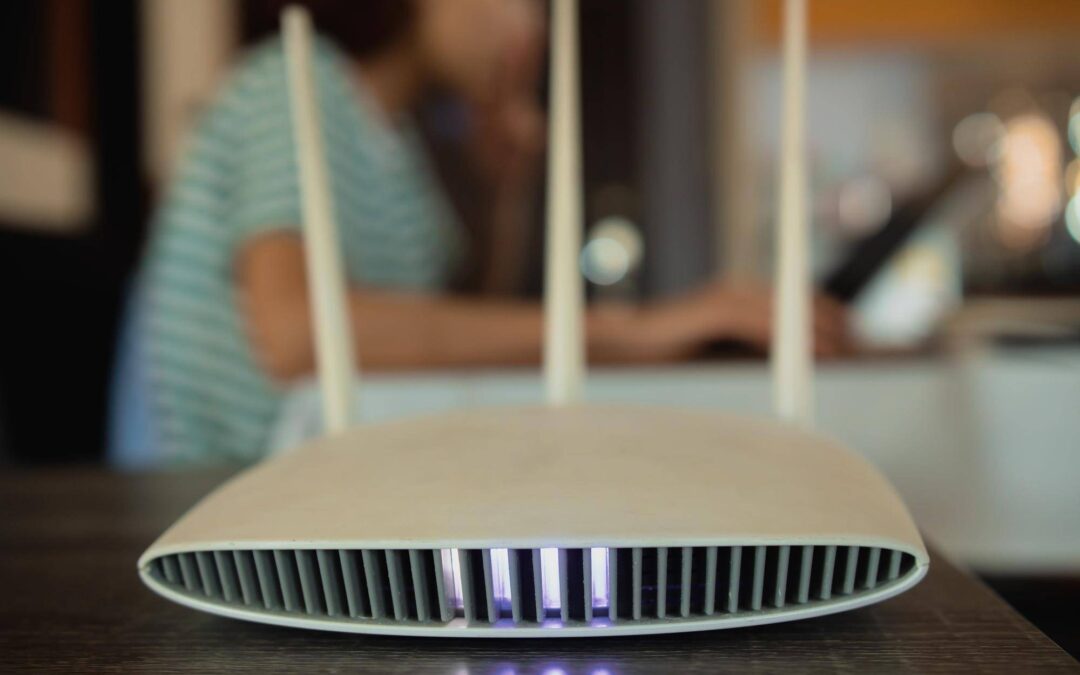
Najkrótsza odpowiedź jeśli chcesz zresetować Huawei B525s bez utraty ustawień, wykonaj miękki reset czyli krótki restart zasilania odłącz urządzenie od prądu na około 10 do 30 sekund, podłącz ponownie i poczekaj aż diody się ustabilizują. Nie naciskaj przycisku RESET, ponieważ wywołuje on twardy reset i kasuje konfigurację [1][4][6][7].
Jak zresetować Huawei B525s bez utraty ustawień?
Aby zachować konfigurację sieci, haseł i parametrów operatora, zastosuj wyłącznie miękki reset. Odłącz zasilanie routera, odczekaj około 10 do 30 sekund, a następnie podłącz je ponownie. Po ponownym uruchomieniu poczekaj kilka minut na pełną inicjalizację połączenia oraz usług sieciowych [1][4][6][7].
Nie używaj przycisku RESET w obudowie, ponieważ jest on przeznaczony do przywracania ustawień fabrycznych w urządzeniach Huawei, co usuwa bieżącą konfigurację. Panel webowy oraz aplikacja mogą także oferować operacje resetu, które w przypadku resetu fabrycznego działają tak samo destrukcyjnie dla ustawień [2][3][5].
Dlaczego nie powinieneś używać przycisku RESET, jeśli chcesz zachować konfigurację?
Przycisk RESET uruchamia twardy reset czyli przywracanie ustawień fabrycznych. Ta procedura kasuje zapisane sieci Wi‑Fi, hasła administracyjne i parametry operatora, co nie spełnia warunku resetu bez utraty ustawień [2][3][6].
Instrukcje producenta dla urządzeń Huawei podają, że inicjacja resetu fabrycznego następuje po przytrzymaniu ukrytego przycisku przez co najmniej kilka sekund. W materiałach Huawei spotyka się progi około 2 do 5 sekund dla wybranych modeli, a w innych poradnikach także ponad 10 sekund. Dłuższe przytrzymanie zwiększa ryzyko wywołania kasowania konfiguracji [2][5][6].
Co dokładnie dzieje się podczas miękkiego resetu?
Miękki reset czyli krótkie odłączenie i ponowne podłączenie zasilania zatrzymuje procesy systemowe routera, czyści pamięć operacyjną i wznawia działanie usług po ponownym starcie. Nie usuwa jednak zapisanych ustawień sieciowych, haseł ani parametrów operatora zapisanych w pamięci urządzenia [1][4][6].
W praktyce zalecany czas odłączenia zasilania to kilkanaście do 30 sekund, natomiast pełny powrót do działania po restarcie może potrwać do kilku minut w zależności od inicjalizacji modułu sieciowego i negocjacji połączenia. Diody sygnalizacyjne wskazują stany startu i gotowości [1][4][6][7].
Gdzie zarządzać routerem Huawei B525s i jakie są domyślne dane dostępu?
Routery Huawei udostępniają panel administracyjny przez przeglądarkę zwykle pod adresem 192.168.8.1 oraz w aplikacji AI Life. Oba kanały służą do podglądu statusu, modyfikacji ustawień i wywołania operacji serwisowych, w tym resetu fabrycznego, którego należy unikać, jeśli chcesz zachować konfigurację [2][5].
Jeśli po restarcie dostęp do panelu jest utrudniony, sprawdź bieżący adres IP routera i zgodność ustawień sieci lokalnej z wymogami operatora w dokumentacji urządzenia lub w panelu. Rozbieżności w adresacji potrafią uniemożliwić logowanie do interfejsu webowego [1][4].
Kiedy restart nie wystarcza i co sprawdzić w konfiguracji?
Gdy po miękkim resecie połączenie nadal działa niestabilnie, zweryfikuj poprawność kluczowych parametrów w panelu administracyjnym zgodność ustawień z wymaganiami operatora, adresację sieci lokalnej, hasło administratora oraz konfigurację sieci bezprzewodowej. Tego typu nieprawidłowości są częstą przyczyną problemów i nie wynikają z samego działania routera [1][4].
W dyskusjach społeczności branżowych zwraca się uwagę, że kłopoty utrzymujące się po restarcie często mają źródło w konfiguracji lub po stronie operatora, dlatego weryfikacja ustawień i statusu połączenia w panelu jest kluczowa przed decyzją o kasowaniu konfiguracji [8].
Jak bezpiecznie wykonać reset fabryczny w ostateczności?
Jeżeli konieczne jest przywrócenie ustawień domyślnych, użyj ukrytego przycisku RESET w obudowie, naciskając go cienkim narzędziem, ponieważ jest on umieszczony w małym otworze. Przytrzymanie przez wymagany czas inicjuje twardy reset i kasuje konfigurację. W materiałach producenta oraz poradnikach podaje się zwykle przedziały rzędu 2 do 5 sekund dla wybranych modeli Huawei oraz dłuższe czasy w innych instrukcjach. W trakcie i po procedurze diody informują o stanie urządzenia [2][3][5][6].
Pamiętaj że reset fabryczny zawsze usuwa zapisane ustawienia. W kontekście pytania o działanie bez utraty konfiguracji należy go pomijać i stosować wyłącznie miękki reset opisany wyżej [2][3][6].
Ile czasu trwa ponowne uruchomienie i kiedy wróci internet?
Odłączenie zasilania na około 10 do 30 sekund jest wystarczające dla restartu zasilania, natomiast powrót łączności po ponownym włączeniu może potrwać do kilku minut w zależności od negocjacji połączenia i inicjalizacji usług. W tym czasie obserwuj diody kontrolne, które sygnalizują etapy uruchamiania i gotowość do pracy [1][4][6][7][2][5].
Podsumowanie kroków bez utraty ustawień
- Wykonaj wyłącznie miękki reset odłącz zasilanie na około 10 do 30 sekund, podłącz ponownie, poczekaj na pełną inicjalizację [1][4][6][7].
- Nie używaj przycisku RESET, ponieważ wywołuje twardy reset i usuwa konfigurację, w tym ustawienia Wi‑Fi i dane logowania [2][3][6].
- W razie potrzeby zaloguj się do panelu pod 192.168.8.1 lub przez aplikację AI Life, aby sprawdzić status i konfigurację zgodną z wymaganiami operatora [2][5][1][4].
- Jeśli problemy trwają, zweryfikuj ustawienia sieci i parametry operatora zanim rozważysz przywrócenie fabryczne. Dyskusje społeczności potwierdzają wagę diagnostyki konfiguracji [1][4][8].
Dlaczego ta procedura jest jedyną bezpieczną metodą zachowania ustawień?
W urządzeniach Huawei istnieje jednoznaczny podział między działaniem restartu zasilania, który odświeża działanie systemu bez ingerencji w zapisane konfiguracje, a działaniem przycisku RESET, które inicjuje kasowanie danych konfiguracyjnych i przywrócenie ustawień fabrycznych. W efekcie jedynym sposobem resetu bez utraty ustawień pozostaje krótki restart zasilania, co potwierdzają instrukcje i poradniki dotyczące routerów domowych oraz urządzeń Huawei [1][2][3][4][5][6][7].
Źródła:
- https://www.morele.net/wiadomosc/jak-zresetowac-router/23461/
- https://consumer.huawei.com/pl/support/content/pl-pl15855743/
- https://routery.pl/?p=3261
- https://www.komputronik.pl/informacje/jak-zresetowac-router/
- https://consumer.huawei.com/pl/support/content/pl-pl00895003/
- https://www.mediaexpert.pl/poradniki/komputery-i-tablety/jak-zresetowac-router-twardy-i-miekki-reset
- https://www.youtube.com/watch?v=cXf4X5XnNn0
- https://www.elektroda.pl/rtvforum/topic4074992.html

GameFactor.pl to technologiczny kompas w świecie gier i sprzętu komputerowego. Od 2024 roku dostarczamy sprawdzone informacje, pogłębione recenzje i praktyczne porady. Nasz zespół ekspertów łączy pasję do gamingu z techniczną wiedzą, tworząc treści, które pomagają wznieść Twoją grę na wyższy poziom. Jesteśmy tam, gdzie rodzą się innowacje, i dzielimy się każdym fascynującym odkryciem z naszą społecznością entuzjastów technologii.