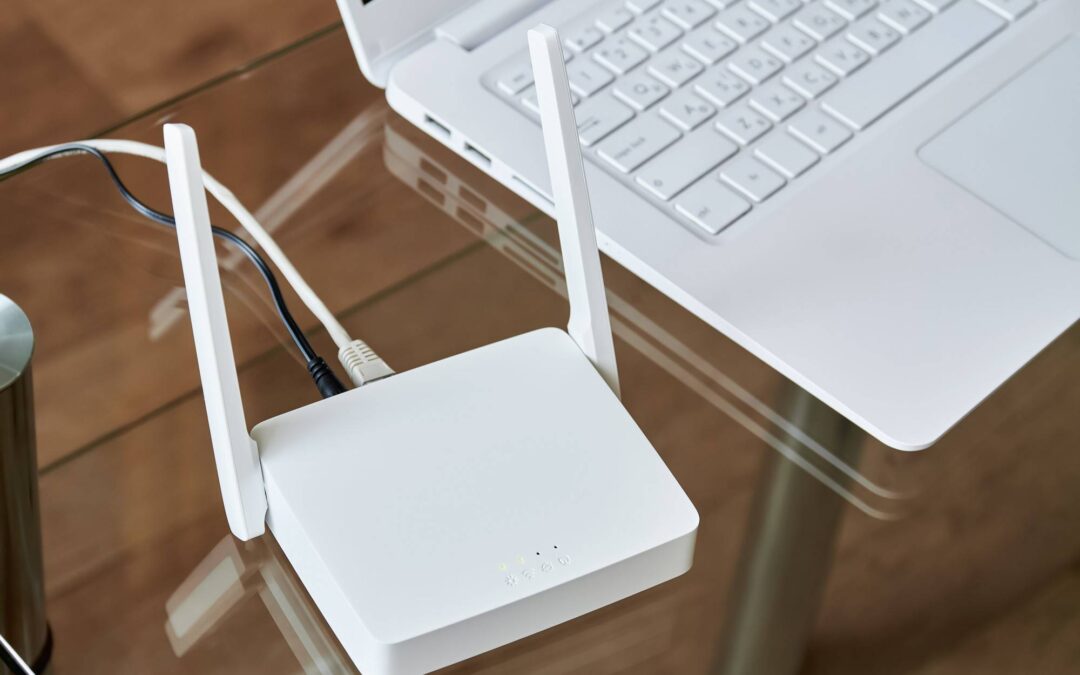
Aby szybko skonfigurować router WiFi Huawei w domowej sieci, podłącz zasilanie, źródło internetu do port WAN lub włóż kartę SIM, połącz się z siecią routera, wejdź do panelu administracyjnego pod adresem 192.168.8.1 albo alternatywnie 192.168.3.1 czy 192.168.1.1, zaloguj się danymi z naklejki lub admin/admin, ustaw typ połączenia internetowego DHCP lub Statyczny IP, nadaj własny SSID i silne hasło Wi‑Fi, włącz szyfrowanie WPA2/WPA3, zapisz i zrestartuj urządzenie.
Czym jest router WiFi Huawei i jak działa?
Router WiFi Huawei to centralny element domowej sieci, który rozprowadza internet bezprzewodowo i przewodowo. Zapewnia dostęp przez LTE lub 4G po włożeniu karty SIM oraz przez łącza kablowe dzięki portom sieciowym. Łączy urządzenia w jedną podsieć i zarządza adresacją oraz bezpieczeństwem.
Urządzenie obsługuje połączenia z internetem przez port WAN lub przez sieć komórkową. Do połączeń lokalnych służą porty LAN, a interfejs WWW i aplikacja Huawei AI Life pozwalają sterować parametrami pracy, dostępem i zabezpieczeniami.
Jak przygotować router do pierwszej konfiguracji?
Podłącz zasilacz do routera i upewnij się, że diody sygnalizują gotowość. Doprowadź źródło internetu do odpowiedniego złącza. Dla sieci kablowej użyj port WAN i przewodu od modemu lub gniazda operatora. Dla dostępu komórkowego włóż kartę SIM zgodnie ze wskazaniem w obudowie.
Połączenie z urządzeniem wykonaj przez Wi‑Fi według danych z naklejki na spodzie lub przewodem do jednego z portów LAN. W wielu modelach startowe hasło Wi‑Fi bywa niewymagane, co przyspiesza wejście do konfiguratora, więc zabezpieczenie ustaw później niezwłocznie.
Jeżeli router posiada samoadaptacyjne złącza, rozpozna czy przewód działa jako WAN czy LAN bez ręcznej zmiany, co upraszcza ułożenie kabli.
Jak zalogować się do panelu administracyjnego?
Otwórz przeglądarkę i wpisz adres 192.168.8.1. Jeżeli panel się nie wyświetla, użyj alternatyw 192.168.3.1 lub 192.168.1.1. W przypadku niepowodzenia sprawdź ogólne adresy 192.168.0.1 lub 192.168.1.1 oraz informacje z tabliczki znamionowej, ponieważ niektórzy operatorzy modyfikują adres dostępu.
Wpisz login i hasło administratora. Standardem bywa admin/admin, lecz najpewniejsze są dane z naklejki. Po zalogowaniu przejdź do zakładek Network lub WAN dla internetu oraz Wireless lub Wi‑Fi Settings dla sieci bezprzewodowej.
Alternatywną ścieżką konfiguracji jest aplikacja Huawei AI Life. Aplikacja prowadzi przez logowanie, wykrywa router, umożliwia zmianę kluczowych ustawień i może wymagać zalogowania kontem Huawei ID, co ułatwia zdalne zarządzanie.
Jak ustawić dostęp do internetu w panelu?
W sekcji WAN wybierz typ połączenia zgodny z usługą. Tryb DHCP automatycznie pobierze adresację od operatora i nie wymaga dodatkowych pól. Tryb Statyczny IP wymaga ręcznego wpisania adresu IP, maski podsieci, bramy i serwerów DNS. Gdy operator przekazuje dedykowane parametry, użyj opcji zgodnej z dostarczonymi danymi od operatora.
Dla połączenia komórkowego upewnij się, że karta SIM jest aktywna, a urządzenie prawidłowo rejestruje sieć. Zapisz ustawienia i sprawdź status połączenia w panelu, obserwując nadany adres i aktywność łącza.
Jak skonfigurować Wi‑Fi?
W zakładce Wi‑Fi ustaw czytelny i unikalny SSID, aby odróżnić swoją sieć w otoczeniu. Włącz szyfrowanie WPA2/WPA3 i ustaw mocne hasło Wi‑Fi. Zastosuj zmiany, a następnie połącz się ponownie, używając nowych danych dostępu.
Dane startowe takie jak domyślny SSID i hasło do Wi‑Fi znajdują się na tabliczce znamionowej. Zmiana tych wartości podnosi bezpieczeństwo, ponieważ fabryczne konfiguracje są powszechnie znane.
Co daje aplikacja Huawei AI Life?
Huawei AI Life zapewnia wygodne zarządzanie routerem z poziomu telefonu. Umożliwia monitorowanie urządzeń podłączonych do sieci, szybkie włączanie i wyłączanie sieci bezprzewodowej, zmianę SSID i haseł oraz podstawowych parametrów internetu.
Aplikacja integruje się z kontem Huawei ID, co zwiększa dostępność funkcji związanych z powiadomieniami i ułatwia kontrolę konfiguracji bez konieczności każdorazowego logowania do przeglądarkowego panelu administracyjnego.
Gdzie znaleźć domyślne SSID, hasło Wi‑Fi i adres panelu?
Wszystkie kluczowe informacje techniczne są na tabliczce znamionowej na spodzie urządzenia. Odczytasz tam domyślny SSID i hasło Wi‑Fi oraz adres dostępu do panelu administracyjnego. W wielu modelach na starcie Wi‑Fi może nie wymagać hasła, co wymaga niezwłocznego skonfigurowania zabezpieczeń.
Na czym polegają port WAN i porty LAN?
Port WAN służy do doprowadzenia internetu z modemu kablowego lub gniazda operatora. Porty LAN przeznaczone są dla komputerów, dekoderów lub innych urządzeń w sieci przewodowej. W części urządzeń dostępne są złącza samoadaptacyjne, które same rozpoznają, czy pełnią funkcję WAN czy LAN, ograniczając liczbę kroków konfiguracyjnych.
Kiedy użyć ręcznej konfiguracji IP i DNS?
Ustawienia ręczne stosuj, gdy dostawca przekazuje stałe parametry, gdy potrzebujesz stabilnych adresów dla usług lokalnych lub gdy automatyczna konfiguracja DHCP nie działa poprawnie. W trybie Statyczny IP wpisz dokładne wartości adresu, maski, bramy i DNS zgodnie z informacją od operatora, aby zapewnić poprawną trasę ruchu w domowej sieci.
Jeżeli panel nie przyjmuje ustawień lub internet nie działa po zapisaniu, zweryfikuj zgodność pól i typ połączenia z ofertą usługi. Uwzględnij, że operator może stosować własne modyfikacje, w tym inny adres panelu administracyjnego.
Jak rozwiązać typowe problemy przy konfiguracji?
- Brak dostępu do panelu: sprawdź połączenie przewodowe lub Wi‑Fi, spróbuj adresów 192.168.8.1, 192.168.3.1, 192.168.1.1 oraz ogólnych 192.168.0.1 lub 192.168.1.1, a następnie porównaj z tabliczką znamionową.
- Brak internetu po kablu: upewnij się, że przewód jest wpięty do portu WAN, a nie do portów LAN. W przypadku złączy samoadaptacyjnych odłącz i podłącz przewód ponownie, aby zainicjować wykrywanie.
- Brak internetu po SIM: sprawdź aktywność karty i zasięg sieci. Zastosuj parametry zgodne z informacją od operatora i obserwuj status w panelu.
- Słabe bezpieczeństwo Wi‑Fi: zmień SSID i włącz WPA2/WPA3 z silnym hasłem Wi‑Fi.
- Zmiany nie działają: zapisz ustawienia i wykonaj restart, aby nowe reguły zostały zastosowane.
Czy po zapisaniu ustawień trzeba restartować router?
Restart po zapisie przyspiesza zastosowanie nowej konfiguracji i czyści tymczasowe sesje. W przypadku zmian w dostępie do internetu lub w parametrach Wi‑Fi restart jest zalecany, ponieważ upraszcza ponowną autoryzację urządzeń w domowej sieci.
Dlaczego poprawna konfiguracja jest kluczowa?
Poprawnie ustawiony router WiFi Huawei stabilizuje połączenie, chroni dane i optymalizuje działanie usług. Właściwy wybór trybu DHCP lub Statyczny IP, zmiana SSID i zabezpieczenie hasłem Wi‑Fi z szyfrowaniem WPA2/WPA3 minimalizują ryzyko nieautoryzowanego dostępu. Aktualne dane z tabliczki znamionowej, prawidłowe wykorzystanie portu WAN i portów LAN, a także wsparcie aplikacji Huawei AI Life gwarantują szybką i bezbłędną konfigurację.
Jak krok po kroku skonfigurować router WiFi Huawei?
- Podłącz zasilanie i źródło internetu do portu WAN lub włóż kartę SIM.
- Połącz się z routerem przez Wi‑Fi lub przewodem do portu LAN.
- Wejdź do panelu administracyjnego pod adresem 192.168.8.1 lub alternatywnie 192.168.3.1 czy 192.168.1.1. W razie potrzeby sprawdź 192.168.0.1 lub 192.168.1.1.
- Zaloguj się danymi admin/admin lub tymi z naklejki.
- Wybierz typ połączenia internetowego DHCP, Statyczny IP lub zgodny z danymi od operatora i zapisz.
- Ustaw SSID, silne hasło Wi‑Fi oraz szyfrowanie WPA2/WPA3.
- Zapisz konfigurację i zrestartuj urządzenie.
Podsumowanie
Konfiguracja routera WiFi Huawei w domowej sieci sprowadza się do prawidłowego podłączenia internetu i zasilania, wejścia do panelu administracyjnego, ustawienia trybu połączenia, zabezpieczenia Wi‑Fi i restartu. Dzięki aplikacji Huawei AI Life utrzymasz pełną kontrolę nad siecią, a informacje z tabliczki znamionowej pozwolą sprawnie rozpocząć pracę nawet bez dodatkowej dokumentacji.

GameFactor.pl to technologiczny kompas w świecie gier i sprzętu komputerowego. Od 2024 roku dostarczamy sprawdzone informacje, pogłębione recenzje i praktyczne porady. Nasz zespół ekspertów łączy pasję do gamingu z techniczną wiedzą, tworząc treści, które pomagają wznieść Twoją grę na wyższy poziom. Jesteśmy tam, gdzie rodzą się innowacje, i dzielimy się każdym fascynującym odkryciem z naszą społecznością entuzjastów technologii.