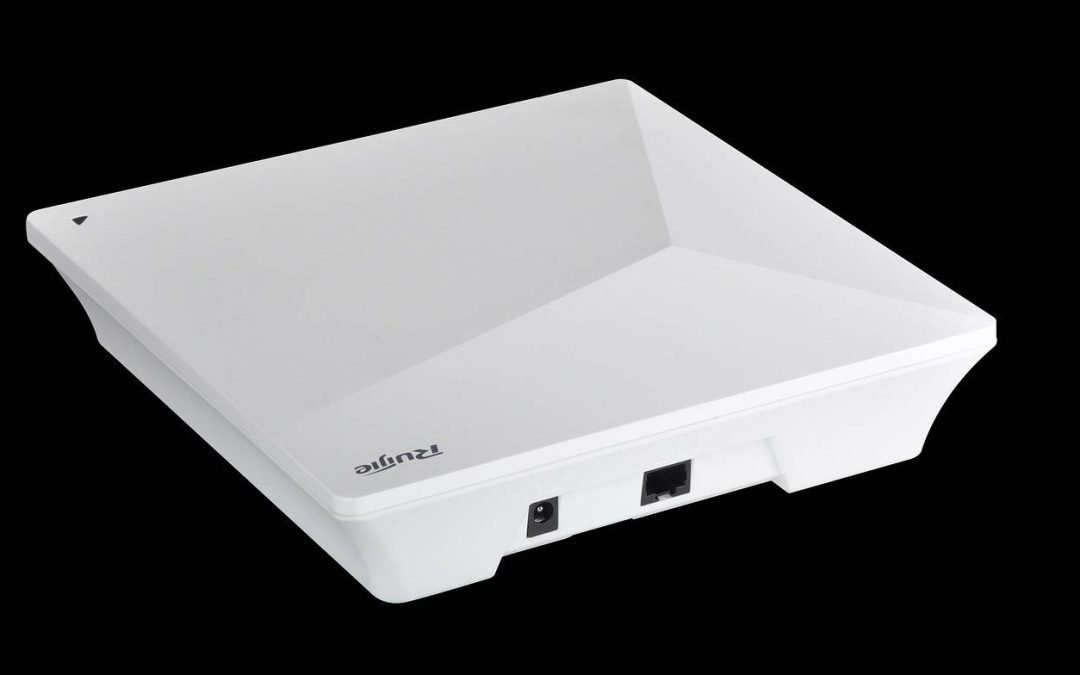
Tak. Można podłączyć router do modemu i jest to standardowy sposób udostępnienia internetu wielu urządzeniom w domu. Wystarczy połączyć port LAN w modemie z portem WAN lub Internet w routerze kablem Ethernet, uruchomić sprzęt we właściwej kolejności i skonfigurować połączenie w panelu administracyjnym routera zgodnie z wymaganiami operatora [1][2][3][4][5].
Czym różni się modem od routera?
Modem łączy domową sieć z usługą operatora i dostarcza sygnał internetowy do dalszego urządzenia sieciowego [1][2][3]. Router rozdziela to połączenie na wiele urządzeń, tworzy sieć Wi‑Fi oraz przewodową sieć LAN w domu [1][2][5]. Bez modemu router nie ma skąd pobrać sygnału od dostawcy, a bez routera modem zazwyczaj udostępnia internet tylko pojedynczemu urządzeniu i nie tworzy wygodnej sieci lokalnej [3][4].
Czy można podłączyć router do modemu?
Tak. Port LAN w modemie przekazuje sygnał dalej do portu WAN lub Internet w routerze, a po takim połączeniu router udostępnia internet urządzeniom w sieci domowej przez Wi‑Fi i LAN [1][2][3]. Taki układ pozwala korzystać z internetu na wielu urządzeniach jednocześnie w sposób przewidziany przez typowe instrukcje instalacyjne [1][2][3].
Jakie elementy są potrzebne?
- Modem lub ONT dostarczony przez operatora, który odbiera sygnał z sieci dostawcy [1][2][5].
- Router przewodowy lub Wi‑Fi z portem WAN lub Internet do przyjęcia łącza od modemu [1][2][5].
- Kabel Ethernet RJ‑45 jako standardowy przewód do połączenia modemu z routerem [1][2][3].
- Port LAN w modemie oraz port WAN lub Internet w routerze do zestawienia połączenia między urządzeniami [1][2][3].
- Dostęp do panelu administracyjnego routera w celu ustawienia typu połączenia internetowego i ewentualnych danych od operatora [3][4][5].
- Zasilanie obu urządzeń oraz diody statusu do weryfikacji poprawności pracy i synchronizacji łącza [2][3][4].
Jak podłączyć router do modemu krok po kroku?
Najpierw wyłącz modem i router, aby bezpiecznie wykonać połączenie przewodowe zgodnie z zaleceniami poradników instalacyjnych [2][3][4]. Następnie wsuń wtyk RJ‑45 kabla Ethernet do portu LAN w modemie i do portu WAN lub Internet w routerze, ponieważ port WAN w routerze służy do przyjęcia łącza od modemu [1][2][3]. Włącz modem i poczekaj aż się ustabilizuje, co w instrukcjach zwykle zajmuje 1 do 3 minut, a dopiero potem włącz router, aby router poprawnie wykrył łącze na porcie WAN [2][3]. Po uruchomieniu urządzeń sprawdź diody statusu łącza na modemie i routerze, aby potwierdzić obecność sygnału i aktywność portów [2][3][4].
Wejdź do panelu administracyjnego routera i ustaw typ połączenia internetowego oraz wpisz dane od operatora, jeśli są wymagane przez usługę [3][4][5]. W poradnikach pojawia się domyślny adres panelu 192.168.1.1 jako jeden z częściej spotykanych sposobów dostępu do konfiguracji, choć faktyczny adres i hasła mogą różnić się w zależności od urządzenia [4]. Zapisz ustawienia i wykonaj restart, jeśli instrukcja routera lub usługi tego wymaga, aby połączenie zostało zestawione prawidłowo [4].
Jak skonfigurować połączenie w panelu routera?
W interfejsie webowym wybierz właściwy typ połączenia WAN zgodny z usługą, ponieważ w zależności od typu łącza konfiguracja może być prosta lub wymagać wprowadzenia dodatkowych danych [3][4]. Jeśli dostawca wymaga loginu i hasła, wprowadź te dane w ustawieniach WAN według instrukcji usługi, a po zapisaniu wykonaj wymagany restart, aby router uzyskał dostęp do internetu [4]. W razie potrzeby sprawdź w panelu stan portu WAN i adresy przydzielone przez operatora, co potwierdza poprawność konfiguracji i gotowość do udostępniania internetu urządzeniom w sieci domowej [3][5].
Kiedy konfiguracja może wyglądać inaczej?
Rodzaj łącza operatora wpływa na wymagania konfiguracyjne, dlatego usługi kablowe, DSL i światłowodowe mogą wymagać innych ustawień po stronie routera lub dodatkowych danych uwierzytelniających [3][4]. W niektórych przypadkach modem i router są zintegrowane w jednym urządzeniu, co zmienia sposób instalacji i ogranicza liczbę kroków po stronie użytkownika [3][4].
Dlaczego kolejność uruchamiania ma znaczenie?
Najpierw modem odbiera sygnał od operatora i uzyskuje synchronizację z siecią dostawcy, a dopiero potem przekazuje go przez Ethernet do routera, dlatego włączony jako pierwszy zapewnia stabilne źródło łącza [2][3]. Router po wykryciu aktywnego połączenia na porcie WAN uruchamia mechanizmy udostępniania internetu w sieci domowej, co obejmuje translację adresów sieciowych dla urządzeń LAN i Wi‑Fi [2][3]. Zachowanie tej sekwencji startowej minimalizuje problemy z zestawieniem połączenia i przyspiesza uzyskanie dostępu do sieci [2][3].
Co oznaczają porty WAN i LAN?
WAN lub Internet to wejście w routerze, do którego trafia sygnał z modemu, natomiast porty LAN w routerze służą do podłączania urządzeń lokalnych w sieci domowej [1][2][5]. W modemie port LAN wysyła sygnał dalej do routera, dlatego właśnie tym gniazdem należy wykonać połączenie przewodem Ethernet RJ‑45 [1][2][3]. Jasne rozróżnienie tych gniazd zapobiega błędom instalacyjnym i eliminuje problemy z brakiem internetu po stronie routera [1][2][5].
Na czym polega schemat połączenia od operatora do sieci domowej?
Modem lub ONT odbiera usługę od operatora i następnie przekazuje ruch przez kabel Ethernet do portu WAN w routerze, a router rozdziela to połączenie w sieci Wi‑Fi i LAN do urządzeń końcowych w domu [1][2][3]. Takie uporządkowanie elementów zapewnia stabilny przepływ danych od dostawcy do użytkowników i jest zgodne z zaleceniami instrukcji instalacyjnych [1][2][3].
Ile czasu odczekać przed włączeniem routera?
W instrukcjach zaleca się zwykle odczekać od 1 do 3 minut po uruchomieniu modemu, aby połączenie z siecią operatora w pełni się ustabilizowało przed startem routera [2]. Taki odstęp minimalizuje ryzyko nieudanej autokonfiguracji łącza WAN i skraca czas zestawiania dostępu do internetu [2][3].
Co zrobić, jeśli po podłączeniu nie ma internetu?
Sprawdź czy kabel Ethernet RJ‑45 został wpięty do portu LAN w modemie i do portu WAN lub Internet w routerze, ponieważ inne połączenie nie zapewni dostępu do sieci [1][2][3]. Upewnij się, że najpierw uruchomiłeś modem, odczekałeś aż diody statusu potwierdzą stabilność łącza, a dopiero później włączyłeś router [2][3][4]. Zaloguj się do panelu administracyjnego routera i zweryfikuj typ połączenia oraz dane od operatora, a po zapisaniu ustawień wykonaj wymagany restart, jeśli zaleca to instrukcja usługi [3][4][5]. Jeśli diody wciąż nie potwierdzają aktywności portu WAN, sprawdź przewód Ethernet i stan gniazd WAN oraz LAN, aby wykluczyć błąd sprzętowy lub błędne wpięcie [1][2][3].
Dlaczego warto podłączyć router do modemu w domu?
Taki układ umożliwia jednoczesne korzystanie z internetu przez wiele urządzeń oraz tworzy bezpieczną i wygodną sieć Wi‑Fi i LAN, co jest zgodne z powszechnymi praktykami instalacyjnymi i zaleceniami poradników technicznych [1][2][3][5]. Dzięki temu codzienne korzystanie z usług online staje się stabilne i dopasowane do różnorodnych wymagań łącza oraz operatora [3][4].
Źródła i materiały
- https://www.euro.com.pl/artykuly/wszystkie/artykul-jak-skonfigurowac-router-prosta-instrukcja-krok-po-kroku.bhtml
- https://wkserwis.pl/podlaczenie-routera-do-modemu-zrob-to-dobrze-od-razu
- https://htsa.com.pl/jak-podlaczyc-router-do-modemu-uniknij-problemow-z-internetem
- https://internetnews.net.pl/podlaczenie-routera-do-modemu-neostrady-poradnik/
- https://www.zadowolenie.pl/blog/jak-samodzielnie-zainstalowac-i-skonfigurowac-router-wi-fi

GameFactor.pl to technologiczny kompas w świecie gier i sprzętu komputerowego. Od 2024 roku dostarczamy sprawdzone informacje, pogłębione recenzje i praktyczne porady. Nasz zespół ekspertów łączy pasję do gamingu z techniczną wiedzą, tworząc treści, które pomagają wznieść Twoją grę na wyższy poziom. Jesteśmy tam, gdzie rodzą się innowacje, i dzielimy się każdym fascynującym odkryciem z naszą społecznością entuzjastów technologii.