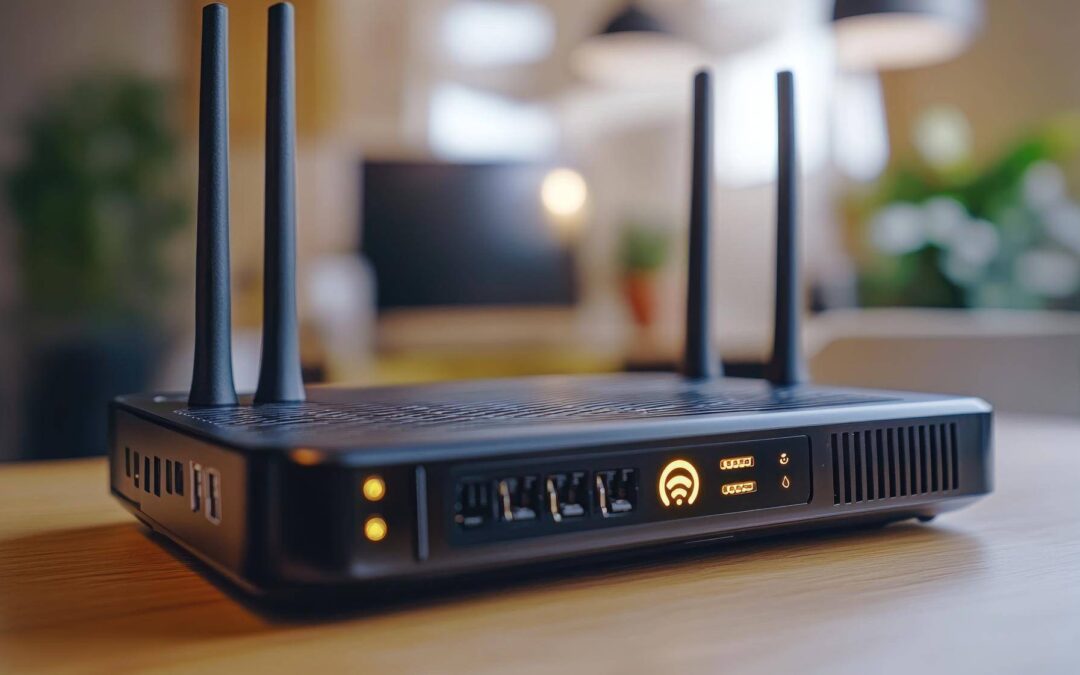
Najpierw połącz modem z routerem kablem Ethernet RJ-45 między portem LAN modemu a portem WAN routera, włącz modem i poczekaj kilka minut, uruchom router, a następnie w jego panelu administracyjnym ustaw typ połączenia Dynamic IP lub PPPoE, w razie potrzeby włącz w modemie tryb Bridge, skonfiguruj Wi-Fi z WPA3, zmień domyślne hasła i wykonaj test połączenia.
Jak szybko podłączyć modem z routerem w domu?
Podstawą działania sieci jest podłączenie przewodu od dostawcy do modemu, a następnie kabla Ethernet RJ-45 z portu LAN modemu do portu WAN routera. Port WAN bywa oznaczony kolorem lub ikoną globusa, co ułatwia identyfikację.
Po wykonaniu połączeń włącz modem i poczekaj kilka minut na pełne uruchomienie, aż diody przestaną migać w sposób sygnalizujący inicjalizację. Dopiero potem włącz router, aby ten poprawnie pobrał parametry z sieci operatora.
Czym różni się modem od routera?
Modem służy do modulacji i demodulacji sygnału z sieci operatora oraz do jego zamiany na sygnał sieciowy Ethernet. Router rozdziela to połączenie w sieci lokalnej, tworzy podsieci, przydziela adresy i zapewnia komunikację Wi-Fi.
Konfiguracja wymaga ustawienia protokołu po stronie WAN w routerze. To router negocjuje parametry połączenia z operatorem, a modem zapewnia warstwę fizyczną dostępu.
Jak przygotować urządzenia do konfiguracji?
Wyłącz modem i router z zasilania, przygotuj sprawny kabel Ethernet RJ-45, ustal dostęp do panelu administracyjnego routera w przeglądarce oraz dane od dostawcy, w tym login i hasło dla PPPoE, jeśli są wymagane.
Po połączeniu kabli włącz modem, poczekaj kilka minut do ustabilizowania diod, a następnie włącz router. Taka kolejność minimalizuje problemy inicjalizacji po stronie operatora i pozwala routerowi poprawnie nawiązać sesję WAN.
Jak wykonać prawidłowe połączenia kablowe?
Podłącz kabel od operatora do modemu. Do połączenia modemu z routerem użyj skrętki Ethernet RJ-45. Jeden koniec włóż do portu LAN modemu, drugi do portu WAN routera. Unikniesz w ten sposób konfliktu ról warstw sieci i zapewnisz właściwą topologię.
Połącz urządzenia końcowe z routerem przewodowo przez porty LAN routera lub bezprzewodowo po skonfigurowaniu Wi-Fi. Nie podłączaj urządzeń do portu WAN poza routerem, ponieważ port WAN służy wyłącznie do połączenia z modemem lub siecią operatora.
Jak skonfigurować połączenie WAN w routerze?
Zaloguj się do panelu administracyjnego routera w przeglądarce, używając domyślnego adresu IP z naklejki urządzenia. Najczęściej są to 192.168.1.1, 192.168.0.1 lub 192.168.8.1. Domyślne dane logowania to często admin i admin, tę parę należy natychmiast zmienić po pierwszym logowaniu.
W sekcji ustawień sieci WAN wybierz typ połączenia od operatora. W przypadku Dynamic IP router pobiera parametry automatycznie poprzez DHCP. W przypadku PPPoE wpisz dokładny login i hasło dostarczone przez operatora, samo wskazanie typu nie wystarczy. Zapisz ustawienia i wykonaj test połączenia.
Jak ustawić tryb Bridge w modemie operatora?
Jeśli modem od dostawcy pełni równocześnie funkcję routera, włącz w nim tryb Bridge, aby wyłączyć rutowanie po stronie modemu i przekazać pełną kontrolę Twojemu routerowi. Unikasz wtedy problemów z podwójnym NAT i konfliktów adresacji.
Wejdź do ustawień zaawansowanych modemu, aktywuj tryb Bridge oraz ręcznie wyłącz serwer DHCP w modemie. Po zapisaniu ustawień zrestartuj urządzenia w kolejności modem potem router i sprawdź zestawienie sesji WAN na routerze.
Jak zabezpieczyć sieć Wi-Fi?
Włącz zabezpieczenie WPA3, jeśli jest obsługiwane przez router i urządzenia klienckie. To obecny standard, który istotnie wzmacnia ochronę sieci domowej. Ustaw silne hasło do Wi-Fi oraz unikalne hasło administratora routera.
W menu Wi-Fi nadaj rozgłaszaną nazwę sieci, wyłącz zbędne funkcje WPS i zapisz ustawienia. Dla sieci gościnnej zastosuj odrębną separację, co ogranicza dostęp do urządzeń domowych użytkownikom z zewnątrz.
Jak użyć kreatora szybkiej konfiguracji?
W wielu routerach dostępny jest kreator szybkiej konfiguracji, który automatycznie pobiera ustawienia od operatora i prowadzi przez podstawowe kroki. Wybierz typ połączenia, wprowadź dane do PPPoE jeśli są wymagane i ustaw zabezpieczenia Wi-Fi.
Po zakończeniu kreatora sprawdź sekcję WAN, czy parametry zostały poprawnie przydzielone. W razie braku dostępu do sieci zweryfikuj, czy modem pracuje stabilnie i czy nie wymaga aktywacji trybu Bridge.
Jak zalogować się do panelu administracyjnego routera?
Podłącz się do sieci routera przewodowo lub bezprzewodowo, wpisz w przeglądarce domyślny adres IP urządzenia, zwykle 192.168.1.1, 192.168.0.1 lub 192.168.8.1, i zaloguj się danymi administratora. Często jest to admin i admin, po pierwszym logowaniu zmień login lub hasło na unikalne.
Po zalogowaniu przejdź do działów WAN i Wi-Fi, skonfiguruj Dynamic IP lub PPPoE, włącz WPA3 oraz zapisz konfigurację. Upewnij się, że zegar systemowy routera jest poprawny, co może wpływać na szyfrowanie i certyfikaty.
Jak podłączyć modem USB do routera?
Jeśli korzystasz z modemu komórkowego USB, podłącz go do portu USB routera, po czym w ustawieniach wybierz źródło WAN jako USB lub Modem USB. Wprowadź dane dostawcy, które router wymaga do zestawienia połączenia, a następnie zastosuj konfigurację.
Po zestawieniu sesji przez modem USB skonfiguruj Wi-Fi, włącz WPA3 i przetestuj stabilność łącza. W razie potrzeby ustaw mechanizmy automatycznego ponownego łączenia, aby sieć odzyskiwała dostęp po utracie sygnału.
Jak przetestować i rozwiązać typowe problemy po konfiguracji?
Sprawdź status połączenia WAN w routerze. Przy Dynamic IP router powinien uzyskać adres publiczny lub prywatny po stronie operatora, bramę i DNS. Dla PPPoE weryfikuj poprawność loginu i hasła, a w razie błędu ponownie wprowadź dane.
Jeśli połączenie nie działa, uruchom ponownie modem i router w kolejności modem potem router. Upewnij się, że kabel Ethernet RJ-45 jest wpięty w port LAN modemu i port WAN routera. Gdy urządzenie operatora pełni funkcję routera, włącz tryb Bridge i wyłącz serwer DHCP w modemie, aby wyeliminować konflikt adresacji.
Co jeszcze warto wiedzieć o adresach IP i danych logowania?
Najczęstsze adresy IP panelu routera to 192.168.1.1, 192.168.0.1 oraz 192.168.8.1. Zawsze sprawdzaj naklejkę urządzenia. Po pierwszym dostępie zmień domyślne dane logowania admin i admin, aby zabezpieczyć panel przed nieautoryzowanym dostępem.
Zachowaj dane do PPPoE i nie udostępniaj ich osobom trzecim. Gdy korzystasz z kreatora szybkiej konfiguracji, po zakończeniu przejrzyj ustawienia ręcznie, aby potwierdzić poprawność parametrów i aktywne szyfrowanie WPA3.

GameFactor.pl to technologiczny kompas w świecie gier i sprzętu komputerowego. Od 2024 roku dostarczamy sprawdzone informacje, pogłębione recenzje i praktyczne porady. Nasz zespół ekspertów łączy pasję do gamingu z techniczną wiedzą, tworząc treści, które pomagają wznieść Twoją grę na wyższy poziom. Jesteśmy tam, gdzie rodzą się innowacje, i dzielimy się każdym fascynującym odkryciem z naszą społecznością entuzjastów technologii.