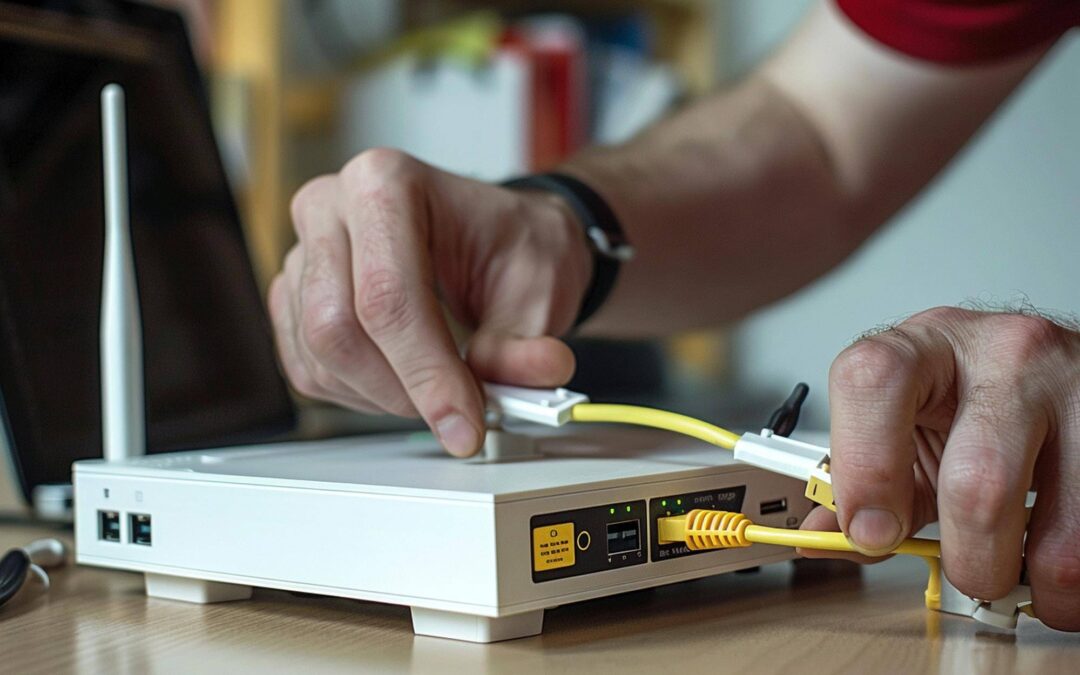
Najkrótsza ścieżka, aby zainstalować router TP-Link TL-WR841N w domu, wygląda tak: połącz modem z portem WAN, komputer z portem LAN, wejdź na http://tplinkwifi.net lub 192.168.0.1, zaloguj się, ustaw typ połączenia WAN zgodnie z informacją od dostawcy, skonfiguruj Wi-Fi i zabezpieczenia, a na końcu zapisz i zrestartuj urządzenie [2][1][3][4][6]. Router to model Wireless N o przepustowości 300 Mbps z 1 portem WAN i 4 portami LAN, co wprost wystarcza do domowej sieci przewodowej i bezprzewodowej [5][4].
Jak przygotować się do instalacji?
Router TP-Link TL-WR841N to urządzenie klasy Wireless N o prędkości do 300 Mbps, zaprojektowane do budowy lokalnej sieci i dostępu do Internetu przez kabel oraz Wi-Fi [5]. Model występuje w wersjach sprzętowych m.in. V9 do V11, co przekłada się na drobne różnice w interfejsie i sposobie logowania [5][1]. Obudowa oferuje 1 port WAN oraz 4 porty LAN, do tego złącze zasilania i przycisk reset [5][4].
Przygotuj modem od dostawcy, dwa przewody Ethernet oraz komputer do wstępnej konfiguracji. Anteny zewnętrzne ustaw pionowo, co sprzyja stabilnemu zasięgowi sieci bezprzewodowej w mieszkaniu [5]. Już na tym etapie warto wiedzieć, że wszystkie ustawienia wykonasz w panelu konfiguracyjnym routera po zalogowaniu z przeglądarki [6].
Jak podłączyć sprzęt fizycznie?
Odłącz zasilanie komputera i modemu. Następnie przewodem Ethernet połącz modem z żółtym portem WAN w routerze, a komputer połącz z jednym z portów LAN w routerze. Włącz router, później modem i na końcu komputer [2][5]. Po uruchomieniu odczekaj kilka minut. Dla pełnej pewności działania zalecane jest około 2 minut po cyklu zasilania [2].
Na czas konfiguracji wyłącz w komputerze Wi-Fi i korzystaj wyłącznie z połączenia przewodowego do portu LAN. Żółty port WAN, często opisany jako Internet, służy wyłącznie do doprowadzenia łącza z modemu [1][3][2][4]. Dzięki temu unikniesz konfliktów interfejsów sieciowych i zagwarantujesz poprawną inicjalizację połączenia [1][3].
Jak zalogować się do panelu konfiguracyjnego?
Otwórz przeglądarkę na komputerze podłączonym kablem i wpisz http://tplinkwifi.net. Jeśli strona się nie otwiera, użyj 192.168.0.1 lub 192.168.1.1 jako adresu panelu zarządzania [1][6]. W wersjach V9 i V10 domyślne dane logowania to użytkownik admin i hasło admin. W wersji V11 zalecane jest logowanie przy użyciu TP-Link ID lub hasła ustawionego przy pierwszym uruchomieniu [1][2][3].
W nowszym oprogramowaniu użycie konta TP-Link ID lub własnego silnego hasła ogranicza ryzyko nieautoryzowanego dostępu do urządzenia, co znacząco podnosi bezpieczeństwo sieci w domu [1][3]. Po zalogowaniu trafisz do panelu, w którym ustawisz wszystkie kluczowe parametry działania routera [6].
Jak ustawić połączenie internetowe WAN?
Przejdź do sekcji Advanced, potem Network i Internet. Wybierz Internet Connection Type zgodnie z wymaganiami operatora. Najczęściej jest to Dynamic IP albo PPPoE. Dla PPPoE wpisz nazwę użytkownika i hasło dostarczone przez dostawcę, następnie zapisz ustawienia [3][2]. Gdy zostanie wybrany niewłaściwy typ połączenia, dostęp do Internetu nie będzie działał poprawnie [2].
Jeśli po zapisaniu konfiguracji Internet nadal nie działa lub występują problemy z dostępnością niektórych usług, w tym aplikacji mobilnych, zastosuj MAC Clone. Wejdź do Network, wybierz MAC Clone, wskaż użycie własnego adresu MAC albo funkcję klonowania i zapisz zmiany. Jest to pomocne, gdy dostawca przypisuje usługę do konkretnego adresu MAC [3][4].
Jak skonfigurować sieć Wi-Fi?
Gdy połączenie WAN jest już aktywne, przejdź do Wireless, następnie Wireless Settings. Ustaw nazwę sieci SSID, wybierz region i włącz zabezpieczenia WPA lub WPA2. Skonfiguruj hasło sieci, zapisz ustawienia i poczekaj na zastosowanie konfiguracji [4][6]. Najpierw upewnij się, że Internet działa przez router, aby nie utracić łączności podczas modyfikacji ustawień bezprzewodowych [6].
Model pracuje w standardzie Wireless N do 300 Mbps, co przy właściwym rozmieszczeniu anten zapewnia stabilny sygnał w typowych warunkach domowych. Zachowaj pionową orientację anten i unikaj przeszkód metalowych w ich bezpośrednim sąsiedztwie [5]. W razie konieczności po zmianach wykonaj krótki restart i odczekaj kilka minut, aż wszystkie moduły podniosą połączenie [2][5].
Jak zabezpieczyć router i utrzymać stabilność?
Po podstawowej konfiguracji zmień fabryczne hasło administratora. Wejdź do System Tools i Password, ustaw nowe silne hasło, a następnie zapisz zmiany. Dodatkowo możesz wykonać kontrolowany restart w System Tools i Restart, aby utrwalić konfigurację [6]. Po restarcie odczekaj kilka minut przed testem łączności [2].
Gdy zajdzie potrzeba przywrócenia ustawień fabrycznych, użyj przycisku reset. Wciśnij go na 5 do 10 sekund, po czym poczekaj na pełny rozruch z ustawieniami domyślnymi. Pamiętaj, że spowoduje to usunięcie dotychczasowych konfiguracji, więc później konieczne będzie ponowne logowanie i ustawienia od początku [4].
Co sprawdzić w razie problemów z połączeniem?
Zweryfikuj przewody i porty. Modem musi być wpięty do żółtego portu WAN, komputer do jednego z portów LAN. Na etapie konfiguracji wyłącz Wi-Fi w komputerze i używaj tylko połączenia kablowego [2][1][3][4]. Jeśli panel się nie otwiera pod adresem domenowym, skorzystaj z 192.168.0.1 lub 192.168.1.1 [1][6].
Sprawdź, czy wybrano prawidłowy typ WAN. Dla PPPoE wymagane są prawidłowe dane uwierzytelniające od operatora. Po zapisaniu konfiguracji wykonaj krótki restart i odczekaj kilka minut. W przypadku braku Internetu mimo zgodnej konfiguracji użyj MAC Clone w menu Network i MAC Clone, aby dopasować adres MAC do wymagań dostawcy [2][3][4].
Ile portów i jaką przepustowość oferuje ten model?
Router TP-Link TL-WR841N zapewnia 1 port WAN i 4 porty LAN, co pozwala jednocześnie podłączyć kilka urządzeń przewodowych w domu oraz rozesłać sygnał Wi-Fi [4][5]. Maksymalna przepustowość bezprzewodowa to 300 Mbps w standardzie Wireless N, wystarczająca do typowych zastosowań domowych [5]. Panel zarządzania jest osiągalny pod http://tplinkwifi.net lub pod adresami IP 192.168.0.1 i 192.168.1.1, co ułatwia administrację siecią [1][6].
Dlaczego warto użyć TP-Link ID przy logowaniu?
W wersjach nowszego oprogramowania, takich jak V11, producent rekomenduje logowanie przez TP-Link ID lub przez hasło utworzone przy pierwszej konfiguracji. Odejście od fabrycznego układu admin i admin zmniejsza ryzyko przejęcia panelu zarządzania i wzmacnia bezpieczeństwo konfiguracji w domu [1][3]. To prosta zmiana, która realnie podnosi poziom ochrony całej sieci bez wpływu na codzienną wygodę korzystania [1][3].
Jak wygląda kompletna procedura końcowa i test?
Po zapisaniu ustawień WAN oraz Wi-Fi uruchom ponownie urządzenie z poziomu System Tools i Restart. Odczekaj kilka minut, aż połączenie WAN odzyska status aktywny, a sieć bezprzewodowa będzie widoczna. Następnie sprawdź działanie Internetu przewodowo i bezprzewodowo. W razie niedostępności usług zastosuj MAC Clone i potwierdź typ połączenia WAN zgodny z wytycznymi operatora [6][2][3][4]. Dzięki temu kończysz instalację z poprawnie działającą siecią i aktualnymi zabezpieczeniami [2][6].
Źródła:
- [1] https://static.tp-link.com/res/down/doc/TL-WR841N(PL)_V11_QIG.pdf
- [2] https://19216811.pl/tp-link-tl-wr841n-router-konfiguracja-wifi
- [3] https://www.tp-link.com/fr-ca/document/113903/
- [4] https://www.youtube.com/watch?v=sPEo0zVeMyo
- [5] https://static.tp-link.com/res/down/doc/TL-WR841N_V9_UG.pdf
- [6] https://pl.wifi-help.net/nastrojka-routera-tp-link-tl-wr841n-podklyuchenie-nastrojka-interneta-i-wi-fi

GameFactor.pl to technologiczny kompas w świecie gier i sprzętu komputerowego. Od 2024 roku dostarczamy sprawdzone informacje, pogłębione recenzje i praktyczne porady. Nasz zespół ekspertów łączy pasję do gamingu z techniczną wiedzą, tworząc treści, które pomagają wznieść Twoją grę na wyższy poziom. Jesteśmy tam, gdzie rodzą się innowacje, i dzielimy się każdym fascynującym odkryciem z naszą społecznością entuzjastów technologii.