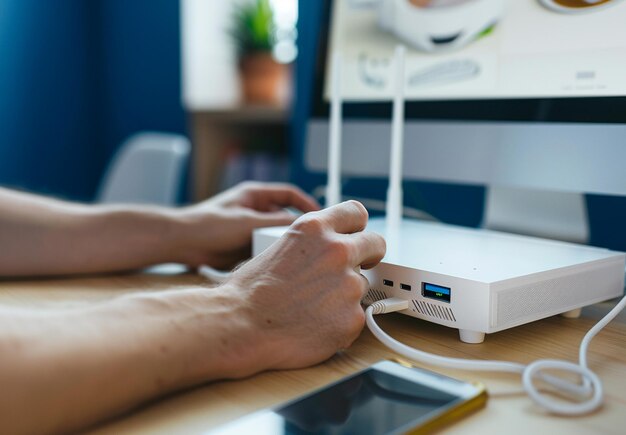
Router TP Link wymaga poprawnej konfiguracji, aby zapewniał stabilne i bezpieczne połączenie z internetem w domowej sieci. Poniżej opisano szczegółowy proces konfiguracji, uwzględniając zarówno aspekty techniczne, jak i bezpieczeństwo połączenia. Konfiguracja routera TP-Link obejmuje kilka etapów, które należy wykonać w określonej kolejności, by urządzenie działało prawidłowo w środowisku domowym [2][3].
Podłączenie fizyczne routera TP Link
Proces konfiguracji routera zaczyna się od prawidłowego podłączenia fizycznego. Port WAN routera należy połączyć z modemem lub bezpośrednio z portem operatora internetowego za pomocą kabla Ethernet, który zwykle zakończony jest wtykiem typu RJ-45 [3][6][7]. Bez tego krok dalsza konfiguracja nie będzie możliwa.
Następnie router należy podłączyć do źródła zasilania oraz włączyć przyciskiem Power/On, znajdującym się na obudowie urządzenia [2]. Jeżeli używany jest komputer przewodowy, sugerowane jest połączenie go z routerem za pomocą kabla sieciowego. Alternatywnie można korzystać z połączenia bezprzewodowego, jeżeli urządzenie na to pozwala [2].
Dostęp do panelu konfiguracyjnego TP Link
Po zakończeniu podłączania przechodzi się do etapu uzyskania dostępu do panelu konfiguracyjnego routera TP Link. W tym celu należy otworzyć przeglądarkę internetową (Firefox, Chrome, Edge) na komputerze lub urządzeniu mobilnym połączonym z routerem [3].
W pasku adresu wpisuje się http://tplinkwifi.net lub alternatywnie 192.168.0.1. W niektórych starszych modelach możliwy jest także dostęp przez tplinklogin.net [4]. Użytkownik zostanie poproszony o wprowadzenie domyślnych danych logowania, które w większości urządzeń TP Link to nazwa użytkownika „admin” i hasło „admin” [4]. Po poprawnym zalogowaniu uzyskuje się dostęp do wszystkich funkcji konfiguracyjnych routera.
Wybór i konfiguracja połączenia internetowego
Typ połączenia z internetem należy wybrać zgodnie z danymi przekazanymi przez dostawcę usług internetowych. Router TP Link obsługuje: PPPoE, Dynamiczne IP oraz Statyczne IP [3]. Dla większości użytkowników domowych najczęstszym wyborem jest Dynamiczne IP, które można skonfigurować poprzez wybranie odpowiedniej opcji i zapisanie ustawień.
Po wybraniu i zatwierdzeniu typu połączenia router automatycznie przetestuje połączenie z siecią zewnętrzną. Procedura ta może zająć kilka minut [3]. Po pomyślnym ukończeniu testu można przejść do następnych kroków konfiguracji.
Konfiguracja sieci bezprzewodowej – WiFi
Kolejnym kluczowym elementem jest personalizacja sieci bezprzewodowej w routerze TP Link. W panelu konfiguracyjnym należy przejść do zakładki dotyczącej ustawień sieci WLAN, gdzie dokonuje się zmiany nazwy sieci (SSID) i ustala silne hasło dostępu [1][3]. Jeśli router obsługuje zarówno pasmo 2,4GHz, jak i 5GHz, każda sieć może mieć niezależną nazwę i hasło.
Aby poprawić jakość działania sieci WiFi, warto samodzielnie ustawić kanał transmisji, dzięki czemu zmniejsza się ryzyko kolizji z sąsiednimi sieciami [1][4]. Zmiana kanału dostępna jest również w zakładce ustawień WiFi. Warto wybrać taki kanał, który jest najmniej obciążony w otoczeniu.
W tym samym miejscu można aktywować funkcję WPS, czyli WiFi Protected Setup, która umożliwia łatwe i szybkie podłączanie nowych urządzeń do sieci [1].
Ustawienia DHCP, adresów IP i bezpieczeństwa
Router TP Link posiada wbudowany serwer DHCP, który domyślnie przydziela adresy IP urządzeniom znajdującym się w obrębie sieci lokalnej w zakresie 192.168.0.2 – 192.168.0.254 przy domyślnej masce podsieci 255.255.255.0 [5]. Istnieje również opcja rezerwacji adresów IP dla konkretnych urządzeń, co jest szczególnie istotne w przypadku urządzeń wymagających stałego adresu w sieci [1].
Z punktu widzenia bezpieczeństwa zaleca się natychmiastową zmianę domyślnych danych logowania do panelu administracyjnego routera, co znacząco ogranicza ryzyko nieautoryzowanego dostępu [1]. Zastosowanie silnego hasła oraz wyłączenie funkcji zdalnego dostępu znacząco podnosi poziom ochrony sieci.
Dodatkowe funkcje routera TP Link
Router TP Link oferuje szereg dodatkowych funkcji wpływających na komfort i bezpieczeństwo użytkowania. Możliwa jest konfiguracja firewalla oraz filtrowanie ruchu według adresów IP, co pozwala ograniczyć dostęp wybranych użytkowników do określonych zasobów sieci [5].
W panelu zarządzania dostępna jest także funkcja kontroli rodzicielskiej, umożliwiająca definiowanie harmonogramów korzystania z internetu czy blokowanie dostępu do wybranych witryn [1]. Przekierowanie portów przez DMZ oraz indywidualna konfiguracja reguł NAT to rozwiązania dedykowane dla bardziej zaawansowanych użytkowników [1].
Podsumowanie procesu konfiguracji
Prawidłowa konfiguracja routera TP Link w domowej sieci wymaga realizacji całej opisanej powyżej procedury: począwszy od fizycznego podłączania, przez wybór typu połączenia i personalizację sieci bezprzewodowej, aż po ustawienia bezpieczeństwa i zaawansowane funkcje zarządzania [1][2][3][4][5]. Tylko staranna realizacja wszystkich etapów zapewni stabilne i bezpieczne połączenie internetowe dla wszystkich urządzeń domowych.
Źródła:
- [1] https://www.youtube.com/watch?v=Hmt9seahqBA
- [2] https://www.play.pl/play-expert/porady/jak-skonfigurowac-router-tp-link-i-nie-tylko-5-prostych-krokow
- [3] https://www.tp-link.com/pl/support/faq/3841/
- [4] https://metrointernet.pl/pl/news/baza-wiedzy/instrukcja-jak-zmienic-kanal-wifi-na-routerze-tp-link.htm
- [5] https://static.tp-link.com/res/down/doc/TL-WR841N_V11_UG_PL.pdf
- [6] https://static.tp-link.com/res/down/doc/TL-WR841N(PL)_V11_QIG.pdf
- [7] https://www.euro.com.pl/artykuly/wszystkie/artykul-jak-skonfigurowac-router-prosta-instrukcja-krok-po-kroku.bhtml

GameFactor.pl to technologiczny kompas w świecie gier i sprzętu komputerowego. Od 2024 roku dostarczamy sprawdzone informacje, pogłębione recenzje i praktyczne porady. Nasz zespół ekspertów łączy pasję do gamingu z techniczną wiedzą, tworząc treści, które pomagają wznieść Twoją grę na wyższy poziom. Jesteśmy tam, gdzie rodzą się innowacje, i dzielimy się każdym fascynującym odkryciem z naszą społecznością entuzjastów technologii.