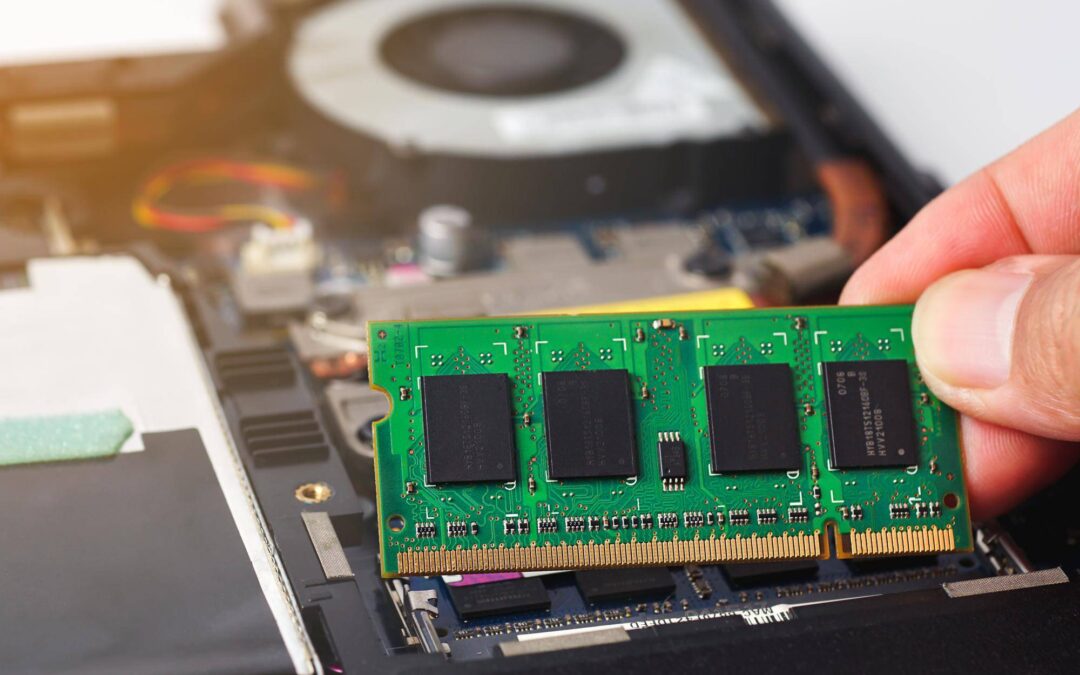
Jak zainstalować pamięć RAM w laptopie bezpiecznie i samodzielnie? Najpierw upewnij się, że Twój model pozwala na rozbudowę i że kupujesz właściwy moduł pamięć RAM w laptopie zwykle w formacie SODIMM następnie odłącz zasilanie, zabezpiecz się przed ESD, zdemontuj pokrywę, zwolnij zatrzaski, włóż nową kość pod kątem około 30-45° i po zamknięciu obudowy sprawdź wykrycie w BIOS lub systemie [2][4][5][6][1].
- Sprawdź możliwość rozbudowy oraz wymagany format SODIMM i sposób montażu kompatybilność jest kluczowa [2][4][6].
- Wyłącz laptop, odłącz zasilacz, jeśli to możliwe wyjmij baterię i rozładuj ładunki elektrostatyczne dotykając metalu lub używając opaski ESD [4][5][6].
- Uzyskaj dostęp do slotu RAM przez klapkę serwisową, zdjęcie dolnego panelu albo od strony klawiatury zależnie od modelu [2][4].
- Zwolnij boczne zatrzaski, wyjmij starą kość lub przygotuj pusty slot [4][5][6].
- Wsuń moduł pod kątem około 30-45° zorientowany wycięciem do wypustki, dociśnij w dół aż zatrzaski klikną [2][4][5][6].
- Zamknij obudowę i sprawdź, czy system wykrył nową pojemność RAM w BIOS UEFI lub w systemie operacyjnym [1][2][5][6].
Czy Twój laptop pozwala na rozbudowę pamięci RAM?
Rozbudowa jest możliwa tylko wtedy, gdy konstrukcja przewiduje dostęp do slotu i montaż modułów SODIMM dlatego przed zakupem upewnij się, że Twój model obsługuje wymianę lub dołożenie RAM oraz określ liczbę dostępnych gniazd [2][4][6]. Dostęp do kości bywa rozwiązany różnie w części urządzeń wystarczy zdjąć dolną klapkę serwisową, w innych trzeba demontować cały spód, a w niektórych konstrukcjach sloty znajdują się pod klawiaturą [2][4].
Czym jest SODIMM i jak wybrać zgodny moduł?
SODIMM to format modułów pamięci przeznaczony do urządzeń mobilnych mniejszy od typowych kości do komputerów stacjonarnych i to jego najczęściej wymaga pamięć RAM w laptopie [2][4]. Najważniejszy etap to kompatybilność nowy moduł musi pasować do Twojego laptopa zarówno formatem SODIMM, jak i sposobem montażu oraz ułożeniem nacięcia kluczującego które wymusza poprawną orientację w slocie [2][3][4][6]. Jeśli montaż wymaga nadmiernej siły oznacza to błąd doboru lub orientacji elementu i należy przerwać, aby uniknąć uszkodzeń [5][6].
Jak przygotować laptop i stanowisko pracy?
Przed przystąpieniem do montażu wyłącz urządzenie, odłącz zasilacz i jeśli jest taka możliwość wyjmij baterię co ogranicza ryzyko zwarcia podczas operacji [4][5][6]. Zadbaj o ochronę ESD rozładuj ładunki elektrostatyczne przez dotknięcie uziemionego metalowego elementu lub skorzystaj z opaski antystatycznej oraz przygotuj odpowiedni śrubokręt i czyste miejsce pracy [2][4][5][6].
Jak bezpiecznie zdemontować obudowę i uzyskać dostęp do RAM?
Sposób dostępu zależy od konstrukcji laptopa najczęściej przez klapkę serwisową lub pełny demontaż dolnego panelu, a czasem od strony klawiatury dlatego postępuj zgodnie z instrukcją dla konkretnego modelu i nie używaj nadmiernej siły przy podważaniu zaczepów [2][4]. W konstrukcjach wymagających zdjęcia całego spodu ryzyko uszkodzenia zatrzasków i śrub jest większe dlatego pracuj powoli i systematycznie, odkładając śruby w bezpieczne miejsce [4][6].
Jak wyjąć moduł i jak włożyć nowy RAM krok po kroku?
Aby zwolnić slot RAM odchyl boczne zatrzaski na boki wtedy zainstalowana kość samoczynnie uniesie się do góry pod kątem około 30-45° co umożliwia jej wysunięcie bez oporu [5][6]. Wkładanie nowego modułu rozpocznij od dopasowania wycięcia w kości do wypustki w gnieździe a następnie wsuwaj go pod kątem około 30-45° po czym dociśnij w dół do poziomu płyty aż zatrzaski wydały wyczuwalne kliknięcie [2][3][4][5][6]. Jeśli montujesz więcej niż jedną kość zwróć uwagę na zalecaną kolejność obsadzenia slotów opisaną dla danego modelu to ułatwia prawidłowe wykrycie pamięci [4].
Jak zamknąć obudowę i sprawdzić wykrycie pamięci?
Po osadzeniu modułu zamknij pokrywę serwisową lub złóż dolny panel dokręć śruby i przywróć baterię jeśli była wyjęta a następnie podłącz zasilacz [4][6]. Po uruchomieniu sprawdź w BIOS UEFI albo w systemie operacyjnym czy nowa pojemność RAM została poprawnie wykryta jest to podstawowy test potwierdzający prawidłowy montaż [1][2][5][6].
Jak rozwiązać typowe problemy po instalacji?
Jeżeli system nie widzi pamięci wyłącz urządzenie, odłącz zasilanie i ponownie dociśnij kość upewniając się, że zatrzaski zablokowały moduł oraz że jego wycięcie było poprawnie dopasowane do wypustki slotu [3][4][5][6]. Zweryfikuj jeszcze raz kompatybilność modułów z Twoim laptopem format SODIMM i sposób montażu są krytyczne oraz sprawdź czy używasz właściwego gniazda zgodnie z zalecaną kolejnością dla konstrukcji [2][4][6][4]. Wykonaj pełny restart z odłączeniem zasilania i ponownym wejściem do BIOS UEFI aby wykluczyć chwilowe błędy inicjalizacji [1][2][5][6].
Najważniejsze zasady bezpieczeństwa i dobrych praktyk
- Dbaj o kompatybilność przed zakupem modułu SODIMM oraz sposób jego montażu to najważniejsza decyzja w całym procesie [2][4][6].
- Zawsze odłącz zasilanie i ogranicz ryzyko ESD dotykiem metalu lub użyciem opaski antystatycznej oraz pracuj na suchym, czystym stanowisku [4][5][6].
- Nie używaj nadmiernej siły poprawnie dobrany i zorientowany moduł wchodzi przy umiarkowanym nacisku, a zatrzaski wyraźnie klikają [5][6][2].
- Wsuwaj i wyjmuj moduł pod kątem około 30-45° zgodnie z konstrukcją slotu, zwracając uwagę na wycięcie kluczujące [2][3][4][5][6].
- Po złożeniu zawsze weryfikuj wykrycie pamięci w BIOS UEFI lub systemie operacyjnym [1][2][5][6].
Stosując powyższe zasady zainstalujesz pamięć RAM w laptopie bezpiecznie i samodzielnie oraz bez zbędnego ryzyka dla sprzętu, zachowując prawidłową kompatybilność i kontrolę nad całym procesem od przygotowania po końcową weryfikację [2][4][5][6][1].
Źródła:
- [1] https://www.morele.net/wiadomosc/jak-zamontowac-pamiec-ram/24308/
- [2] https://www.empik.com/pasje/jak-zainstalowac-ram-w-laptopie-poradnik-krok-po-kroku,122443,a
- [3] https://www.corsair.com/pl/pl/explorer/diy-builder/memory/how-to-upgrade-ram-in-your-pc/
- [4] https://www.komputronik.pl/informacje/jak-zwiekszyc-pamiec-ram-w-laptopie/
- [5] https://rnew.pl/pl/blog/jak-zwiekszyc-i-wymienic-pamiec-ram-w-laptopie-przewodnik-1757538486.html
- [6] https://www.euro.com.pl/artykuly/wszystkie/artykul-jak-zwiekszyc-pamiec-ram-w-laptopie.bhtml

GameFactor.pl to technologiczny kompas w świecie gier i sprzętu komputerowego. Od 2024 roku dostarczamy sprawdzone informacje, pogłębione recenzje i praktyczne porady. Nasz zespół ekspertów łączy pasję do gamingu z techniczną wiedzą, tworząc treści, które pomagają wznieść Twoją grę na wyższy poziom. Jesteśmy tam, gdzie rodzą się innowacje, i dzielimy się każdym fascynującym odkryciem z naszą społecznością entuzjastów technologii.