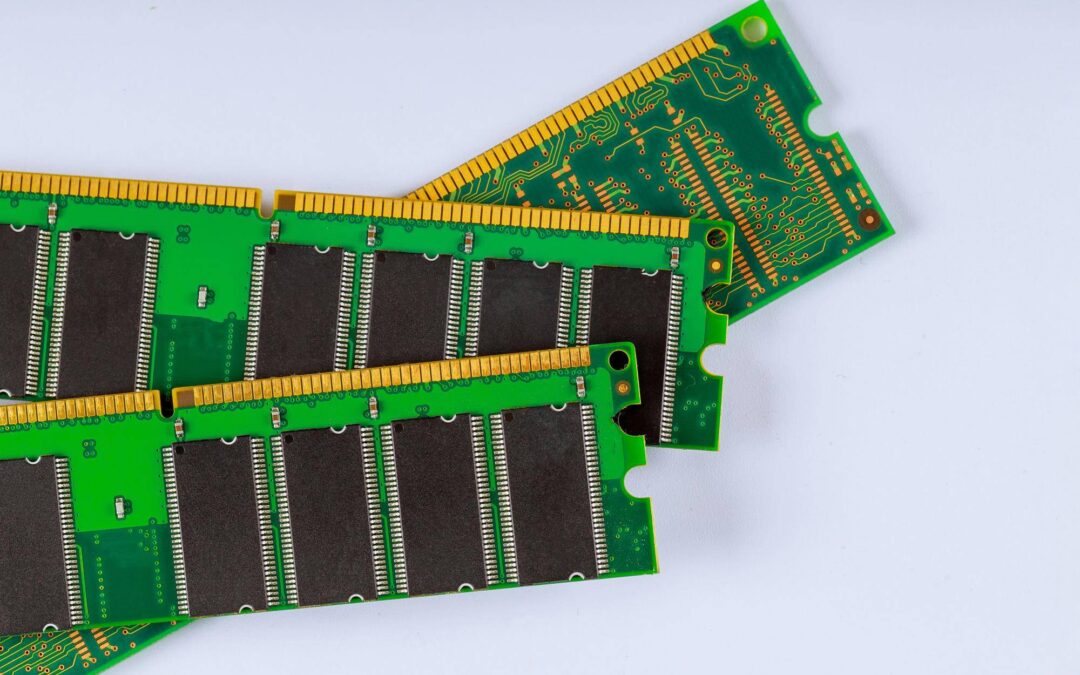
Pamięć RAM w komputerze fizycznie wygląda jak podłużne, płaskie moduły RAM wpinane pionowo w specjalne sloty na płycie głównej, a w obudowie można zainstalować kilka takich modułów jednocześnie [1][6]. To tymczasowa pamięć operacyjna, która przechowuje dane i instrukcje potrzebne procesorowi do szybkiej pracy, a jej zawartość znika po wyłączeniu zasilania [1][7].
Jak wygląda pamięć RAM w komputerze?
W komputerach stacjonarnych pamięć RAM ma formę wydłużonych, płaskich płytek drukowanych z jednostronnie umieszczonym złączem krawędziowym, które wsuwane jest w dedykowane sloty na płycie głównej [1][6]. Każda płytka to samodzielny moduł, a konstrukcja płyt głównych zwykle pozwala na montaż więcej niż jednego modułu, co ułatwia rozbudowę [1][6].
W laptopach stosuje się mniejsze moduły typu SO-DIMM, które różnią się rozmiarem i budową od rozwiązań desktopowych, lecz pełnią identyczną funkcję operacyjną [3][6][8].
Czym jest pamięć RAM i jak działa?
Pamięć RAM to szybka, ulotna przestrzeń robocza, do której system ładuje bieżące dane i instrukcje, aby procesor mógł je błyskawicznie odczytywać i zapisywać, co bezpośrednio wpływa na płynność działania całego komputera [1][7]. Po odłączeniu zasilania wszystkie dane z RAM są automatycznie usuwane, ponieważ ten typ pamięci nie jest przeznaczony do trwałego przechowywania informacji [1][7].
Dane trafiają do RAM z dysku lub z sieci i są aktywnie przetwarzane przez procesor, po czym w miarę potrzeb nadpisywane świeżymi porcjami informacji [1][5]. Struktura RAM umożliwia adresowanie informacji w układzie liniowo kolumnowym, dzięki czemu odpowiednie komórki są aktywowane i odczytywane z minimalnym opóźnieniem [5].
Dodatkowo dwukanałowa organizacja, czyli dwukanałowa pamięć RAM, pozwala równolegle przesyłać dane dwoma kanałami, co zwiększa łączną przepustowość podsystemu pamięci [1].
Jakie są rodzaje i generacje RAM?
W komputerach powszechnie stosuje się moduły DDR3, DDR4 i DDR5, które różnią się konstrukcją, częstotliwościami pracy i parametrami sygnałowymi, przy czym generacje te nie są wzajemnie kompatybilne mechanicznie ani elektrycznie [3][6][8]. W laptopach wykorzystuje się odpowiedniki w formacie SO-DIMM, dopasowane do mobilnych płyt głównych [3][6][8].
Aktualnym kierunkiem rynku jest przejście na DDR5, którego konfiguracje oferują taktowania przekraczające 5600 MHz, co zwiększa potencjalną przepustowość i ogólną wydajność pamięci operacyjnej [3].
Ile pamięci RAM jest potrzebne?
Pojemność RAM mierzona w gigabajtach decyduje, ile zadań i aplikacji może działać płynnie jednocześnie, ponieważ większa przestrzeń robocza minimalizuje konieczność sięgania do wolniejszego dysku [1][2]. Dla typowych potrzeb przeglądania i podstawowych zadań wystarcza 4 GB, dla bardziej zaawansowanej pracy zaleca się 8 GB, a dla zastosowań o wysokich wymaganiach wydajnościowych praktyczne minimum to 16 GB lub więcej [2].
W przypadku systemów 32 bitowych występuje sprzętowo programowy limit adresowalnej pamięci, który w praktyce ogranicza maksymalną dostępną pojemność do około 4 GB [5]. Łączna pojemność to suma zainstalowanych modułów, co pozwala elastycznie dopasować konfigurację do potrzeb [1][2][5].
Co oznacza częstotliwość taktowania i opóźnienia?
Częstotliwość taktowania wyrażona w MHz opisuje tempo wykonywania operacji przez moduły i wpływa na to, jak szybko banki pamięci współpracują z kontrolerem oraz systemem operacyjnym [2][3]. Dla DDR4 typowe wartości mieszczą się w przedziale około 2666 do 3200 MHz, a dla DDR5 dominują konfiguracje przekraczające 5600 MHz, co przekłada się na wyższą przepustowość [3].
W praktyce na realną szybkość wpływają zarówno częstotliwość, jak i opóźnienia, a konfiguracje dwukanałowe dodatkowo zwiększają wydajność dzięki szerszemu torowi danych [1][2][3].
Gdzie znajduje się RAM i jak dobrać kompatybilne moduły?
Moduły montuje się w dedykowanych slotach na płycie głównej, które są rozmieszczone obok gniazda procesora i umożliwiają instalację dwóch, czterech lub większej liczby kości w zależności od projektu płyty [1][6]. Aby zachować zgodność, typ pamięci i nominalne taktowanie muszą odpowiadać specyfikacji płyty oraz kontrolera, a mieszanie różnych generacji DDR nie jest możliwe [1][2][3][5][6][8].
Aby skorzystać z trybu dwukanałowego, należy obsadzić odpowiednie pary slotów wskazane przez producenta płyty, co pozwala kontrolerowi korzystać z dwóch kanałów jednocześnie [1][2][5].
Jak sprawdzić pamięć RAM w komputerze?
W interfejsie BIOS lub UEFI można odczytać markę, model i prędkość pracy zainstalowanych modułów, co ułatwia weryfikację konfiguracji bez uruchamiania systemu [4]. W systemie Windows prędkość modułów sprawdzisz poleceniem w wierszu poleceń: wmic memorychip get speed, które zwraca aktualne wartości taktowania odczytane z kontrolera [3].
Oprogramowanie diagnostyczne potrafi raportować pojemność, częstotliwość, opóźnienia oraz informację o wolnych slotach, co pomaga w planowaniu rozbudowy bez otwierania obudowy [2].
Jak bezpiecznie zwiększyć wydajność RAM w BIOS UEFI?
W BIOS UEFI dostępne są profile XMP lub EXPO, które umożliwiają automatyczne zastosowanie deklarowanych przez producenta parametrów modułów, takich jak wyższe taktowanie i odpowiednie timingi, bez ręcznej konfiguracji [1][4]. Włączenie właściwego profilu pozwala osiągnąć założoną wydajność podsystemu pamięci w ramach specyfikacji sprzętu [1][4].
Dlaczego DDR5 staje się standardem?
Rynek przechodzi na DDR5, ponieważ zapewnia znacznie wyższe częstotliwości, często przekraczające 5600 MHz, co zwiększa przepustowość i sprzyja wzrostowi wydajności w zadaniach intensywnie korzystających z pamięci [3]. Zgodność musi być jednak zapewniona przez płytę główną i kontroler, a moduły poprzednich generacji nie współpracują z DDR5 [3][6][8].
Podsumowanie
Pamięć RAM to ulotna przestrzeń robocza komputera, zbudowana z podłużnych modułów RAM instalowanych w slotach na płycie głównej, które przechowują bieżące dane dla procesora i zapewniają płynność pracy systemu [1][6][7]. Wybór typu DDR i pojemności, dopasowanie częstotliwości oraz wykorzystanie trybu dwukanałowego i profili XMP EXPO decydują o efektywnej wydajności całej platformy [1][2][3][4][5].
Źródła:
- [1] https://www.euro.com.pl/artykuly/wszystkie/artykul-rozbudowa-pamieci-ram-w-laptopie-co-musisz-wiedziec.bhtml
- [2] https://www.sferis.pl/blog/jak-sprawdzic-pamiec-ram-w-komputerze-najlepsze-sposoby/
- [3] https://www.mediaexpert.pl/poradniki/komputery-i-tablety/jak-sprawdzic-ram-w-komputerze-i-laptopie
- [4] https://www.corsair.com/pl/pl/explorer/diy-builder/memory/what-ram-do-i-have-in-my-pc/
- [5] https://www.youtube.com/watch?v=vN6JLdHvirU
- [6] https://www.youtube.com/watch?v=N8ScLqNnohY
- [7] https://www.nasztomaszow.pl/artykul/43783,czym-jest-pamiec-ram-i-jak-ja-sprawdzic-sposoby-na-jej-zwiekszenie
- [8] https://www.laptopypoznan.pl/blog/pamiec-ram-co-to-jak-sprawdzic-i-zwiekszyc

GameFactor.pl to technologiczny kompas w świecie gier i sprzętu komputerowego. Od 2024 roku dostarczamy sprawdzone informacje, pogłębione recenzje i praktyczne porady. Nasz zespół ekspertów łączy pasję do gamingu z techniczną wiedzą, tworząc treści, które pomagają wznieść Twoją grę na wyższy poziom. Jesteśmy tam, gdzie rodzą się innowacje, i dzielimy się każdym fascynującym odkryciem z naszą społecznością entuzjastów technologii.