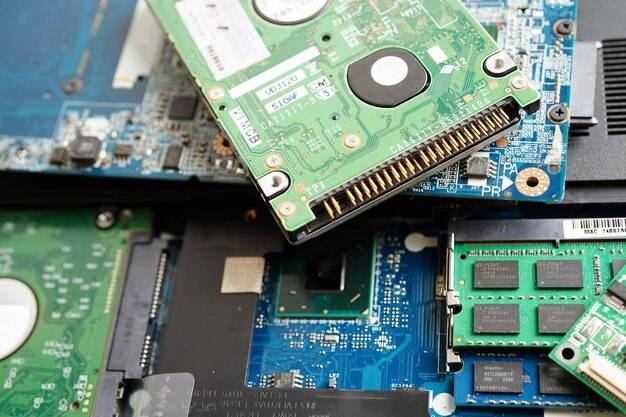
Gdzie jest pamięć RAM w komputerze i jak ją znaleźć? W komputerze stacjonarnym znajduje się na płycie głównej w slotach DIMM obok procesora. W laptopie jest pod dolną klapą lub pod klawiaturą, co zwykle wymaga demontażu. Pamięć RAM to robocza przestrzeń dla systemu i aplikacji, dlatego jej szybka lokalizacja i poprawna identyfikacja ma kluczowe znaczenie dla diagnozy, rozbudowy i wydajności.
Czym jest pamięć RAM i dlaczego ma znaczenie?
Pamięć RAM, czyli Random Access Memory, to pamięć operacyjna, w której tymczasowo przechowywane są dane systemu i działających programów. Po wyłączeniu zasilania dane znikają, ponieważ jest to pamięć ulotna. Jej podstawową rolą jest dostarczanie procesorowi szybkiego dostępu do bieżących danych, co pozwala na płynne działanie całego środowiska pracy.
Dostęp do dowolnego bajtu w pamięci RAM jest losowy i natychmiastowy, dlatego pełni ona funkcję bufora między pamięcią podręczną procesora a dyskami HDD lub SSD. Gdy brakuje przestrzeni w RAM, system przenosi część danych na dysk jako pamięć wirtualną, co powoduje zauważalne spowolnienie. Różnica przepustowości jest ogromna, ponieważ dysk HDD osiąga około 100 do 200 MB/s, a RAM operuje na poziomie gigabajtów na sekundę.
Gdzie jest pamięć RAM w komputerze stacjonarnym?
W komputerach stacjonarnych pamięć RAM jest montowana na płycie głównej w pionowych slotach DIMM umieszczonych najczęściej bardzo blisko procesora. Takie rozmieszczenie skraca ścieżki sygnałowe i wspiera stabilność pracy przy wysokich częstotliwościach. Same sloty mają charakterystyczne wycięcia, które uniemożliwiają odwrotne wsadzenie modułu.
Moduły w formacie DIMM są wąskie i długie, z szeregiem układów scalonych po jednej lub obu stronach laminatu. Po obu końcach slotów znajdują się zatrzaski blokujące, które stabilizują moduł po wsunięciu go do gniazda. Obok gniazd często znajduje się dodatkowe oznaczenie kolejności obsadzania, związane z pracą kontrolera pamięci w procesorze.
Gdzie jest pamięć RAM w laptopie?
W laptopach pamięć RAM jest umieszczona pod dolną klapą serwisową lub pod klawiaturą. Aby ją zobaczyć, należy odłączyć zasilanie i zdemontować odpowiednią pokrywę. Moduły mają zwykle format SO DIMM, czyli krótszy niż w komputerach stacjonarnych, i wsuwane są w gniazda pod kątem, po czym dociskane do płyty, aż zapadki je zablokują.
W wielu modelach klapa dolna daje szybki dostęp do gniazd, natomiast w konstrukcjach z ograniczonym dostępem konieczny jest demontaż większej części obudowy lub klawiatury. Położenie gniazd jest zbliżone do strefy procesora płyty głównej, co ogranicza opóźnienia na ścieżkach sygnałowych.
Jak ją znaleźć krok po kroku w praktyce?
W komputerze stacjonarnym wystarczy zdjąć boczny panel obudowy po uprzednim odłączeniu zasilania. Następnie należy odszukać płytę główną i zlokalizować rząd wąskich gniazd DIMM obok chłodzenia procesora. Moduły są widoczne od razu, a ich demontaż lub montaż realizuje się poprzez odchylenie bocznych zatrzasków i wsunięcie pamięci aż do wyczuwalnego kliknięcia.
W laptopie po odkręceniu dolnej pokrywy należy odszukać krótsze gniazda SO DIMM. Moduł wsuwany jest pod lekkim kątem, a następnie dociskany równomiernie do płyty, aby boczne blaszki go unieruchomiły. Dostęp do modułów jest uzależniony od konstrukcji, jednak zawsze należy zachować ostrożność i dbać o to, by pracować bez podłączonego zasilania.
Jak rozpoznać moduły, sloty i typy pamięci?
Moduły pamięci RAM w desktopach mają format DIMM, w laptopach SO DIMM. Sloty są w kolorach sugerujących kanały pracy kontrolera, a każdy ma wycięcie pozycjonujące. Kontroler pamięci znajduje się w procesorze i determinuje obsługiwany standard oraz maksymalne taktowanie. Właściwy dobór modułów do płyty i procesora jest krytyczny, ponieważ różne generacje RAM nie są ze sobą zgodne mechanicznie i elektrycznie.
Na laminacie modułów znajdują się układy DRAM będące pamięcią dynamiczną. W systemach komputerowych to właśnie DRAM pełni rolę głównej pamięci operacyjnej, podczas gdy SRAM, czyli pamięć statyczna, jest wykorzystywana w pamięciach podręcznych procesora. Moduły mają etykiety z informacjami o pojemności, typie i deklarowanej prędkości.
Co oznaczają DDR4, DDR5 i LPDDR?
DDR4 i DDR5 to współczesne standardy pamięci RAM w komputerach stacjonarnych i laptopach z wymiennymi modułami. DDR4 pracuje najczęściej w przedziale 3200 do 5600 MHz, natomiast DDR5 osiąga wartości powyżej 5600 MHz i oferuje wyższą przepustowość przy efektywniejszym zarządzaniu energią. Zwiększona przepustowość oznacza szybszy transfer danych między procesorem a pamięcią.
LPDDR to odmiana o obniżonym poborze mocy dedykowana urządzeniom mobilnym. Wyróżnia ją bardzo niskie zużycie energii, często poniżej 1 W na moduł, co wspiera długą pracę na zasilaniu bateryjnym. W kontekście lokalizacji obowiązują podobne zasady rozmieszczenia w pobliżu układu centralnego, z naciskiem na minimalizację długości ścieżek sygnałowych.
Na czym polega współpraca RAM z CPU, cache i dyskiem?
Procesor odczytuje i zapisuje dane najpierw w pamięci podręcznej, a następnie w pamięci RAM, której przepustowość i opóźnienia decydują o ogólnej szybkości pracy aplikacji. Dane potrzebne do bieżących zadań są ładowane do RAM z dysków HDD lub SSD, aby skrócić czas dostępu. Gdy pojawia się presja na pojemność, system używa pliku stronicowania lub partycji wymiany na dysku, co wydłuża operacje.
DRAM jako technologia dynamiczna wymaga cyklicznego odświeżania komórek pamięci, które następuje częściej niż raz na sekundę. Ten mechanizm pozwala utrzymać ładunek w kondensatorach układów pamięci, jednocześnie jest przezroczysty dla użytkownika. Karty graficzne posiadają własną pamięć, lecz w wielu zadaniach korzystają też z danych przechowywanych w RAM komputera, dlatego przepustowość i pojemność tej pamięci mają wpływ na całą platformę.
Dlaczego brak wystarczającej pamięci RAM spowalnia komputer?
Gdy pamięć RAM jest przepełniona, system przenosi część danych na dysk jako pamięć wirtualną. Dysk twardy zapewnia transfer rzędu 100 do 200 MB/s, podczas gdy RAM działa w skali gigabajtów na sekundę, dlatego operacje nagle stają się wolniejsze. Wzrasta liczba odwołań do magazynu masowego, co zwiększa czas oczekiwania i obciążenie całego systemu.
Przeciążenie pamięci skutkuje narastającymi opóźnieniami, a niekiedy błędami aplikacji. Rozbudowa RAM odciąża dysk, skraca kolejki żądań i stabilizuje pracę systemu, poprawiając płynność oraz czas reakcji. W praktyce korzyści z dodatkowej pamięci rosną wraz z obciążeniem wielozadaniowym i wymagającymi obliczeniowo procesami.
Ile pamięci RAM warto mieć w komputerze?
Najczęściej stosowane pojemności w komputerach konsumenckich mieszczą się w przedziale 8 do 32 GB. Zalecanym punktem wyjścia dla użytkowników wielozadaniowych jest 16 GB, co zapewnia komfort pracy z nowoczesnymi systemami i aplikacjami. W stacjach roboczych i platformach zaawansowanych wykorzystuje się nawet 128 GB i więcej.
Minimalne konfiguracje, takie jak 4 GB, umożliwiają jedynie podstawowe zastosowania i mogą szybko napotkać ograniczenia. Wysokie pojemności, na przykład 32 GB, są właściwym wyborem, gdy dominują zadania o dużym zapotrzebowaniu na pamięć operacyjną. Dobór powinien wynikać z realnych potrzeb i planowanego obciążenia.
Jak sprawdzić kompatybilność i rozbudować pamięć RAM?
Kompatybilność wyznaczają trzy elementy: typ modułu, obsługiwane przez płytę i procesor taktowanie oraz układ kanałów pamięci. Należy dobrać DDR4 do platform z DDR4 i DDR5 do platform z DDR5, z zachowaniem właściwych częstotliwości i opóźnień. Gniazda na płycie głównej i wycięcia w modułach wymuszają prawidłowe parowanie standardów.
Przed rozbudową warto sprawdzić liczbę wolnych slotów oraz maksymalną pojemność obsługiwaną przez płytę i kontroler pamięci w CPU. W laptopach należy zweryfikować dostęp do gniazd SO DIMM pod klapą serwisową lub pod klawiaturą. W systemach mobilnych z LPDDR kluczowe jest uwzględnienie limitów energetycznych, ponieważ priorytetem jest niskie zużycie mocy.
Jak bezpiecznie wyjąć i włożyć pamięć RAM?
Aby bezpiecznie pracować z modułami pamięci RAM, należy odłączyć zasilanie i uzyskać dostęp do płyty głównej. Demontaż w desktopie zaczyna się od odchylenia bocznych zatrzasków gniazda DIMM i delikatnego wyjęcia modułu pionowo do góry. Montaż polega na wyrównaniu wycięć pozycjonujących i wciśnięciu pamięci do momentu zaskoczenia zatrzasków.
W laptopie moduł SO DIMM wysuwa się po odchyleniu dwóch blaszek, po czym cofa z gniazda pod kątem. Montaż wymaga wsunięcia modułu w prowadnicę i dociśnięcia go płasko, aż zaczepy go unieruchomią. Wszystkie czynności trzeba wykonać bez pośpiechu i z zachowaniem ostrożności, aby nie uszkodzić styków oraz elementów płyty.
Kiedy warto przejść na DDR5?
Przejście na DDR5 jest uzasadnione, gdy platforma wspiera ten standard i potrzebna jest wyższa przepustowość pamięci. DDR5 oferuje częstotliwości powyżej 5600 MHz, co ułatwia zasilenie nowoczesnych procesorów danymi przy niższym zużyciu energii. Zwiększona efektywność zasilania i udoskonalona architektura przekładają się na lepszą skalowalność pojemnościową i wydajnościową.
W przypadku rozbudowanych zestawów o dużych wymaganiach pamięciowych korzyści są najbardziej namacalne. W standardowych zastosowaniach wybór powinien uwzględniać opłacalność, dostępność oraz realną potrzebę wydajnościową. Niezależnie od generacji, właściwe dobranie parametrów i zgodności platformy pozostaje warunkiem pełnego wykorzystania możliwości pamięci.
Co jeszcze warto wiedzieć o działaniu DRAM i SRAM?
SRAM to pamięć statyczna stosowana w pamięciach podręcznych procesora, cechująca się bardzo niskimi opóźnieniami oraz wysoką szybkością, lecz mniejszą pojemnością i wyższym kosztem. DRAM to pamięć dynamiczna, która jest podstawowym typem w systemach komputerowych i wymaga regularnego odświeżania komórek szybszego niż raz na sekundę, aby utrzymać zapisane informacje.
Komórki DRAM zbudowane są z elementów przechowujących ładunek elektryczny, do których kontroler pamięci w CPU kieruje cykle odczytu i zapisu. Organizacja tych cykli oraz sprawność kontrolera mają wpływ na opóźnienia i przepustowość, co bezpośrednio przekłada się na sprawność pracy aplikacji i systemu.
Podsumowanie: gdzie jest pamięć RAM i jak ją znaleźć?
W komputerze stacjonarnym pamięć RAM jest w slotach DIMM obok procesora, na płycie głównej. W laptopie znajduje się pod dolną klapą lub pod klawiaturą i korzysta z modułów SO DIMM. Aby ją zlokalizować, wystarczy bezpiecznie uzyskać dostęp do płyty, odszukać gniazda z zatrzaskami i rozpoznać moduły po charakterystycznym kształcie oraz wycięciach pozycjonujących.
Znajomość lokalizacji, standardów DDR4, DDR5 i LPDDR oraz zasad kompatybilności ułatwia rozbudowę i diagnozę wydajności. Odpowiednia pojemność i prędkość skracają czas dostępu do danych, ograniczają korzystanie z pamięci wirtualnej i stabilizują pracę całego systemu.

GameFactor.pl to technologiczny kompas w świecie gier i sprzętu komputerowego. Od 2024 roku dostarczamy sprawdzone informacje, pogłębione recenzje i praktyczne porady. Nasz zespół ekspertów łączy pasję do gamingu z techniczną wiedzą, tworząc treści, które pomagają wznieść Twoją grę na wyższy poziom. Jesteśmy tam, gdzie rodzą się innowacje, i dzielimy się każdym fascynującym odkryciem z naszą społecznością entuzjastów technologii.