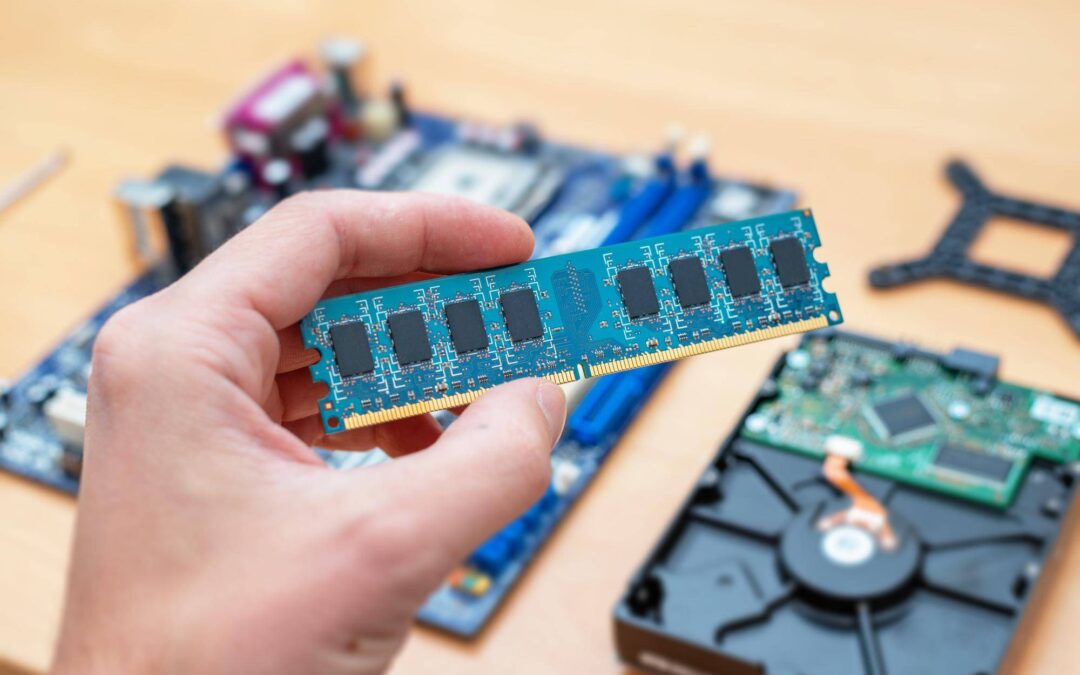
Tak, można dodać pamięć RAM w laptopie bez ryzyka utraty danych, bo operacja dotyczy wyłącznie sprzętu i nie ingeruje w system ani pliki na dysku, pod warunkiem zachowania właściwych procedur bezpieczeństwa. Poniżej znajdziesz kompletny, praktyczny przewodnik, który prowadzi od weryfikacji kompatybilności przez montaż aż po testy stabilności. Każdy krok opisano tak, aby instalacja RAM przebiegła pewnie, szybko i bezpiecznie.
Czy można dodać pamięć RAM w laptopie bez ryzyka utraty danych?
Tak. Sama rozbudowa dotyka wyłącznie podzespołów i nie wymaga reinstalacji systemu ani modyfikacji dysku, dlatego dane pozostają nienaruszone. Warunkiem bezpieczeństwa jest całkowite odłączenie zasilania przed rozpoczęciem i prawidłowy montaż modułu. Ryzyko utraty danych jest zerowe, natomiast przy nieprawidłowej instalacji istnieje ryzyko uszkodzenia elementów sprzętowych.
Czym jest RAM, slot RAM i BIOS?
RAM to pamięć operacyjna przechowująca tymczasowe dane aktualnie wykonywanych zadań systemu i aplikacji. Slot RAM to gniazdo na płycie głównej, w którym montuje się moduł pamięci zgodny z generacją i parametrami płyty. BIOS to podstawowe oprogramowanie płyty głównej, które inicjuje sprzęt i pozwala zweryfikować, czy nowy moduł został wykryty.
Jak sprawdzić, czy Twój laptop pozwala na rozbudowę RAM?
Najpierw ustal, czy w urządzeniu zastosowano modułowe gniazda, czy pamięć zintegrowaną z płytą. W części ultrabooków RAM jest przylutowany do płyty i nie podlega wymianie, co wyklucza rozbudowę. Sprawdź też liczbę gniazd oraz maksymalną pojemność obsługiwaną przez płytę główną. W systemie Windows otwórz Menedżer zadań, przejdź do zakładki Pamięć i odczytaj pole Używane gniazda. Informacje o limicie pojemności i wspieranej generacji znajdziesz również w dokumentacji urządzenia lub w BIOS.
Jak dobrać kompatybilną pamięć RAM?
Dobierz generację zgodną z płytą główną, zwracając uwagę na aktualne standardy DDR4 lub DDR5 i na starsze konfiguracje DDR3. Ustal częstotliwość i napięcie wspierane przez płytę, aby zapewnić pełną zgodność i stabilność pracy. Jeśli laptop ma dwa gniazda, zastosowanie modułów o tej samej pojemności pozwala aktywować tryb Dual Channel, który zwiększa przepustowość i poprawia responsywność. Gdy dostępny jest tylko jeden slot, konieczna będzie wymiana dotychczasowej kości na większą, co nie wpływa na dane zapisane na dysku.
Jak przygotować laptop do bezpiecznej instalacji RAM?
Przed rozpoczęciem wyłącz urządzenie, odłącz zasilacz i odczekaj, aż podzespoły ostygną. Jeśli bateria jest wymienna, wyjmij ją. Pracuj na stabilnej, suchej i czystej powierzchni. Stosuj podstawową ochronę antystatyczną i chwytaj moduł pamięci wyłącznie za krawędzie. Przygotuj odpowiedni śrubokręt dopasowany do śrub obudowy, najczęściej krzyżakowy lub Torx.
Jak uzyskać dostęp do slotów RAM w laptopie?
Zdejmij dolną pokrywę obudowy, odkręcając śruby według układu przewidzianego przez producenta. W niektórych modelach gniazda pamięci są dostępne pod panelem serwisowym lub pod klawiaturą. Po zdjęciu osłon zlokalizuj sloty RAM, zwykle osłonięte folią lub metalowym ekranem.
Jak prawidłowo włożyć i zablokować moduł RAM?
Wsuń moduł w slot pod kątem około 45 stopni lub około 30 stopni zgodnie z konstrukcją gniazda, pamiętając o dopasowaniu wycięcia w złączu do wypustki w slocie. Delikatnie dociśnij wolną krawędź, aż usłyszysz charakterystyczne kliknięcie i zatrzaski po bokach zablokują kość w pozycji poziomej. Upewnij się, że moduł leży równo i jest stabilnie osadzony. Zamknij obudowę i wkręć śruby.
Jak zweryfikować, że system wykrył nową pamięć?
Podłącz zasilanie, uruchom laptopa i sprawdź całkowitą ilość pamięci w systemie. W Windows użyj Menedżera zadań, sekcji Pamięć, a także pola Używane gniazda. Dodatkowo w Windows otwórz polecenie uruchamiania i wpisz msinfo32, aby sprawdzić pamięć fizyczną. W macOS przejdź do pozycji O tym Macu i następnie do zakładki Pamięć. W systemach Linux skontroluj stan poleceniem free -h w terminalu. Alternatywnie potwierdź wykrycie modułu w BIOS.
Co zrobić po rozbudowie RAM, aby mieć pewność stabilności?
Wykonaj testy diagnostyczne pamięci, korzystając z narzędzi do weryfikacji stabilności, takich jak MemTest, lub z wbudowanych rozwiązań producenta. Obserwuj zachowanie systemu w typowych obciążeniach. W przypadku nieprawidłowości sprawdź osadzenie modułu i zgodność parametrów.
Dlaczego rozbudowa RAM przyspiesza pracę, a czego nie zmienia?
Zwiększenie pojemności pamięci poprawia wydajność w zadaniach wymagających wielu jednoczesnych operacji i redukuje konieczność przerzucania danych do pamięci wirtualnej. Operacja ta nie wpływa na prędkość działania dysku SSD lub HDD, ponieważ dotyczy wyłącznie pamięci operacyjnej systemu.
Jak zminimalizować ryzyko uszkodzeń sprzętu?
Odłącz całkowicie zasilanie i wyjmij baterię, jeśli jest dostępna. Unikaj kontaktu z elementami elektronicznymi poza krawędziami modułu i nie dotykaj styków. Nie wymuszaj montażu, jeśli wycięcie nie pasuje do wypustki gniazda. Zachowaj ostrożność przy odkręcaniu i skręcaniu obudowy, dbając o właściwy moment dokręcania śrub. Takie procedury ograniczają ryzyko uszkodzenia płyty głównej i innych komponentów.
Kiedy rozbudowa RAM nie jest możliwa?
Gdy pamięć jest zintegrowana z płytą główną i nie przewidziano gniazd rozszerzeń, dodanie modułów nie wchodzi w grę. W sytuacji, w której wszystkie sloty są zajęte, konieczna jest wymiana istniejących kości na większe, zgodne z parametrami płyty. Przed zakupem potwierdź typ gniazd i maksymalną obsługiwaną pojemność, uwzględniając obowiązujące standardy DDR4 lub DDR5 oraz ewentualne starsze generacje DDR3.
Ile RAM warto mieć i jak zaplanować rozbudowę?
Ustal maksymalną pojemność wspieraną przez płytę główną i dopasuj konfigurację do zastosowań oraz liczby dostępnych gniazd. Przy dwóch slotach korzystne jest zestawienie modułów o równej pojemności, co aktywuje tryb dwukanałowy i poprawia przepustowość. Weryfikuj częstotliwość i opóźnienia pracy pamięci zgodne z możliwościami płyty, aby uniknąć obniżania efektywnej wydajności.
Podsumowanie: jak dodać pamięć RAM w laptopie bez ryzyka utraty danych?
Rozbudowa pamięci to bezpieczna i skuteczna metoda przyspieszenia pracy komputera, o ile zachowasz właściwy dobór modułów i rygorystyczne zasady bezpieczeństwa. Całkowite odłączenie zasilania, prawidłowy montaż pod właściwym kątem oraz weryfikacja w systemie lub BIOS zapewniają pewny rezultat. Po instalacji sprawdź wykrycie modułu i przeprowadź test stabilności, aby mieć pełną pewność poprawnego działania. Dzięki temu możesz dodać pamięć RAM w laptopie w pełni bez ryzyka utraty danych i z natychmiastowym zyskiem na responsywności.

GameFactor.pl to technologiczny kompas w świecie gier i sprzętu komputerowego. Od 2024 roku dostarczamy sprawdzone informacje, pogłębione recenzje i praktyczne porady. Nasz zespół ekspertów łączy pasję do gamingu z techniczną wiedzą, tworząc treści, które pomagają wznieść Twoją grę na wyższy poziom. Jesteśmy tam, gdzie rodzą się innowacje, i dzielimy się każdym fascynującym odkryciem z naszą społecznością entuzjastów technologii.