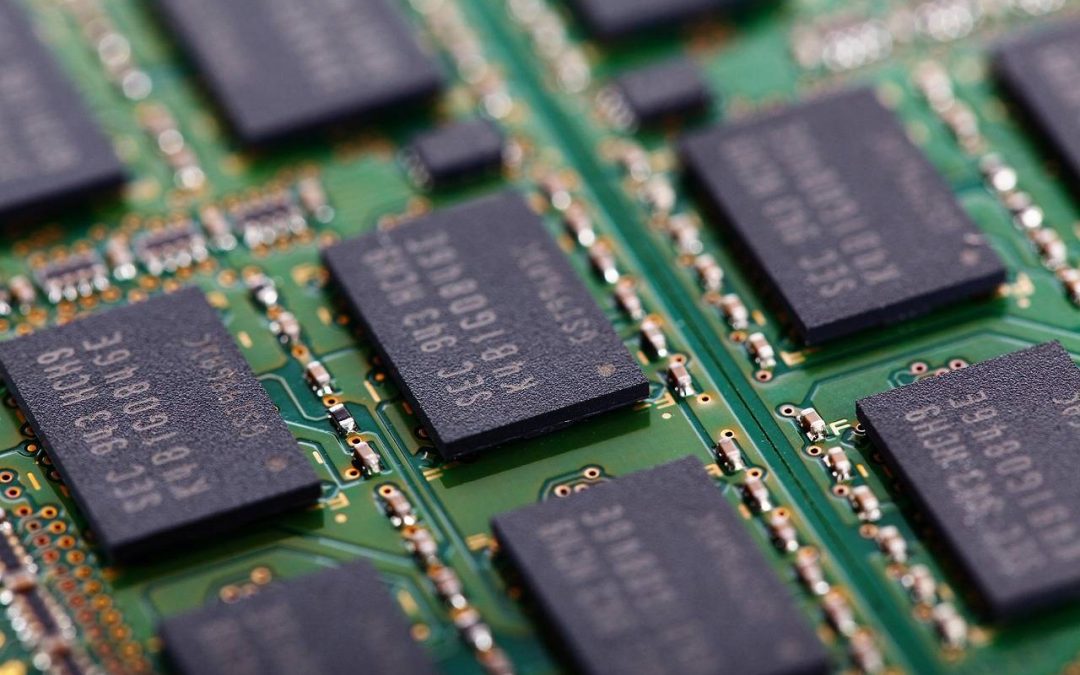
Chcesz włożyć pamięć RAM do komputera bez obaw o uszkodzenie? Zrób to w kilku prostych krokach: odłącz zasilanie, rozładuj energię resztkową, zabezpiecz się przed ESD, sprawdź zgodność modułu z płytą główną, wybierz właściwy slot, wyrównaj nacięcie i dociśnij aż zatrzaski zaskoczą. Poniższa instrukcja prowadzi od przygotowania stanowiska do uruchomienia komputera, tak aby cała operacja była szybka i bezpieczna dla sprzętu.
Jak szybko i bezpiecznie przygotować komputer do montażu?
- Wyłącz komputer, odłącz kabel zasilający oraz wszelkie zewnętrzne źródła zasilania. W laptopie wyjmij baterię, jeśli jest to możliwe.
- Rozładuj energię resztkową przez przytrzymanie przycisku zasilania przez 3-5 sekund po odłączeniu od prądu.
- Przygotuj czyste, płaskie i nieprzewodzące stanowisko. Usuń z blatu folie plastikowe, papiery i inne materiały, które łatwo się elektryzują. Unikaj pracy na dywanie i w bardzo suchej atmosferze.
- Zabezpiecz się przed ESD. Użyj opaski antystatycznej lub dotknij niepomalowanej, metalowej części obudowy komputera i powtarzaj to regularnie podczas pracy.
- Trzymaj moduł za krawędzie, nie dotykaj styków. Odłóż wszystkie narzędzia metalowe z dala od płyty głównej, gdy ich nie używasz.
Jak sprawdzić zgodność pamięci z płytą główną i slotem?
Pamięć RAM instaluje się wyłącznie w slotach pamięci na płycie głównej lub w dedykowanej komorze serwisowej w laptopie. Kompatybilność typu modułu z płytą i slotem decyduje, czy montaż w ogóle jest możliwy. W komputerach stacjonarnych stosuje się zwykle moduły DIMM, a w laptopach SO-DIMM. Płyty główne są projektowane pod określony standard, jak DDR4 albo DDR5, dlatego moduł musi odpowiadać standardowi płyty i kontrolera pamięci.
W module znajduje się nacięcie, a w slocie klucz pozycjonujący. Ten mechanizm uniemożliwia poprawny montaż w złej orientacji. Jeśli coś nie pasuje, nie wciskaj modułu na siłę. Sprawdź standard, format i ustawienie nacięcia względem klucza w slocie.
Jak uzyskać dostęp do slotów pamięci?
W komputerze stacjonarnym otwórz boczny panel obudowy i odnajdź sloty pamięci na płycie głównej. W laptopie odkręć dedykowaną komorę serwisową lub tylną pokrywę, aby uzyskać dostęp do gniazd SO-DIMM. Pracuj spokojnie i odkładaj śrubki w jedno miejsce, aby uniknąć ich zgubienia.
Jak wybrać właściwe sloty, aby działał tryb wielokanałowy?
Kolejność obsadzenia slotów wpływa na działanie trybów jedno, dwu lub czterokanałowych i na wydajność. Producenci płyt głównych wskazują konkretne gniazda dla 1, 2 lub 4 modułów. Dla jednego modułu typowo wskazuje się slot oznaczony jako DIMMA2. Dla dwóch modułów wybiera się zazwyczaj parę DIMMA2 i DIMMB2 lub gniazda opisane jako A2 i B2. Stosuj się do oznaczeń na płycie oraz schematu w dokumentacji, aby uruchomić pamięć w konfiguracji wielokanałowej.
Jak poprawnie chwycić i ułożyć moduł?
Chwyć moduł tylko za krawędzie. Nie dotykaj styków, nie wycieraj ich i nie kładź modułu na powierzchniach, które mogą się elektryzować. Otwórz zatrzaski slotu po obu stronach. Ustaw moduł tak, aby nacięcie na PCB idealnie pokrywało się z kluczem w gnieździe. Nie wyginaj laminatu i nie próbuj zmieniać położenia nacięcia względem klucza.
Jak włożyć moduł i domknąć zatrzaski?
Po wyrównaniu modułu dociśnij go zdecydowanie i równomiernie w dół nad obiema krawędziami, aż zatrzaski samoczynnie się domkną. Prawidłowe osadzanie może wymagać około 20-30 funtów nacisku. Nie wciskaj punktowo i nie kołysz modułu w slocie. Zatrzaski muszą być całkowicie zamknięte po obu stronach, co zwykle słychać jako wyraźne kliknięcie.
W laptopie włóż moduł pod kątem około 45 stopni, wsuwając styki do gniazda, a następnie dociśnij go płasko do płyty, aż boczne zaczepy zaskoczą i go unieruchomią.
Czy to normalne, że moduł stawia opór?
Tak, lekki opór jest spodziewany, dopóki styki nie ułożą się prawidłowo w gnieździe. Jeśli opór jest nietypowo duży lub moduł się wygina, przerwij i sprawdź orientację względem nacięcia oraz pełne otwarcie zatrzasków. Brak wyraźnego kliknięcia lub niedomknięty zatrzask po jednej ze stron zwykle oznacza, że moduł nie wszedł do końca.
Jak zachować ochronę przed ESD podczas całego procesu?
Utrzymuj kontakt z uziemionym elementem metalowym lub noś opaskę ESD. Pracuj na czystej, suchej, ale nieelektryzującej się powierzchni. Unikaj dywanów, polarów i syntetycznych tkanin. Nie przesuwaj po blacie folii i papierów. Regularnie dotykaj niepomalowanej części obudowy, szczególnie zanim dotkniesz płyty głównej lub modułu.
Co zrobić po montażu i jak zweryfikować poprawność?
- Zamknij obudowę lub komorę serwisową i podłącz zasilanie. W laptopie włóż baterię, jeśli została wyjęta.
- Uruchom komputer i wejdź do ustawień firmware, aby sprawdzić rozpoznaną pojemność i konfigurację pamięci. System powinien wykazać pełną pojemność oraz aktywny tryb wielokanałowy, jeśli zastosowano odpowiednie sloty.
- Jeśli komputer nie startuje lub zgłasza błąd, wyłącz go, odłącz zasilanie, rozładuj energię resztkową i ponownie osadź moduł. Sprawdź domknięcie zatrzasków, właściwy slot oraz zgodność standardu pamięci z płytą.
Czego unikać, aby nie uszkodzić modułu i płyty głównej?
- Niedopuszczalne jest wciskanie modułu w niepasujący slot lub orientację przeciwną do nacięcia.
- Nie wyginaj PCB i nie naciskaj tylko na jeden róg.
- Nie dotykaj styków i nie kładź modułu na przewodzących albo naelektryzowanych powierzchniach.
- Nie ignoruj zasad ESD i nie pracuj na dywanie lub w bardzo suchym pomieszczeniu bez zabezpieczenia.
- Nie mieszaj niezgodnych standardów i formatów pamięci.
- Nie zostawiaj komputera podłączonego do zasilania podczas montażu.
Dlaczego sposób doboru slotów ma znaczenie dla wydajności?
Kontroler pamięci wykorzystuje równoległy dostęp do kanałów, gdy moduły są obsadzone w określonych parach. Zastosowanie slotów oznaczonych jako A2 i B2, a także wskazań takich jak DIMMA2 i DIMMB2 dla dwóch modułów, pozwala uzyskać pracę w trybie wielokanałowym. Prawidłowy dobór slotów przekłada się na stabilność, przepustowość i opóźnienia podsystemu pamięci.
Na czym polega mechaniczne zabezpieczenie przed błędnym montażem?
Nacięcie w module i klucz w slocie tworzą parę pozycjonującą, która uniemożliwia instalację w złej orientacji. Zatrzaski przy slocie blokują moduł po wciśnięciu go do końca. Prawidłowe osadzenie zawsze kończy się domknięciem zatrzasków po obu stronach. Brak domknięcia oznacza konieczność ponownego dociśnięcia lub korekty ułożenia.
Czym różnią się moduły DIMM i SO-DIMM?
DIMM to format przeznaczony do komputerów stacjonarnych, a SO-DIMM to format najczęściej stosowany w laptopach. Różnią się długością, liczbą pinów i geometrią, co uniemożliwia ich zamianę. Płyta główna i konstrukcja obudowy przewidują konkretny format, dlatego dobór właściwego typu jest kluczowy dla udanego montażu.
Jak utrzymać porządek i bezpieczeństwo stanowiska roboczego?
Używaj płaskiej, czystej i nieprzewodzącej powierzchni. Odłóż z zasięgu ręki folie, papiery i elementy z tworzyw. Utrzymuj suchą, ale niezbyt elektryzującą się atmosferę. Moduły i śrubki trzymaj w odseparowanych miejscach. Regularnie uziemiaj się przez dotknięcie niepomalowanej części obudowy. Takie środowisko ogranicza ryzyko ESD i przypadkowych upadków komponentów.
Jak podsumować bezpieczny montaż, aby włożyć pamięć RAM bez obaw o uszkodzenie?
Odłącz zasilanie i rozładuj energię, zabezpiecz się przed ESD, przygotuj czyste stanowisko, sprawdź zgodność standardu pamięci i formatu, wybierz wskazane sloty dla pracy wielokanałowej, wyrównaj nacięcie z kluczem, dociśnij równomiernie z siłą rzędu 20-30 funtów, potwierdź domknięcie zatrzasków i sprawdź wykrycie pamięci po uruchomieniu. Taka sekwencja pozwala bezpiecznie i skutecznie zmodernizować komputer, utrzymując pełnię stabilności i wydajności podsystemu pamięci.

GameFactor.pl to technologiczny kompas w świecie gier i sprzętu komputerowego. Od 2024 roku dostarczamy sprawdzone informacje, pogłębione recenzje i praktyczne porady. Nasz zespół ekspertów łączy pasję do gamingu z techniczną wiedzą, tworząc treści, które pomagają wznieść Twoją grę na wyższy poziom. Jesteśmy tam, gdzie rodzą się innowacje, i dzielimy się każdym fascynującym odkryciem z naszą społecznością entuzjastów technologii.