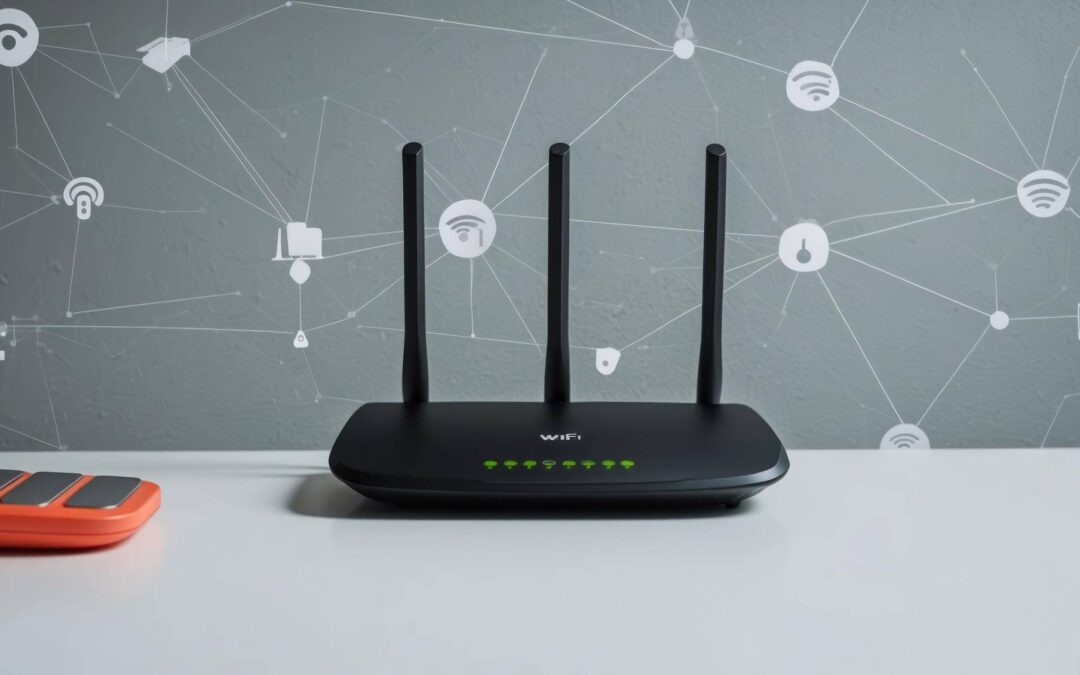
Jak skonfigurować router Pentagram Cerberus P6343 w domowej sieci najszybciej zrobisz tak: podłącz kabel od dostawcy do portu WAN, otwórz w przeglądarce adres 192.168.1.100, zaloguj się danymi admin oraz pentagram, przejdź przez kreator internetu, ustaw Wi‑Fi z WPA2‑PSK i silnym hasłem, włącz lub wyłącz DHCP zależnie od roli urządzenia, a następnie zapisz i zrestartuj ustawienia. Poniżej znajdziesz kompletny przewodnik, który przeprowadzi Cię przez każdy krok i podpowie, jak uniknąć konfliktów sieciowych.
Czym jest router i które ustawienia są kluczowe w P6343?
Router łączy sieć domową z internetem i rozdziela ruch między urządzeniami. W modelu Pentagram Cerberus P6343 konfiguracja odbywa się przez przeglądarkę WWW, a panel administracyjny pozwala ustawić połączenie z internetem, sieć Wi‑Fi, serwer DHCP i adres IP routera. W pracy routera istotne są też port WAN do internetu, ustawienia SSID jako nazwy sieci bezprzewodowej oraz poziom zabezpieczeń WPA2‑PSK.
Jak przygotować sprzęt i komputer do konfiguracji?
Podłącz zasilanie routera i odczekaj do pełnego uruchomienia. Kabel od dostawcy internetu wsuń do portu WAN. Do konfiguracji użyj komputera lub telefonu połączonego kablem LAN lub tymczasowo przez Wi‑Fi. Na karcie sieciowej w systemie ustaw automatyczne pobieranie adresu IP i DNS, aby router mógł przypisać właściwe parametry przez DHCP.
Jak wejść do panelu administracyjnego i gdzie znaleźć ustawienia zaawansowane?
Otwórz przeglądarkę i wpisz adres 192.168.1.100. Jeśli panel nie otwiera się w Twojej sieci, sprawdź też adres 192.168.1.1. Zaloguj się danymi administratora: nazwa użytkownika admin i hasło pentagram. Po zalogowaniu skorzystasz z podstawowej konfiguracji dostępu do internetu lub z sekcji Advanced Settings oraz Advanced Setup, gdzie dostępne są rozbudowane opcje zarządzania siecią.
Jak ustawić połączenie z internetem w P6343?
Upewnij się, że przewód operatora jest wpięty w port WAN. W kreatorze lub w Advanced Setup wybierz typ łącza wymagany przez usługodawcę i dopasuj parametry połączenia. Zapisz zmiany i zweryfikuj status połączenia w panelu, aby sprawdzić, czy uzyskano dostęp do internetu.
Jak skonfigurować Wi‑Fi i zabezpieczenia?
Włącz moduł bezprzewodowy i ustaw SSID jako nazwę swojej sieci, aby była łatwo rozpoznawalna przez Twoje urządzenia. Wybierz zabezpieczenie WPA2‑PSK i ustaw silne hasło o długości co najmniej 8 znaków, a najlepiej 12 znaków. Zapisz ustawienia, odłącz tymczasowe połączenie kablowe, a następnie połącz się bezprzewodowo, aby potwierdzić poprawność konfiguracji.
Jak skonfigurować adres IP routera i serwer DHCP?
Jeżeli P6343 ma pełnić rolę głównego routera w domu, utrzymaj aktywny serwer DHCP, aby automatycznie przydzielał adresy IP i DNS urządzeniom. Urządzenia końcowe otrzymają wtedy poprawne parametry, w tym adres IP w tej samej podsieci co router, na przykład o postaci 192.168.1.101 przy domyślnej konfiguracji.
Gdy w sieci działa już inne urządzenie zarządzające adresacją, wyłącz DHCP w jednym z urządzeń, aby wykluczyć konflikty. Dopasuj adres IP P6343 do podsieci istniejącego routera i ustaw go tak, by nie nachodził na zakres DHCP innego sprzętu. W pracy jako element istniejącej sieci ustaw adres urządzenia jako 192.168.1.2, co ułatwia dostęp do panelu bez kolizji z głównym routerem.
Jak użyć P6343 jako punktu dostępowego lub bridge?
Jeśli P6343 ma rozszerzać istniejącą sieć, połącz go z głównym routerem przewodem sieciowym zgodnie z rolą urządzenia i unikaj dublowania portu do internetu. Wyłącz serwer DHCP w P6343, aby adresy IP rozdawał główny router. Zmień adres IP P6343 na 192.168.1.2 i zapisz ustawienia. Skonfiguruj Wi‑Fi i zabezpieczenia zgodnie z wymogami sieci, aby zapewnić spójność i stabilny roaming między punktami dostępowymi.
Jak zapisać konfigurację i wykonać restart?
Po wprowadzeniu zmian kliknij Save lub Apply, a następnie uruchom ponownie router z poziomu panelu, aby wszystkie ustawienia zostały prawidłowo zastosowane. Po restarcie sprawdź dostęp do internetu na komputerze oraz połączenie z Wi‑Fi, weryfikując nazwę sieci i działanie zabezpieczeń.
Co zrobić, gdy nie możesz wejść do panelu konfiguracyjnego?
Sprawdź, czy przewody są prawidłowo podłączone i czy łączysz się z właściwą siecią. Upewnij się, że karta sieciowa ma włączone automatyczne pobieranie IP i DNS. Otwórz przeglądarkę i przetestuj adres 192.168.1.100, a jeśli panel nadal jest niedostępny, sprawdź 192.168.1.1. Wyklucz konflikt adresów, modyfikując adresację zgodnie z ustawieniami Twojej lokalnej podsieci. W sytuacjach krytycznych rozważ przywrócenie ustawień fabrycznych, a następnie ponowną konfigurację od początku.
Dlaczego poprawne role urządzeń i okablowanie mają znaczenie?
Jedno urządzenie w sieci domowej powinno pełnić rolę głównego routera z aktywnym DHCP, a pozostałe pracować jako punkty dostępowe bez własnego serwera adresacji. Prawidłowe wpięcie kabla operatora do portu WAN oraz łączenie urządzeń wewnątrz sieci przez odpowiednie porty eliminuje konflikty i przyspiesza działanie całej infrastruktury.
Jak wygląda pełna ścieżka konfiguracji krok po kroku?
Połącz router z internetem przez port WAN i włącz zasilanie. Skonfiguruj komputer do pobierania IP i DNS automatycznie. Wejdź do panelu pod 192.168.1.100 lub 192.168.1.1 i zaloguj się danymi admin oraz pentagram. Ustaw dostęp do internetu w kreatorze, a następnie przejdź do Advanced Settings lub Advanced Setup, aby wyregulować adres IP routera, serwer DHCP i parametry Wi‑Fi. Włącz WPA2‑PSK, ustaw silne hasło i zapisz zmiany. Wykonaj restart, przetestuj połączenie i w razie potrzeby skoryguj adresację, aby uniknąć konfliktów z innymi urządzeniami.
Jakie praktyki pomagają utrzymać stabilność i bezpieczeństwo?
Utrzymuj w sieci tylko jeden aktywny serwer DHCP. Dopasuj adres IP P6343 do podsieci tak, by nie kolidował z innymi urządzeniami. Stosuj zabezpieczenie WPA2‑PSK i silne hasło o odpowiedniej długości. Po zakończeniu konfiguracji zapisuj zmiany i wykonuj restart, aby router pracował zgodnie z nowymi ustawieniami. Regularnie weryfikuj dostępność panelu i stan połączenia WAN, aby szybko reagować na ewentualne błędy.
Czy ten schemat działa w każdej domowej konfiguracji?
Tak, ponieważ opiera się na zasadach, które są niezależne od dostawcy i topologii sieci. Najpierw logowanie do panelu WWW, potem ustawienia internetu, dalej Wi‑Fi i DHCP, a na końcu zapis i restart. W sytuacjach z wieloma urządzeniami korygujesz jedynie adresację i role elementów, dbając o jeden aktywny serwer DHCP i właściwe podłączenie kabla do portu WAN lub do portów LAN zgodnie z przyjętą architekturą.
Po wykonaniu powyższych kroków konfiguracja routera Pentagram Cerberus P6343 w domowej sieci jest kompletna, a połączenie stabilne, bez konfliktów adresów i z poprawnie działającym Wi‑Fi.

GameFactor.pl to technologiczny kompas w świecie gier i sprzętu komputerowego. Od 2024 roku dostarczamy sprawdzone informacje, pogłębione recenzje i praktyczne porady. Nasz zespół ekspertów łączy pasję do gamingu z techniczną wiedzą, tworząc treści, które pomagają wznieść Twoją grę na wyższy poziom. Jesteśmy tam, gdzie rodzą się innowacje, i dzielimy się każdym fascynującym odkryciem z naszą społecznością entuzjastów technologii.