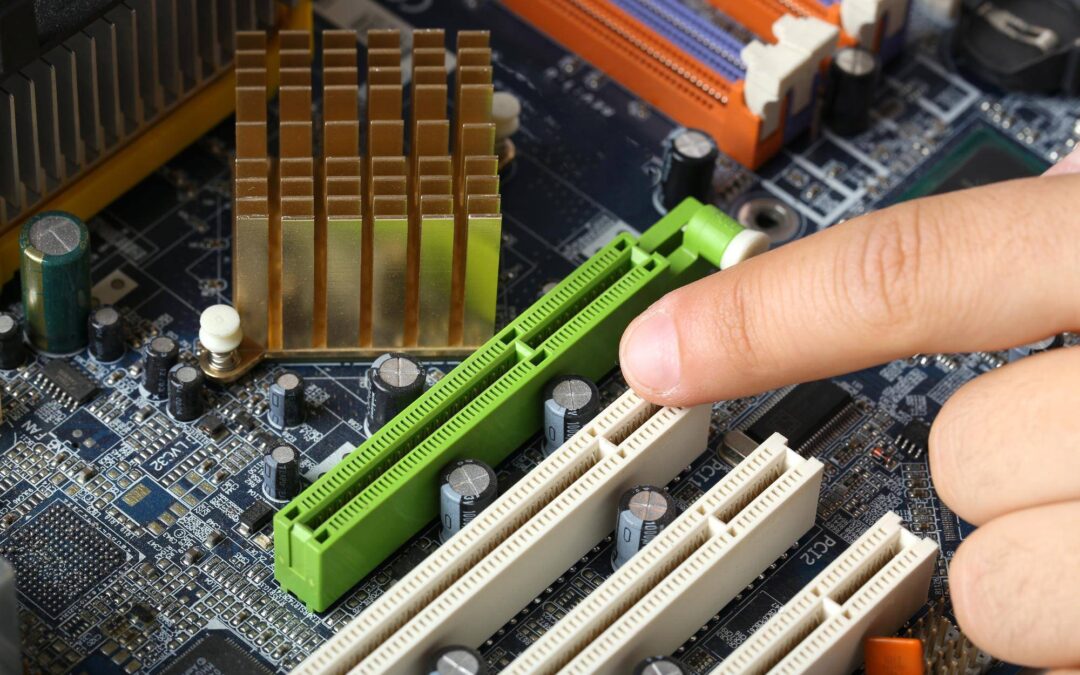
Dodanie RAM do laptopa realnie przyspiesza pracę urządzenia, pod warunkiem zachowania pełnej kompatybilności modułu i prawidłowego montażu, który zwykle sprowadza się do kilku prostych kroków i użycia śrubokręta krzyżakowego [1][2][3]. W laptopach stosuje się kompaktowe moduły SODIMM, a większość modeli ma 1 lub 2 sloty RAM, co pozwala na dołożenie pamięci do wolnego gniazda lub wymianę istniejącej [1][2][3][5]. Po montażu należy sprawdzić wykrycie pamięci w BIOS lub w systemie i w razie potrzeby aktywować slot, jeśli jest wyłączony [1][3][4].
Czym w laptopie jest pamięć RAM i jaką ma fizyczną postać?
W notebookach stosowane są mniejsze moduły SODIMM, które różnią się rozmiarem i formą od desktopowych DIMM, ale pełnią tę samą funkcję buforowania danych roboczych systemu i aplikacji [1][2][3][5]. Typowe konstrukcje oferują 1 lub 2 sloty RAM, co determinuje możliwość rozbudowy poprzez dołożenie do wolnego gniazda albo wymianę zainstalowanego modułu na większy [1][3][5]. Sloty posiadają zaczepy gniazda oraz charakterystyczne wcięcie w module, które uniemożliwia odwrotne wsunięcie pamięci i chroni przed błędnym montażem [2][3][4][6].
Jak sprawdzić możliwość rozbudowy przed zakupem?
W pierwszej kolejności należy ustalić liczbę slotów oraz maksymalną obsługiwaną pojemność i standard pamięci zgodny z chipsetem laptopa, co decyduje o tym, czy możliwe jest dołożenie modułu czy wyłącznie wymiana [1][3][5][6]. Kluczowe parametry to typ DDR2 DDR3 DDR4 lub DDR5 oraz częstotliwość taktowania na przykład 3200 MHz aby moduł działał w przewidzianych przez producenta ramach [3][5][6]. Warto potwierdzić zgodność z systemem 32 lub 64 bit oraz sprawdzić, czy nie jest wymagane ECC w specyficznych konfiguracjach, ponieważ niewłaściwy dobór może skutkować brakiem wykrycia pamięci lub niestabilnością [3][5][6]. Należy też uwzględnić trend w ultrabookach, gdzie część modeli ma pamięć soldered to znaczy niewymienną, co całkowicie wyklucza rozbudowę [3][6].
Jak dobrać kompatybilny moduł RAM?
Dobór sprowadza się do zgodności standardu DDR, częstotliwości oraz organizacji zestawu pod dual channel, gdzie identyczne parametry modułów poprawiają przepustowość i wydajność [3][6]. Przy zakupie warto utrzymać zgodność producenta i specyfikacji obu kości, co minimalizuje ryzyko konfliktów i ułatwia pracę kontrolera pamięci [2][5][6]. W laptopach dominują dziś DDR4 i DDR5 z częstotliwościami zaczynającymi się od okolic 2133 MHz wzwyż oraz z deklarowaną obsługą pojemności sięgającą w nowych konstrukcjach nawet 64 GB, o ile przewiduje to płyta główna [3][5][6]. Pojedyncze wartości jak 3200 MHz dla DDR4 są powszechne i wspierane w aktualnych modelach, ale należy trzymać się wykazu zgodności producenta laptopa [1][3][6].
Jak bezpiecznie dodać RAM do laptopa krok po kroku?
- Wyłącz laptop, odłącz zasilacz i przygotuj miękką, stabilną powierzchnię roboczą, najlepiej matę antypoślizgową, aby chronić obudowę i ułatwić montaż [4][5][6].
- Odkręć dedykowaną pokrywkę na spodzie obudowy lub zdejmij element wskazany w instrukcji serwisowej, używając śrubokręta krzyżakowego [1][2][3][4].
- Zlokalizuj sloty RAM i jeśli wymieniasz istniejący moduł, rozchyl zaczepy gniazda na boki, po czym wysuń kość z prowadnic [1][2][3][4].
- Wsuń nowy moduł SODIMM pod kątem około 45 stopni, zgodnie ze wcięciem w laminacie, a następnie dociśnij jego krawędź, aż usłyszysz klik blokady [1][2][3][4].
- Zamknij obudowę, przykręć pokrywkę i podłącz zasilanie [1][3][4].
- Uruchom komputer i sprawdź w BIOS lub w systemie operacyjnym na przykład w Menedżerze zadań, czy pamięć została rozpoznana [1][3][4].
- Jeśli laptop oferuje taką opcję, upewnij się, że slot nie jest wyłączony i w razie potrzeby aktywuj go w ustawieniach firmware [1][3][4].
Opisany przebieg montażu oraz właściwe obchodzenie się z zaczepami i kątem wsuwania potwierdzają zarówno poradniki tekstowe, jak i materiały wideo pokazujące demontaż pokrywy oraz wpinanie modułu do kliknięcia [1][2][3][4][7][8][9].
Co sprawdzić po instalacji?
Po pierwszym uruchomieniu należy zweryfikować całkowitą pojemność RAM oraz aktywny tryb dual channel gdy zainstalowane są zgodne kości, ponieważ wpływa to na przepustowość i stabilność systemu [1][3][6]. W przypadku braku wykrycia pamięci trzeba ponownie osadzić moduł, sprawdzić zgodność standardu i taktowania oraz potwierdzić ustawienia BIOS, który może blokować dany slot [1][3][4][5][6]. Po pozytywnej weryfikacji warto ocenić działanie aplikacji wielozadaniowych, które w największym stopniu reagują na zwiększenie pojemności i przepustowości pamięci [3][6].
Czego się spodziewać po dołożeniu RAM?
Zwiększenie pojemności RAM poprawia responsywność i płynność pracy w scenariuszach wielozadaniowych oraz zadaniach pamięciochłonnych, szczególnie gdy aktywuje się dual channel poprzez parę zgodnych modułów [3][6]. W takich warunkach notuje się istotny wzrost wydajności, który może sięgać od kilkunastu do nawet kilkudziesięciu procent, a ogólne szacunki wskazują na możliwy przyrost rzędu 20 do 50 procent w operacjach intensywnie korzystających z przepustowości pamięci [6]. Warto pamiętać, że przyspieszenie wynikające z RAM uzupełnia się z modernizacją nośnika danych, ale jest to oddzielny obszar rozbudowy i nie zastępuje zwiększenia pamięci operacyjnej [5][7].
Dlaczego laptop może nie widzieć nowej pamięci?
Najczęstsze przyczyny to niezgodny typ lub taktowanie modułu, błędne osadzenie w slocie, brak zgodności między kośćmi albo wyłączony slot w BIOS [2][3][4][5][6]. Problemy pojawiają się także przy mieszaniu różnych parametrów, co może skutkować spadkiem stabilności lub ograniczeniem trybu dual channel do jednokanałowego [2][5][6]. W systemach 32 bit należy liczyć się z ograniczeniami adresowania, dlatego przed zakupem trzeba upewnić się co do wersji systemu i możliwości platformy [3][5][6]. Po korekcie osadzenia i weryfikacji zgodności konfiguracja zwykle zostaje poprawnie rozpoznana [1][3][4].
Czy każdy laptop pozwala na dołożenie RAM?
Nie wszystkie konstrukcje przewidują rozbudowę, ponieważ coraz częściej spotyka się pamięć soldered niewymienną, zwłaszcza w smukłych ultrabookach [3][6]. W wielu modelach dostępny jest tylko jeden slot i określony limit pojemności, dlatego trzeba sprawdzić dokumentację producenta przed decyzją o zakupie modułu [1][3][5]. W notebookach z dwoma gniazdami elastyczność jest większa, ale i tu obowiązują limity chipsetu oraz zgodność standardu DDR4 lub DDR5 [3][5][6].
Ile RAM warto mieć dziś i jakie standardy dominują?
We współczesnych laptopach dominuje DDR4 i coraz częściej DDR5, a obsługiwane częstotliwości zaczynają się od okolic 2133 MHz i rosną wraz z generacją sprzętu [3][6]. Wiele nowych modeli dopuszcza rozbudowę do 64 GB, o ile producent płyty głównej przewidział takie wartości, jednak decyzję należy oprzeć o specyfikację konkretnej platformy [3][5][6]. Dobierając pojemność i liczbę modułów, warto stawiać na pary o identycznych parametrach, aby wykorzystać tryb dual channel i uzyskać lepszą wydajność w pracy wielozadaniowej [3][6].
Gdzie szukać potwierdzenia zgodności i instrukcji montażu?
Najpewniejszym źródłem są materiały producenta laptopa oraz dokumentacja specyfikacji płyty głównej i BIOS, które precyzują typ, taktowanie i maksymalną pojemność pamięci RAM [1][3][5]. W procesie rozbudowy pomagają poradniki tekstowe oraz nagrania instruktażowe, które prezentują otwieranie obudowy, zwalnianie zaczepów i wpinanie modułu pod kątem 45 stopni do kliknięcia [1][2][3][4][7][8][9]. Po montażu warto skorzystać z narzędzi systemowych do weryfikacji pojemności i pracy w trybie wielokanałowym oraz sprawdzić ustawienia BIOS, aby potwierdzić aktywność wszystkich slotów [1][3][4].
Podsumowanie
Dodanie RAM do laptopa to szybka i skuteczna metoda zwiększenia wydajności, jeśli dobierzesz kompatybilny moduł SODIMM, zadbasz o zgodność DDR i taktowania oraz poprawnie zamontujesz pamięć pod kątem 45 stopni do kliknięcia [1][2][3][4][5][6]. Po instalacji sprawdź w BIOS i systemie, czy pamięć została wykryta i czy działa w dual channel, ponieważ to przynosi największy przyrost płynności w zastosowaniach wielozadaniowych [1][3][6]. W dobie dominacji DDR4 i DDR5 oraz rosnących limitów pojemności modernizacja bywa prosta, choć w ultrabookach z pamięcią soldered może być niewykonalna, dlatego każdorazowo weryfikuj możliwości konkretnego modelu [3][5][6].
Źródła:
- https://www.empik.com/pasje/jak-zainstalowac-ram-w-laptopie-poradnik-krok-po-kroku,122443,a
- https://iclinic.pl/jak-dolozyc-ram-do-laptopa-i-uniknac-problemow-z-kompatybilnoscia
- https://www.komputronik.pl/informacje/jak-zwiekszyc-pamiec-ram-w-laptopie/
- https://techlord.pl/jak-zwiekszyc-pamiec-ram-w-laptopie-i-przyspieszyc-jego-dzialanie-n-311.html
- https://lenovopolska.sugester.pl/800954-Jak-zwiekszyc-ilosc-pamieci-RAM-w-laptopie-
- https://geex.x-kom.pl/wiadomosci/jak-zwiekszyc-pamiec-ram-w-komputerze-laptopie/
- https://www.youtube.com/watch?v=I8RYUMAA1p8
- https://www.youtube.com/watch?v=UYBUtwq4oWk
- https://www.youtube.com/watch?v=Qcb2PXgkN-0

GameFactor.pl to technologiczny kompas w świecie gier i sprzętu komputerowego. Od 2024 roku dostarczamy sprawdzone informacje, pogłębione recenzje i praktyczne porady. Nasz zespół ekspertów łączy pasję do gamingu z techniczną wiedzą, tworząc treści, które pomagają wznieść Twoją grę na wyższy poziom. Jesteśmy tam, gdzie rodzą się innowacje, i dzielimy się każdym fascynującym odkryciem z naszą społecznością entuzjastów technologii.