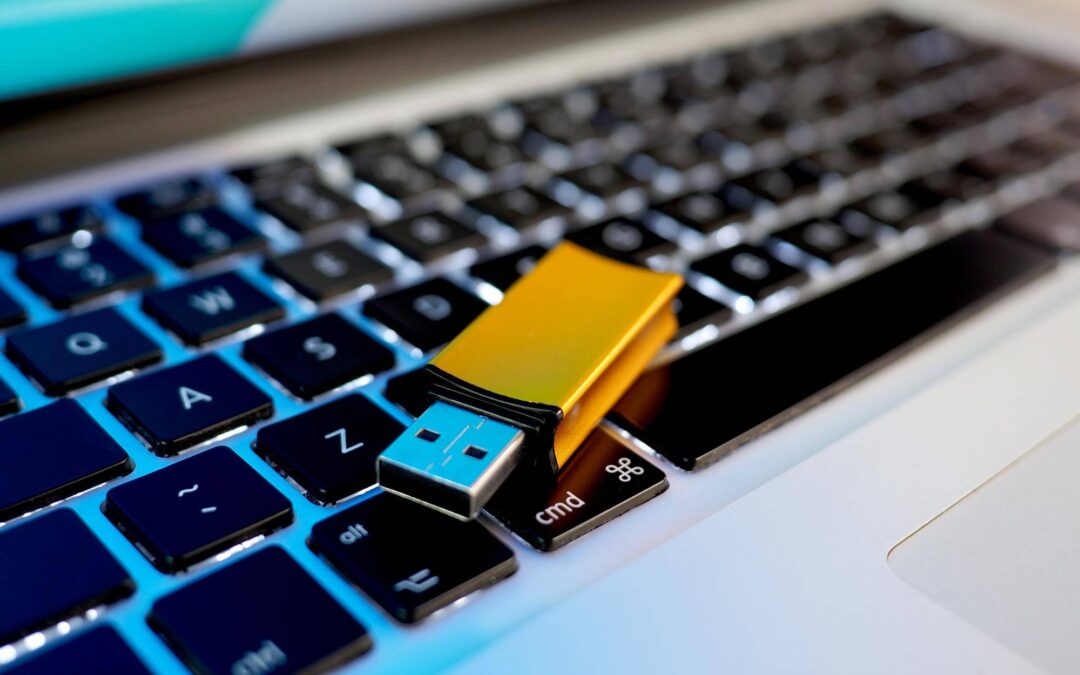
Aby uruchomić instalację Windowsa z pendrive, najpierw przygotuj bootowalny pendrive w narzędziu Rufus lub Media Creation Tool, a następnie ustaw rozruch z USB w BIOS/UEFI komputera. W razie problemów wyłącz Secure Boot, dopasuj format nośnika do FAT32 albo NTFS i upewnij się, że tryb partycjonowania pasuje do UEFI lub trybu zgodności. Po starcie instalatora wybierz Niestandardowa instalacja, wskaż dysk, wprowadź klucz lub wybierz opcję jego pominięcia, a po zakończeniu wyjmij pendrive przed ponownym uruchomieniem.
Co jest potrzebne do uruchomienia instalacji Windowsa z pendrive?
Wymagany jest przygotowany bootowalny pendrive, czyli nośnik USB zawierający pliki instalacyjne i sektor startowy. Do jego stworzenia służy obraz ISO systemu Windows zgodny z architekturą urządzenia oraz oprogramowanie, które konwertuje zwykły dysk USB na nośnik startowy. Kluczowa jest również możliwość zmiany kolejności rozruchu w BIOS/UEFI.
Do przygotowania nośnika wykorzystuje się aktualnie głównie Rufus lub oficjalne Media Creation Tool. Pierwsze narzędzie pracuje bezpośrednio na dostarczonym pliku ISO, drugie pobiera wymagane pliki i tworzy nośnik automatycznie.
Dlaczego bootowalny pendrive jest konieczny?
Standardowy pendrive nie uruchomi instalatora systemu. Główny fakt jest taki, że zwykły dysk USB musi zostać przekształcony w bootowalny pendrive przez dedykowane oprogramowanie. Dopiero taki nośnik zawiera odpowiedni układ plików i sektor rozruchowy, które pozwalają firmware komputera rozpocząć proces instalacji bez udziału działającego systemu na dysku.
Jak przygotować bootowalny pendrive w Rufus?
Uruchom Rufus, wskaż swój pendrive w polu urządzenia i wybierz plik ISO w sekcji wyboru bootowania. Dobierz schemat partycjonowania do środowiska firmware oraz system plików do kompatybilności rozruchowej.
Dla nowszych wydań Windows często wybiera się NTFS, natomiast dla środowisk UEFI istotna bywa zgodność z FAT32. Po zatwierdzeniu ustawień kliknij START, zaakceptuj komunikat o usunięciu danych na pendrive i poczekaj na zakończenie. Proces zwykle trwa kilka minut i kończy się utworzeniem partycji startowej.
Jak stworzyć nośnik instalacyjny przez Media Creation Tool?
Uruchom Media Creation Tool, wybierz opcję tworzenia nośnika instalacyjnego, podłącz pendrive i przejdź dalej. Narzędzie automatycznie pobierze niezbędne pliki i przygotuje bootowalny pendrive bez ręcznego wskazywania parametrów.
Taka procedura minimalizuje ryzyko błędnych ustawień formatu oraz schematu partycjonowania, ponieważ proces jest prowadzony przez kreator i dopasowany do docelowego systemu.
Jak ustawić rozruch z USB w BIOS/UEFI?
Podłącz bootowalny pendrive do komputera, uruchom ponownie urządzenie i wciśnij klawisz wejścia do konfiguracji lub menu rozruchu. W zależności od płyty głównej użyj F2, F8, F10, F11, F12 lub Del. Wejście do menu bywa sygnalizowane krótkim komunikatem przed pojawieniem się logo systemu.
W sekcji kolejności startu ustaw pamięć USB jako pierwszą pozycję w Boot Device Priority albo skorzystaj z jednorazowego menu startu i wskaż nośnik USB. Zapisz zmiany i potwierdź restart aby rozpocząć ładowanie instalatora z pendrive.
Jak przebiega uruchomienie i sama instalacja?
Po starcie instalatora wybierz ustawienia językowe i przejdź do instalacji. Wybierz tryb Niestandardowa instalacja, wskaż docelowy dysk i potwierdź rozpoczęcie kopiowania plików. W razie potrzeby wprowadź klucz licencyjny lub skorzystaj z opcji jego pominięcia.
Po skopiowaniu plików i wstępnej konfiguracji komputer uruchomi się ponownie. Przed ponownym startem wyłącz urządzenie lub wyjmij pendrive aby system nie bootował ponownie z nośnika USB. Kolejne uruchomienie powinno nastąpić już z dysku wewnętrznego.
Co zrobić, jeśli komputer nie widzi pendrive albo instalator nie startuje?
Jeśli nośnik nie jest wykrywany przez firmware, wyłącz Secure Boot w ustawieniach BIOS/UEFI. Ten mechanizm bezpieczeństwa może blokować start z niektórych nośników instalacyjnych.
Zweryfikuj zgodność środowiska rozruchowego i systemu plików. W środowiskach UEFI często wymagany jest format FAT32. Gdy stosowany jest NTFS, upewnij się że konfiguracja jest dopasowana do instalowanego wydania Windows i narzędzia, którym przygotowano nośnik. Zadbaj też o właściwy dobór schematu partycjonowania względem trybu rozruchu.
Kiedy użyć FAT32, kiedy NTFS i jaki schemat partycjonowania wybrać?
Dla maksymalnej zgodności z firmware w trybie UEFI preferowany bywa system plików FAT32, który sprzyja rozpoznawaniu nośnika podczas startu. W przypadku nowszych instalatorów Windows przygotowywanych przez Rufus wykorzystywany jest często NTFS, co ułatwia obsługę dużych plików, przy czym zgodność zależy od ustawień płyty głównej.
Dobór schematu partycjonowania powinien uwzględniać tryb rozruchu. W trybie nowoczesnym istotny jest układ GPT, natomiast w trybach zgodności stosuje się MBR. Dopasowanie tych parametrów decyduje o powodzeniu startu instalatora.
Jakie klawisze umożliwiają wejście do BIOS lub menu rozruchu?
Wejście do ustawień BIOS/UEFI i do menu startowego uzyskasz najczęściej przez F2, F8, F10, F11, F12 oraz Del. Klawisz należy nacisnąć tuż po włączeniu komputera przed wyświetleniem logo systemu aby przechwycić kontrolę nad kolejnością rozruchu.
Ile czasu zajmuje przygotowanie nośnika?
Po wybraniu pliku ISO i zatwierdzeniu operacji w Rufus tworzenie bootowalnego pendrive trwa zazwyczaj kilka minut. Czas zależy od prędkości nośnika USB oraz wybranych ustawień formatu i partycjonowania.
Jak szybko podsumować wszystkie kroki?
1. Pobierz właściwy obraz ISO systemu Windows. 2. Utwórz bootowalny pendrive za pomocą Rufus albo Media Creation Tool. 3. Podłącz nośnik do komputera i wejdź do BIOS/UEFI klawiszem F2, F8, F10, F11, F12 lub Del. 4. Ustaw USB jako pierwsze w Boot Device Priority lub wybierz je w menu bootowania. 5. Jeśli nośnik nie startuje wyłącz Secure Boot i sprawdź zgodność FAT32 albo NTFS oraz trybu GPT lub MBR. 6. W instalatorze wybierz Niestandardowa instalacja, wskaż dysk i dokończ konfigurację. 7. Po zakończeniu wyjmij pendrive aby system wystartował z dysku.

GameFactor.pl to technologiczny kompas w świecie gier i sprzętu komputerowego. Od 2024 roku dostarczamy sprawdzone informacje, pogłębione recenzje i praktyczne porady. Nasz zespół ekspertów łączy pasję do gamingu z techniczną wiedzą, tworząc treści, które pomagają wznieść Twoją grę na wyższy poziom. Jesteśmy tam, gdzie rodzą się innowacje, i dzielimy się każdym fascynującym odkryciem z naszą społecznością entuzjastów technologii.