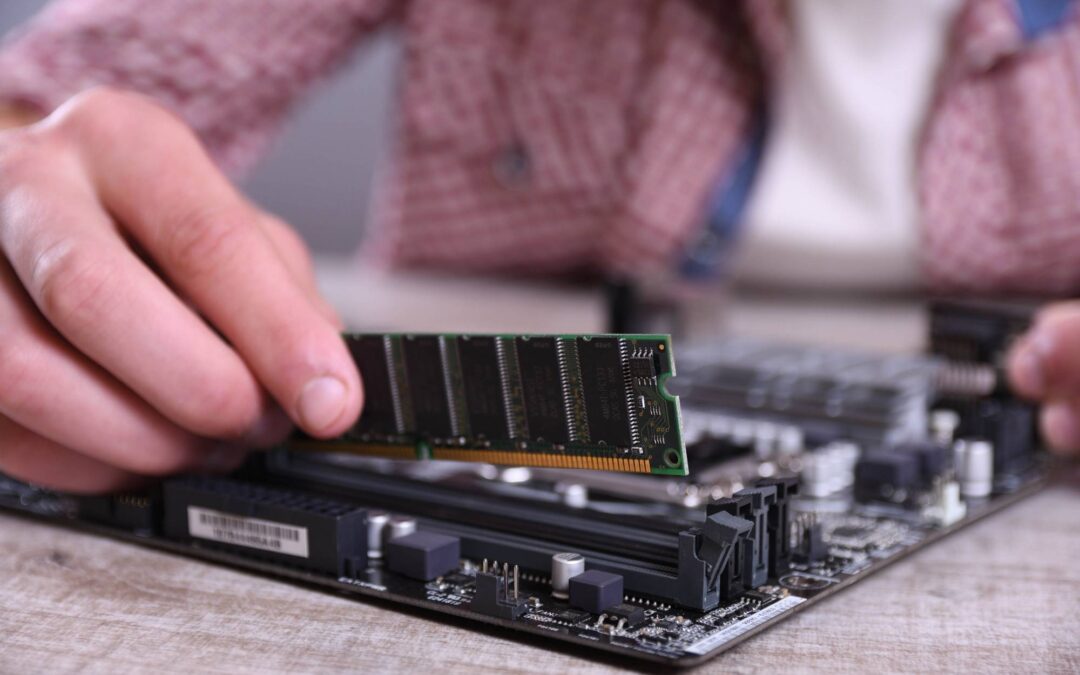
Pamięć RAM dodasz, instalując nowy moduł RAM w wolnym slocie RAM lub wymieniając istniejący na większy, dbając o zgodność typu, taktowania i maksymalnej pojemności obsługiwanej przez płytę główną [1][3][8]. Sloty w komputerze stacjonarnym zwykle leżą obok procesora, a w laptopie znajdują się pod pokrywą serwisową, pod klawiaturą lub pod osłoną, co determinuje sposób dostępu i montażu [2][4]. Najwyższą wydajność uzyskasz, montując moduły w trybie Dual Channel, czyli w co drugim gnieździe, na przykład w slotach 2 i 4 [2].
Co to jest pamięć RAM i kiedy warto ją dodać?
Pamięć RAM to tymczasowy magazyn danych, do którego procesor uzyskuje szybki dostęp podczas uruchamiania systemu i aplikacji, więc jej rozbudowa skraca czasy wczytywania i zmniejsza ryzyko przycięć przy wielu zadaniach [1].
Rozszerzenie polega na dołożeniu nowego modułu do pustego gniazda lub na wymianie dotychczasowego modułu na większy, co jest podstawowym i skutecznym sposobem zwiększenia responsywności komputera [1][3].
Konfiguracja w trybie Dual Channel podnosi przepustowość pamięci wobec pracy pojedynczego kanału, dlatego rozmieszczenie modułów w odpowiednich gniazdach ma bezpośredni wpływ na odczuwalną wydajność [2].
Jak sprawdzić kompatybilność przed zakupem?
Sprawdź typ modułu, ponieważ płyta główna akceptuje konkretny standard, na przykład DDR4 lub DDR5, a zgodność obejmuje także obsługiwane taktowanie i maksymalną pojemność łączną oraz na slot [8].
Aktualny trend to przejście na DDR5, który zapewnia wyższą szybkość transferu i niższe zużycie energii niż DDR4, co jednak wymaga kompatybilnej płyty głównej i procesora, więc przed zakupem potwierdź wsparcie platformy [8].
W typowym komputerze stacjonarnym są 4 gniazda, numerowane od strony procesora, a dla jednej kości wykorzystuje się slot 2, aby od razu działać w optymalnym kanale, co upraszcza planowanie rozbudowy w parach [2].
Jak przygotować komputer do dodania pamięci RAM?
Odłącz zasilanie i uziemij się, dotykając metalowej części obudowy, aby rozładować ładunki elektrostatyczne, które mogą uszkodzić wrażliwe komponenty [1].
Przygotuj najważniejsze elementy i narzędzia, czyli płytę główną w obudowie, kompatybilne moduły RAM, śrubokręt krzyżakowy lub Torx do pokryw i paneli, plastikową łopatkę do podważania zaczepów oraz system operacyjny albo BIOS/UEFI do późniejszej weryfikacji wykrytej pamięci [2][4][5].
W laptopach zdejmij pokrywę serwisową na spodzie obudowy lub elementy pod klawiaturą, a gdy to konieczne usuń metalową osłonę lub folię zabezpieczającą slot, a w modelach z baterią wymienną wyjmij akumulator przed rozpoczęciem pracy [4][5].
W komputerach stacjonarnych zdejmij panel boczny obudowy, zlokalizuj banki pamięci obok procesora i upewnij się, że dostęp do wybranych slotów nie jest blokowany przez radiator chłodzenia CPU [1][2].
Duże chłodzenie procesora może utrudnić dostęp do pierwszego gniazda, więc czasowy demontaż radiatora bywa potrzebny, aby prawidłowo osadzić moduł w docelowym slocie [8].
Jak dodać pamięć RAM w komputerze stacjonarnym?
Otwórz obudowę, odblokuj boczne zatrzaski przy wybranym slocie RAM i ustaw moduł RAM prostopadle do płyty głównej, zwracając uwagę na zgodność wypustki w gnieździe z wycięciem w module, co uniemożliwia błędne włożenie [1][2][4][7].
Dociśnij równomiernie obie krawędzie modułu do oporu, aż zatrzaski samoczynnie się zamkną, co sygnalizuje poprawne osadzenie w banku pamięci zgodnie z instrukcją montażu dla komputerów stacjonarnych [1][2][6].
Dla pojedynczej kości użyj slotu 2, dla dwóch kości slotów 2 i 4, dla trzech 1, 2 i 4, a dla czterech wszystkich gniazd, aby zachować właściwą pracę kanałów i pełną zgodność z trybem Dual Channel [2].
Gdy obsadzasz dwa wolne sloty różnej pojemności, zamontuj większą pojemność w pierwszym gnieździe zalecanym przez producenta płyty, aby kontroler pamięci działał stabilnie i przewidywalnie [4].
Jak dodać pamięć RAM w laptopie?
Wyłącz laptop, odłącz zasilacz i w modelach z baterią wymienną zdejmij akumulator, po czym odkręć i zdejmij pokrywę serwisową lub elementy dostępu pod klawiaturą, aby odsłonić slot RAM oraz ewentualną metalową osłonę [4][5].
Wsuwaj moduł RAM pod kątem około 30 stopni, w niektórych konstrukcjach 45 stopni, zachowując dopasowanie wycięcia do wypustki gniazda, co zapobiega odwrotnemu montażowi [4][5].
Dociśnij moduł w dół do płyty głównej, aż boczne zaczepy zatrzasną się pewnie, co kończy fizyczny montaż i gwarantuje stabilne osadzenie w banku pamięci zgodnie z wymaganiami producenta [4][5][8].
Przy dwóch wolnych gniazdach zainstaluj większą pojemność w pierwszym przewidzianym slocie, co ułatwia kontrolerowi poprawne adresowanie pamięci w układzie kanałów [4].
Jak ustawić moduły, aby działał Dual Channel?
Tryb Dual Channel wymaga montażu w co drugim slocie, więc dla dwóch kości użyj slotów 2 i 4, a dla pojedynczego modułu umieść go w slocie 2, co zapewnia optymalne mapowanie kanałów przez kontroler [2].
W typowym układzie czterech gniazd zasada obsady 2 i 4 pozwala zwiększyć przepustowość pamięci względem trybu jednokanałowego, co odczuwalnie poprawia wydajność pod systemem i w aplikacjach [2].
Gdzie znajdują się sloty RAM i jakie są mechanizmy montażowe?
W komputerach stacjonarnych sloty leżą najczęściej obok procesora, co ułatwia prowadzenie ścieżek do kontrolera pamięci na płycie głównej i przyspiesza diagnostykę dostępu [2].
W laptopach banki pamięci ukryto pod pokrywą serwisową od spodu lub pod klawiaturą i bywają osłonięte folią albo metalową płytką, które należy najpierw zdjąć [4].
Mechanizm zatrzasków bocznych blokuje moduł po wciśnięciu i musi zostać odblokowany przed montażem oraz samoczynnie zaskoczyć po prawidłowym osadzeniu [1][2].
Wycięcie w module RAM musi precyzyjnie trafić w wypustkę gniazda, co jest podstawowym zabezpieczeniem przed błędnym włożeniem w niezgodny slot [4][7].
Dlaczego czasem trzeba zdjąć chłodzenie CPU?
Rozbudowane chłodzenie procesora może zasłaniać pierwszy slot pamięci, dlatego dla bezpiecznego dostępu i prawidłowego dociśnięcia modułu konieczny bywa tymczasowy demontaż radiatora zgodnie z zaleceniami producenta platformy [8].
Ile modułów pamięci można dodać w typowym komputerze stacjonarnym?
Najczęściej dostępne są 4 sloty, co pozwala zainstalować do 4 modułów i elastycznie zestawiać pary dla trybu Dual Channel z zachowaniem właściwego rozmieszczenia banków [2].
Na czym polega różnica między DDR4 a DDR5 w kontekście upgrade’u?
DDR5 oferuje wyższą przepustowość i niższy pobór energii niż DDR4, lecz wymaga płyty głównej i procesora zgodnych z tym standardem, dlatego modernizacja często oznacza zmianę całej platformy pamięci i kontrolera [8].
Przed decyzją o przejściu na DDR5 sprawdź specyfikację płyty głównej i wspierane taktowania, ponieważ brak zgodności uniemożliwi start systemu i wykrycie modułów [8].
Jak sprawdzić, czy system wykrywa nową pamięć RAM?
Po złożeniu komputera wejdź do BIOS/UEFI i zweryfikuj łączną pojemność oraz pracę kanałów, co potwierdzi poprawną konfigurację banków i zgodność taktowań z platformą [1][4][5].
W systemie Windows otwórz Menedżer zadań i sprawdź sekcję Pamięć, aby ocenić wykrytą pojemność i szybkość, co stanowi dodatkową kontrolę po stronie systemu operacyjnego [1][4][5].
Typowa procedura rozbudowy w komputerze stacjonarnym obejmuje około 12 uporządkowanych kroków od odcięcia zasilania po kontrolę w BIOS/UEFI, a w laptopie około 10 kroków od odłączenia zasilania i baterii po końcowe testy [1][4].
Jak przetestować stabilność po montażu?
Uruchom testy stabilności pamięci, wykorzystując MemTest lub wbudowane narzędzie diagnostyczne, aby wychwycić ewentualne błędy adresowania i niekompatybilności przy danym taktowaniu [4].
Po zakończeniu testów potwierdź brak błędów i stabilną pracę systemu, co zamyka proces rozbudowy pamięci RAM i kończy weryfikację sprzętu oraz konfiguracji kanałów [4].
Jak bezpiecznie operować zatrzaskami i panelem obudowy?
Przed montażem rozchyl zatrzaski gniazda, a po wciśnięciu modułu sprawdź, czy obie blokady wróciły do pozycji zamkniętej, co sygnalizuje poprawne osadzenie zgodnie z instrukcjami montażu dla desktopów [1][2][6].
Panel boczny w komputerze stacjonarnym zdejmij przez odkręcenie śrub i zsunięcie płyty, co daje dostęp do banków obok procesora oraz ułatwia inspekcję połączeń i kabli przed finalnym skręceniem obudowy [1][2][6].
Skąd mieć pewność, że nie zamontujesz modułu odwrotnie?
Wycięcie w module RAM jest asymetryczne i musi trafić w wypustkę gniazda, więc porównaj położenie nacięcia przed dociśnięciem, co chroni płytę i kość przed uszkodzeniem [4][7].
Jeśli moduł nie wchodzi gładko, nie używaj nadmiernej siły i ponownie sprawdź pozycję wycięcia oraz stan zatrzasków, aby uniknąć błędu montażowego [1][2].
Dlaczego porządek obsady slotów ma znaczenie?
Numeracja zwykle zaczyna się od gniazda najbliżej procesora, a prawidłowe rozmieszczenie, czyli slot 2 przy jednej kości i sloty 2 oraz 4 przy dwóch kościach, zapewnia pracę w Dual Channel i pełnię przepustowości [2].
Gdy masz dwa wolne banki i różne pojemności, większy moduł warto umieścić w pierwszym zalecanym slocie, co stabilizuje pracę kontrolera i ułatwia późniejsze rozszerzenia [4].
Po co zachować uziemienie przed montażem?
Dotknięcie metalowej części obudowy rozładowuje ładunki elektrostatyczne i znacząco obniża ryzyko uszkodzenia elementów półprzewodnikowych podczas instalacji pamięci RAM, co jest szybkim i skutecznym zabezpieczeniem [1].
Jakie są podstawowe pojęcia związane z montażem RAM?
Slot RAM to gniazdo na płycie głównej przewidziane do osadzania modułów, a zatrzaski boczne blokują kość po wciśnięciu, co ustala stabilne połączenie elektryczne [2][5].
Wypustka i wycięcie pełnią rolę klucza mechanicznego i elektrycznego, uniemożliwiając włożenie niekompatybilnego standardu lub odwróconej kości, co wspiera bezpieczeństwo montażu [4][7].
Do poprawnego zakończenia prac potrzebny jest systemowy odczyt w BIOS/UEFI lub w Menedżerze zadań, który ostatecznie potwierdza zgodność i działanie pamięci po modernizacji [1][4][5].
Jak wygląda standardowy przebieg montażu według poradników?
Instrukcje dla komputerów stacjonarnych opisują rozbudowę krok po kroku, obejmując około 12 etapów od wyłączenia zasilania, przez otwarcie obudowy i instalację, po kontrolę w BIOS/UEFI [1].
Poradniki dla laptopów porządkują prace w około 10 etapów od odłączenia zasilania i wyjęcia baterii, przez demontaż pokrywy i montaż pod kątem 30 do 45 stopni, po testy stabilności narzędziem MemTest [4].
Wskazówki montażowe podkreślają konieczność prawidłowego ustawienia modułu prostopadle do płyty i równomiernego dociśnięcia, aż zatrzaski się zamkną, co zamyka etap fizycznej instalacji [2][6].
Źródła:
[1] https://digiter.pl/jak-dolozyc-pamiec-ram-do-komputera-poradnik/
[2] https://tech-mate.pl/jak-zamontowac-ram-komputer-instrukcja/
[3] https://digiter.pl/jak-zainstalowac-pamiec-ram-w-komputerze-poradnik/
[4] https://www.komputronik.pl/informacje/jak-zwiekszyc-pamiec-ram-w-laptopie/
[5] https://www.empik.com/pasje/jak-zainstalowac-ram-w-laptopie-poradnik-krok-po-kroku,122443,a
[6] https://www.morele.net/wiadomosc/jak-zamontowac-pamiec-ram/24308/
[7] https://geex.x-kom.pl/wiadomosci/jak-zwiekszyc-pamiec-ram-w-komputerze-laptopie/
[8] https://www.morele.net/wiadomosc/jak-zwiekszyc-pamiec-ram-w-laptopie-i-komputerze-jaki-ram-wybrac/13009/

GameFactor.pl to technologiczny kompas w świecie gier i sprzętu komputerowego. Od 2024 roku dostarczamy sprawdzone informacje, pogłębione recenzje i praktyczne porady. Nasz zespół ekspertów łączy pasję do gamingu z techniczną wiedzą, tworząc treści, które pomagają wznieść Twoją grę na wyższy poziom. Jesteśmy tam, gdzie rodzą się innowacje, i dzielimy się każdym fascynującym odkryciem z naszą społecznością entuzjastów technologii.