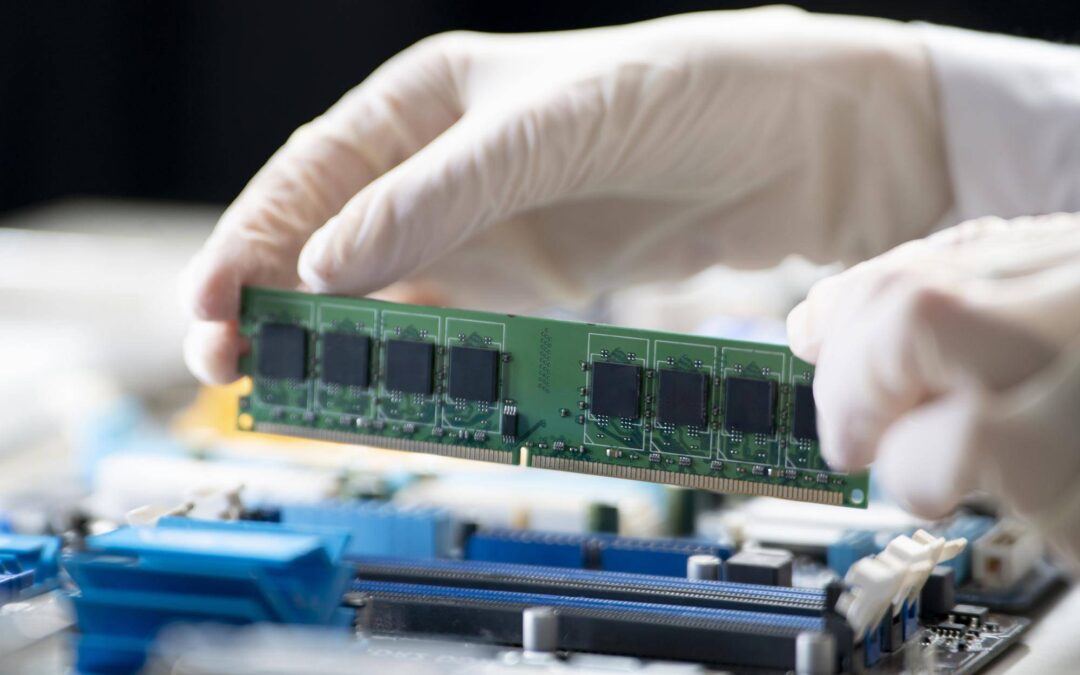
Jak sprawdzić ile komputer ma RAMu najszybciej w Windows wykonasz w Menedżerze zadań w zakładce Wydajność Pamięć, a na macOS w menu O tym komputerze Pamięć. Obie metody działają bez instalacji dodatkowego oprogramowania i pokazują bieżącą oraz całkowitą pojemność pamięci RAM [2][4][6][7].
Jak najszybciej sprawdzić ile komputer ma RAMu w Windows?
Otwórz Menedżera zadań skrótem Ctrl + Shift + Esc, wejdź w Wydajność i wybierz Pamięć. To najszybsza weryfikacja, która pokazuje całkowitą ilość zainstalowanej pamięci, aktualne użycie oraz informacje techniczne o modułach [3][4][6].
Widok Pamięć zawiera łączną pojemność, liczbę używanych slotów, deklarowaną częstotliwość i typ pamięci, a także wartości zajętej i dostępnej pamięci. Zestawienie użycie plus dostępna odzwierciedla całkowitą pojemność RAM [3][4][9].
Gdzie w Windows sprawdzisz ile komputer ma RAMu bez instalowania czegokolwiek?
Skorzystaj z wbudowanych narzędzi systemowych. Wyszukaj w menu Start pozycję Informacje o systemie i odczytaj wartość Zainstalowana pamięć fizyczna RAM. To prosta ścieżka do poznania pojemności bez dodatkowych aplikacji [1][2][4].
Alternatywnie kliknij prawym przyciskiem myszy Ten komputer i wybierz Właściwości. System wyświetli podstawowe dane urządzenia, w tym łączną pamięć RAM [2].
Dostęp do szczegółów umożliwia również Menedżer zadań oraz Wiersz poleceń, co pozwala sprawdzić zarówno pojemność, jak i parametry pracy pamięci [4][6].
Jak sprawdzić szczegóły pamięci w Wierszu poleceń?
Uruchom Wiersz poleceń jako administrator i użyj komendy wmic memorychip get speed, aby odczytać częstotliwość pracy pamięci wyrażoną w megahercach. To metoda dla użytkowników, którzy potrzebują parametru pracy bez wchodzenia do interfejsu graficznego [4].
Jak sprawdzić ile komputer ma RAMu na macOS?
Kliknij ikonę jabłka w lewym górnym rogu, przejdź do O tym komputerze, a następnie do sekcji Pamięć. Ten panel natychmiast pokazuje łączną pojemność i status modułów. Procedura w macOS jest krótsza niż w Windows i nie wymaga dodatkowych kroków [2][7].
Czy Menedżer zadań pokazuje także użycie i dostępność pamięci?
Tak. Panel Pamięć w Menedżerze zadań prezentuje bieżące użycie oraz ilość pamięci dostępnej dla aplikacji. Suma tych wartości odpowiada całkowitej pojemności zainstalowanej RAM [3][9].
Na czym polega interpretacja podstawowych parametrów pamięci?
Całkowita pojemność pamięci to suma pamięci w użyciu oraz dostępnej. Taki odczyt umożliwia szybkie porównanie realnego zapotrzebowania aplikacji ze zainstalowanymi zasobami [3].
Częstotliwość pamięci wyrażana jest w megahercach. Ten parametr informuje o szybkości transmisji danych modułów pamięci w danej konfiguracji [4].
Typ pamięci, na przykład generacja DDR, determinuje zgodność z płytą główną i kontrolerem pamięci procesora oraz wpływa na osiągi i efektywność energetyczną [4].
Opóźnienia, określane przez timingi takie jak CAS i RAS, opisują czas reakcji układów i wpływają na realną latencję podczas dostępu do danych [5].
Informacja o organizacji modułów jako Single Rank lub Dual Rank wskazuje na sposób adresowania kości i może wpływać na wydajność oraz kompatybilność z kontrolerem [5].
Ile slotów pamięci masz i czy możesz rozbudować RAM?
Menedżer zadań pokazuje liczbę używanych gniazd oraz informacje o dostępnych slotach, co pozwala szybko ocenić możliwość dołożenia kolejnych modułów. To ułatwia planowanie rozbudowy bez otwierania obudowy [4].
Aplikacje diagnostyczne prezentują również dane o liczbie obsadzonych gniazd i potencjale rozbudowy, dzięki czemu podejmiesz właściwą decyzję o zwiększeniu pojemności RAM [3].
Jakie informacje o pamięci uzyskasz w BIOS UEFI?
Interfejs BIOS UEFI zawiera szczegółowe dane o pamięci, w tym model, producent, taktowanie, opóźnienia, typ modułów, rozmiar oraz tryb pracy kontrolera. Dzięki temu sprawdzisz pełny profil konfiguracji i parametry nie zawsze widoczne w systemie [5].
W tym miejscu znajdziesz też identyfikację producenta modułów pamięci, co ułatwia porównanie z danymi katalogowymi znanych marek i weryfikację zgodności zestawu [5].
Czy warto używać aplikacji specjalistycznych do sprawdzenia pamięci?
Tak. Programy diagnostyczne po uruchomieniu prezentują liczbę zainstalowanej pamięci oraz profil techniczny modułów. W kartach poświęconych pamięci dostępne są szczegóły opóźnień i informacja o wolnych slotach, co wspiera decyzje o rozbudowie [3].
Skąd wziąć proste instrukcje krok po kroku?
Instruktażowe materiały wideo pokazują drogę przez menu Start do Informacji o systemie i prezentują jak sprawdzić zainstalowaną pamięć w praktycznym ujęciu. Takie materiały uzupełniają opisane wcześniej metody [1][8].
Dlaczego wbudowane narzędzia systemowe zwykle wystarczają?
Windows i macOS udostępniają kompletne informacje o pojemności i kluczowych parametrach pamięci bez konieczności instalowania dodatkowego oprogramowania. To rozwiązania domyślne, bezpieczne oraz najszybsze do podstawowej diagnostyki [2][4][6][7].
Podsumowanie: jak finalnie sprawdzić ile komputer ma RAMu najprościej?
W Windows otwórz Menedżer zadań skrótem Ctrl + Shift + Esc i wybierz Wydajność Pamięć, ewentualnie skorzystaj z Informacji o systemie lub Wiersza poleceń. W macOS użyj O tym komputerze Pamięć. Te metody natychmiast pokazują całkowitą pojemność oraz bieżące użycie pamięci RAM [2][3][4][6][7][9].
Dodatkowe wskazówki dla zaawansowanych: kiedy sięgnąć po CMD, BIOS i aplikacje?
Wiersz poleceń zapewnia szybki odczyt częstotliwości pracy pamięci. BIOS UEFI pokazuje komplet detali o modułach i trybach pracy. Aplikacje diagnostyczne dopełniają obraz o opóźnienia i informację o dostępnych gniazdach na rozbudowę [3][4][5].
Źródła:
- [1] https://www.youtube.com/watch?v=gADCt1HXDTo
- [2] https://greencomputers.pl/pl/blog/jak-sprawdzic-ile-ma-sie-ramu-w-laptopie-1691072055
- [3] https://www.sferis.pl/blog/jak-sprawdzic-pamiec-ram-w-komputerze-najlepsze-sposoby/
- [4] https://www.mediaexpert.pl/poradniki/komputery-i-tablety/jak-sprawdzic-ram-w-komputerze-i-laptopie
- [5] https://geex.x-kom.pl/wiadomosci/jak-sprawdzic-pamiec-ram/
- [6] https://www.morele.net/wiadomosc/jak-sprawdzic-jaki-rodzaj-pamieci-ram-masz-w-komputerze/21974/
- [7] https://key-soft.pl/blog/jak-sprawdzic-pamiec-ram-i-jej-ilosc
- [8] https://www.youtube.com/watch?v=C40HUQjjHO8
- [9] https://www.neonet.pl/blog/jak-sprawdzic-ile-mam-ram-u.html

GameFactor.pl to technologiczny kompas w świecie gier i sprzętu komputerowego. Od 2024 roku dostarczamy sprawdzone informacje, pogłębione recenzje i praktyczne porady. Nasz zespół ekspertów łączy pasję do gamingu z techniczną wiedzą, tworząc treści, które pomagają wznieść Twoją grę na wyższy poziom. Jesteśmy tam, gdzie rodzą się innowacje, i dzielimy się każdym fascynującym odkryciem z naszą społecznością entuzjastów technologii.