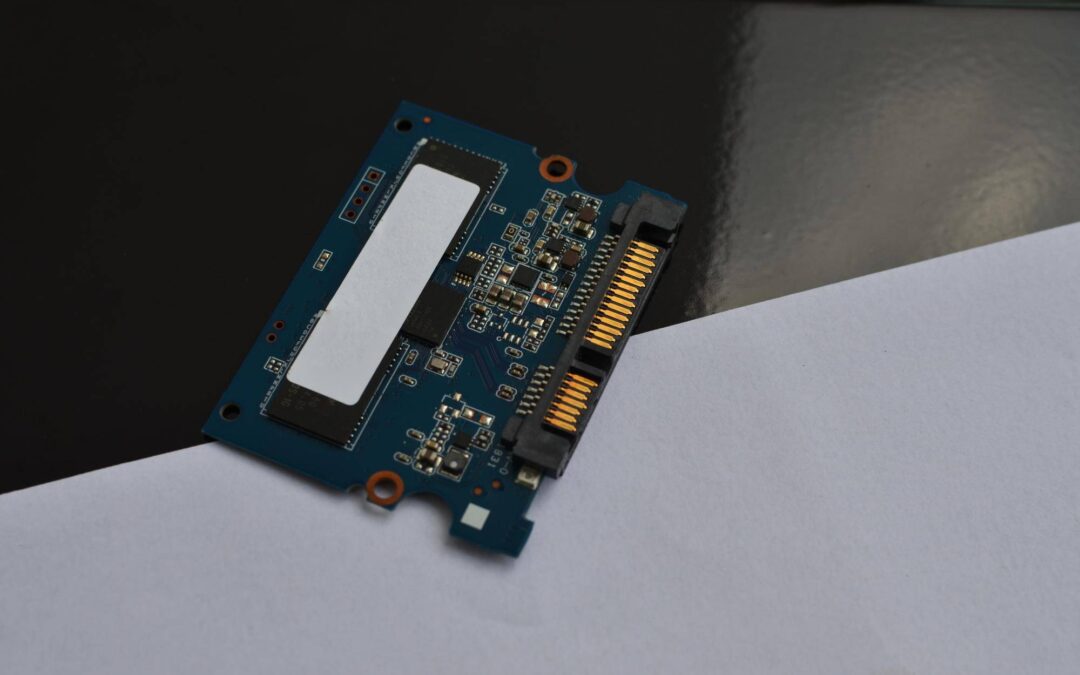
Jak zwiększyć ilość RAM w laptopie bez utraty gwarancji w praktyce sprowadza się do trzech decyzji: ustalenia, czy urządzenie pozwala na montaż modułów, wybrania zgodnych kości oraz wykonania instalacji zgodnie z zasadami serwisowymi i polityką producenta, co zwykle nie unieważnia ochrony serwisowej, o ile nie naruszono plomb i niczego nie uszkodzono [1][2][3][4][5][6][8]. Zwiększenie pamięci operacyjnej podnosi płynność pracy, wielozadaniowość i wydajność gier, ale by przebiegło bez utraty gwarancji, trzeba zwrócić uwagę na rodzaj pamięci, wolne sloty SO-DIMM, limity pojemności oraz wymagania gwaranta [1][3].
Dlaczego w ogóle warto zwiększyć ilość RAM w laptopie?
Pamięć RAM to szybka pamięć operacyjna, która przechowuje dane używane w danej chwili przez system i aplikacje, a jej rozbudowa realnie poprawia płynność działania, możliwości wielozadaniowe i komfort pracy w wymagających scenariuszach, w tym w grach [1][3].
Jak sprawdzić, czy Twój laptop pozwala na rozbudowę RAM?
Najpierw należy zweryfikować specyfikację modelu i dokumentację producenta, aby ustalić typ gniazd, obsługiwany standard SO-DIMM DDR4 lub DDR5 i maksymalną pojemność pamięci, jaką można zainstalować w urządzeniu [1][3].
Część laptopów ma pamięć wlutowaną w płytę główną, co uniemożliwia jej wymianę przez użytkownika, natomiast wiele konstrukcji oferuje przynajmniej jeden wolny slot SO-DIMM lub konfigurację hybrydową, czyli wlutowaną pamięć plus dodatkowy slot na moduł, co pozwala na dołożenie kości [1][3].
Aby sprawdzić zajętość slotów bez rozkręcania obudowy warto użyć narzędzi diagnostycznych, które pokażą liczbę dostępnych gniazd i aktualnie używane moduły, a następnie potwierdzić te informacje w materiałach producenta, bo to one definiują maksymalną obsługiwaną pojemność [1][3].
Ile pamięci RAM możesz dodać?
Maksymalna pojemność pamięci zależy od płyty głównej i kontrolera pamięci danego modelu, dlatego trzeba ją odczytać z instrukcji i strony producenta, a następnie uwzględnić, że w konfiguracjach hybrydowych łączna pojemność obejmuje pamięć wlutowaną oraz moduł w slocie SO-DIMM [1].
Jeśli wszystkie sloty są zajęte, rozbudowa polega nie na dokładaniu, ale na wymianie istniejących modułów na większe pojemności, zawsze z zachowaniem zgodnego standardu i parametrów określonych przez producenta sprzętu [1][3].
Czy dołożenie pamięci RAM unieważnia gwarancję?
Samodzielny montaż pamięci nie musi unieważniać gwarancji, o ile producent dopuszcza taką modyfikację użytkownika i nie doszło do naruszenia plomb lub uszkodzeń mechanicznych podczas otwierania obudowy czy montażu modułów [2][5][6].
Polityka jest zależna od marki, ale na forach społeczności technicznych wielokrotnie potwierdzano, że w wielu popularnych seriach modyfikacje RAM są akceptowane, a w wybranych przypadkach producent wprost dopuszcza wymianę podzespołów, co potwierdza dostępna dokumentacja i komunikaty społeczności [2][5][6].
Istnieją również deklaracje producenta, że modyfikacja pamięci i dysków jest dozwolona nawet w sytuacji naruszenia plomby, co zostało opisane w oficjalnych kanałach wsparcia, dlatego zawsze należy odwołać się do aktualnej polityki konkretnego gwaranta [8].
Przed zgłoszeniem naprawy gwarancyjnej zaleca się przywrócenie oryginalnej konfiguracji sprzętu i usunięcie dołożonych modułów, ponieważ serwis wymaga stanu fabrycznego przy weryfikacji usterki i może odmówić naprawy, jeśli sprzęt zawiera nieautoryzowane modyfikacje [2][5][6].
Jak bezpiecznie przygotować się do instalacji RAM?
Przed rozpoczęciem prac należy wyłączyć laptop, odłączyć zasilacz i jeśli urządzenie na to pozwala, wyjąć baterię, a następnie uziemić się w celu ochrony przed wyładowaniami elektrostatycznymi, co ogranicza ryzyko uszkodzenia podzespołów [1][4].
Konieczne jest także przygotowanie odpowiedniej przestrzeni roboczej i narzędzi do zdjęcia pokrywy serwisowej oraz wcześniejsze sprawdzenie, czy dostęp do slotów pamięci nie jest zabezpieczony plombą, której naruszenie mogłoby mieć konsekwencje gwarancyjne zgodnie z regulaminem producenta [1][4][6].
Na czym polega poprawna instalacja pamięci RAM krok po kroku?
Aby uzyskać stabilny montaż i uniknąć problemów z gwarancją, należy zdjąć pokrywę serwisową, zlokalizować sloty SO-DIMM, a w przypadku wymiany istniejącego modułu rozchylić zatrzaski gniazda i wyjąć kość, nie używając nadmiernej siły [1][4].
Nowy moduł wsuwamy zgodnie z nacięciem w laminacie pod kątem około 30 do 45 stopni, po czym dociskamy, aż zatrzaski samoczynnie zablokują kość w gnieździe, co jest właściwym i powszechnie stosowanym mechanizmem montażu [1][3][4][7].
Po zamknięciu obudowy sprzęt uruchamiamy i weryfikujemy, czy system lub oprogramowanie konfiguracyjne płyty wykrywa pełną, oczekiwaną pojemność pamięci, co potwierdza poprawną kompatybilność i instalację [1][3][4].
Dlaczego kompatybilność kości RAM ma kluczowe znaczenie?
Dobór modułów musi odpowiadać standardowi obsługiwanemu przez urządzenie, w tym generacji SO-DIMM DDR4 lub DDR5, a zgodność dotyczy także pojemności i nominalnego taktowania zatwierdzonego przez producenta dla danego modelu [1][3].
Niewłaściwe parametry lub mieszanie niekompatybilnych kości może skutkować brakiem rozruchu albo niestabilną pracą, dlatego po montażu zawsze należy sprawdzić wykrywanie modułów w systemie bądź w oprogramowaniu konfiguracyjnym płyty [1][3][4].
Co zrobić po montażu, aby zachować gwarancję?
Po uruchomieniu warto wykonać kontrolę w systemie i w narzędziu producenta, aby potwierdzić, że pojemność pamięci jest prawidłowo rozpoznawana i nie występują błędy, co jest elementem dobrych praktyk po modyfikacji sprzętu [1][3][4].
Należy także sprawdzić, czy podczas montażu nie naruszono plomb, oraz zapoznać się z obowiązującymi zapisami gwarancyjnymi danej marki, ponieważ akceptowalny zakres modyfikacji i ewentualne wymogi przy zgłoszeniu serwisowym są jasno określane przez producentów i dyskutowane w społecznościach użytkowników [2][5][6][8].
Kiedy rozbudowa RAM jest niemożliwa?
Jeśli pamięć operacyjna została trwale wlutowana w płytę główną, użytkownik nie ma możliwości jej powiększenia bez specjalistycznej ingerencji serwisowej, która jest ryzykowna i z reguły nie jest przewidziana przez producenta jako akceptowalna modyfikacja [1][3].
W takich konstrukcjach ewentualne opcje rozbudowy ograniczają się do modeli, które fabrycznie przewidują dodatkowy slot, natomiast gdy slotów brak, jedynym rozwiązaniem jest akceptacja fabrycznej konfiguracji pamięci zgodnie z dokumentacją urządzenia [1][3].
Gdzie sprawdzić zgodność i specyfikację pamięci RAM?
Podstawą jest karta produktu i instrukcja serwisowa producenta, gdzie podano obsługiwany typ modułów, maksymalną pojemność oraz szczegóły konstrukcyjne obudowy i dostęp do slotów SO-DIMM [1][3].
Pomocne są też narzędzia diagnostyczne systemowe i dedykowane aplikacje, które wskazują liczbę gniazd i zainstalowane moduły, co pozwala precyzyjnie zaplanować rozbudowę i dobrać właściwe parametry kości [1][3].
Podsumowanie: jak zwiększyć ilość RAM w laptopie bez utraty gwarancji?
Aby skutecznie zwiększyć ilość RAM w laptopie i zachować ochronę serwisową, należy potwierdzić możliwość montażu w danym modelu, dobrać zgodne moduły SO-DIMM według specyfikacji producenta, przeprowadzić instalację zgodnie z zasadami bezpieczeństwa ESD, a także zastosować się do polityki gwarancyjnej konkretnej marki, w tym do wskazań dotyczących plomb i ewentualnego przywrócenia stanu fabrycznego przed zgłoszeniem serwisowym [1][2][3][4][5][6][8]. Weryfikacja po uruchomieniu w systemie lub w oprogramowaniu konfiguracyjnym potwierdza prawidłowy montaż i kompatybilność z urządzeniem [1][3][4].
Źródła:
- [1] https://www.euro.com.pl/artykuly/wszystkie/artykul-jak-zwiekszyc-pamiec-ram-w-laptopie.bhtml
- [2] https://www.elektroda.pl/rtvforum/topic3873038.html
- [3] https://techlord.pl/jak-zwiekszyc-pamiec-ram-w-laptopie-i-przyspieszyc-jego-dzialanie-n-311.html
- [4] https://rnew.pl/pl/blog/jak-zwiekszyc-i-wymienic-pamiec-ram-w-laptopie-przewodnik-1757538486.html
- [5] https://4programmers.net/Forum/Hardware_Software/372105-czy_dolozenie_ram_do_laptopa_dell_powoduje_utrate_gwarancji
- [6] https://www.forumpc.pl/topic/507232-laptop-do%C5%82o%C5%BCenie-ramu-a-gwarancja/
- [7] https://www.youtube.com/watch?v=I8RYUMAA1p8
- [8] https://forum-pl.msi.com/index.php?threads%2Fdodanie-dysku-wewn%C4%99trznego-i-utrata-gwarancji.15647%2F

GameFactor.pl to technologiczny kompas w świecie gier i sprzętu komputerowego. Od 2024 roku dostarczamy sprawdzone informacje, pogłębione recenzje i praktyczne porady. Nasz zespół ekspertów łączy pasję do gamingu z techniczną wiedzą, tworząc treści, które pomagają wznieść Twoją grę na wyższy poziom. Jesteśmy tam, gdzie rodzą się innowacje, i dzielimy się każdym fascynującym odkryciem z naszą społecznością entuzjastów technologii.