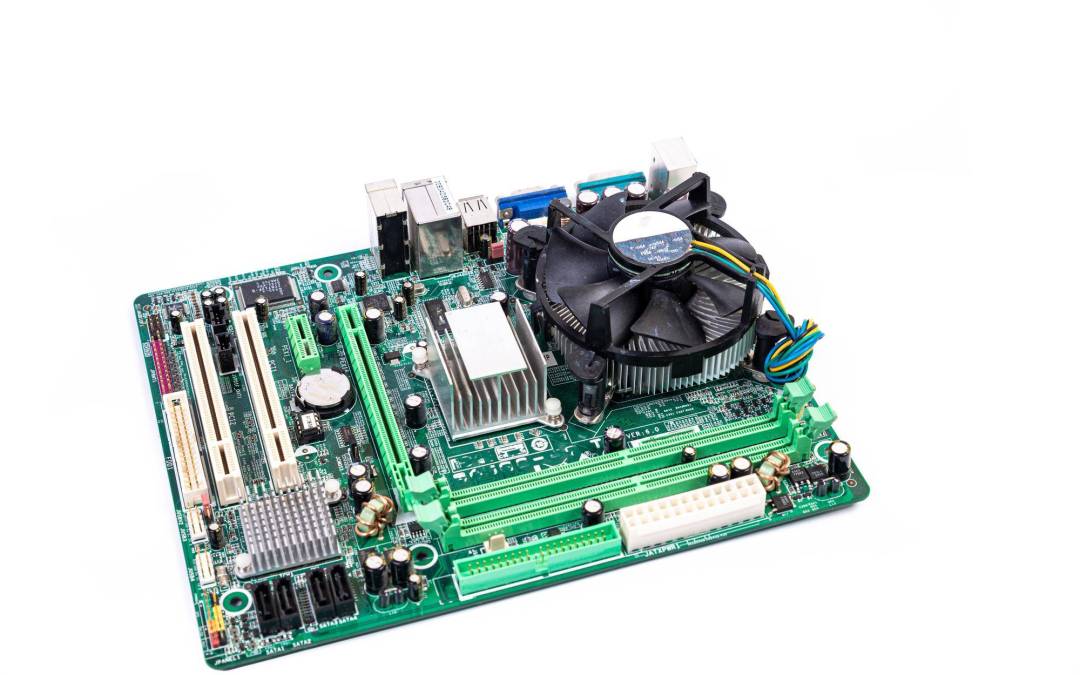
Najpierw wyłącz komputer, odłącz zasilanie, przytrzymaj przycisk zasilania przez 3 do 5 sekund, a potem włóż moduł tak, aby wycięcie w kości pokryło się z wypustką w gnieździe. Dociśnij równomiernie po obu stronach do momentu zatrzaśnięcia zaczepów. Przy dwóch kościach użyj właściwych gniazd dla trybu dual channel, uruchom komputer, sprawdź pojemność w BIOS lub UEFI i włącz profil XMP albo EXPO, jeśli jest dostępny. To najkrótsza odpowiedź na pytanie jak zamontować pamięć RAM w domowym komputerze.
Czym jest pamięć RAM i jakie moduły pasują do domowego komputera?
Pamięć RAM to szybka, ulotna pamięć robocza, w której system i aplikacje przechowują dane na czas bieżącej pracy. W komputerach stacjonarnych stosuje się moduły DIMM, a w laptopach krótsze moduły SO DIMM. Zgodność zawsze dotyczy generacji DDR, typu modułu, pojemności, częstotliwości i napięcia.
Generacje DDR3, DDR4 i DDR5 nie są ze sobą kompatybilne mechanicznie ani elektrycznie. Wycięcie w module jest umieszczone w innym miejscu dla każdej generacji i uniemożliwia poprawne wsunięcie kości do nieodpowiedniego gniazda. Ostateczna zgodność zależy od płyty głównej oraz kontrolera pamięci w procesorze.
Co sprawdzić przed zakupem pamięci RAM?
Ustal typ pamięci obsługiwany przez płytę główną, czyli DDR4 lub DDR5. Zweryfikuj maksymalną obsługiwaną pojemność, liczbę i rodzaj gniazd DIMM, maksymalną częstotliwość oraz dostępność profili XMP lub EXPO. Sprawdź listę QVL płyty głównej, która wskazuje przetestowane moduły.
Najbezpieczniej wybrać zestaw złożony z identycznych kości, na przykład 2 x 8 GB, 2 x 16 GB lub 2 x 32 GB. Mieszanie przypadkowych modułów często kończy się niższą stabilnością lub pracą z parametrami słabszej kości. Montaż nie wymaga specjalistycznych narzędzi, ale warto pracować na stabilnej powierzchni i ograniczyć ryzyko wyładowań elektrostatycznych.
Jak przygotować komputer do montażu pamięci RAM?
Zamknij system i wyłącz komputer. Odłącz przewód zasilający oraz inne przewody. Przytrzymaj przycisk zasilania przez 3 do 5 sekund, aby rozładować energię resztkową. Otwórz obudowę zgodnie z instrukcją. Nie dotykaj styków modułów i trzymaj kości wyłącznie za krawędzie.
Zadbaj o uziemienie ciała, unikaj dotykania linii styków i pracuj w suchym, czystym miejscu. Narzędzia nie są potrzebne. Nie używaj żadnych przyrządów do wciskania kości i nie próbuj wciskać modułu odwrotnie.
Jak zamontować pamięć RAM krok po kroku?
- Wyłącz komputer z poziomu systemu.
- Odłącz przewód zasilający i wszystkie połączenia.
- Przytrzymaj przycisk zasilania przez 3 do 5 sekund.
- Zdejmij panel obudowy.
- Zlokalizuj gniazda DIMM na płycie głównej.
- Jeśli wymieniasz kości, odchyl boczne zatrzaski i wyjmij starą pamięć.
- Sprawdź położenie wycięcia w nowym module i dopasuj je do wypustki w slocie.
- Wsuń moduł pionowo i dociśnij równomiernie po obu stronach.
- Upewnij się, że boczne zatrzaski zamknęły się samoczynnie.
- Zamknij obudowę, podłącz zasilanie i uruchom komputer.
- Zweryfikuj pojemność w BIOS lub UEFI oraz w systemie operacyjnym.
Dla pełnego osadzenia kości często potrzebny jest wyraźny nacisk rzędu 20 do 30 funtów, czyli około 9 do 14 kg. Właściwy montaż słychać i widać, ponieważ zaczepy zatrzasną się na końcach modułu. Nie używaj narzędzi i nie wciskaj modułu, jeśli wycięcie nie pokrywa się z wypustką gniazda.
Jak rozmieścić moduły i włączyć dual channel?
Przy dwóch kościach użyj gniazd zalecanych przez producenta dla pracy dual channel. W płytach z czterema slotami są to zwykle gniazda oznaczone jako A2 i B2, ale ostatecznie decyduje instrukcja konkretnej płyty. Poprawne rozłożenie zwiększa przepustowość względem pojedynczej kości.
Moduły o różnych parametrach będą działać z ustawieniami wspólnymi, często zgodnymi z wolniejszym modułem. Zapełnienie wszystkich czterech slotów może utrudnić pracę z bardzo wysokimi częstotliwościami, ponieważ obciążenie kontrolera pamięci rośnie.
Jak sprawdzić poprawność instalacji i skonfigurować pamięć w BIOS UEFI?
Po starcie wejdź do BIOS lub UEFI i sprawdź wykrytą pojemność, częstotliwość oraz tryb pracy. System operacyjny także powinien pokazać pełną zainstalowaną pojemność. Jeśli wszystko jest poprawnie rozpoznane, możesz włączyć profil XMP w przypadku platformy Intel albo EXPO w przypadku platformy AMD.
XMP i EXPO automatycznie ustawiają zoptymalizowane parametry, często wyższe od wartości bazowych. Takie ustawienie można traktować jako automatyczne podkręcanie, więc stabilność zależy od konkretnego procesora, płyty głównej i zestawu pamięci. Podczas pierwszego uruchomienia firmware może przeprowadzić trening pamięci, co bywa widoczne jako dłuższy start.
Co realnie wpływa na wydajność pamięci RAM?
Wydajność nie wynika wyłącznie z częstotliwości. Znaczenie mają także opóźnienia, szerokość magistrali, tryb jednokanałowy lub dwukanałowy oraz ograniczenia kontrolera pamięci w procesorze. Praca w dual channel zwiększa przepustowość w porównaniu z pojedynczą kością.
Sama większa pojemność nie gwarantuje wzrostu szybkości działania, jeśli programy nie korzystają z dodatkowej pamięci lub wąskim gardłem jest procesor, karta graficzna albo dysk.
Jak rozwiązać problemy po montażu pamięci RAM?
Brak obrazu lub sygnałów dźwiękowych często wynika z niepełnego osadzenia modułu, użycia niewłaściwego gniazda, niezgodnego typu pamięci lub potrzeby dokończenia treningu przez BIOS. Zacznij od wyjęcia i ponownego, starannego osadzenia kości.
Jeśli komputer nie startuje, uruchom go z jednym modułem i przetestuj różne gniazda. Sprawdź zgodność pamięci z płytą i procesorem. W razie potrzeby przywróć ustawienia BIOS lub UEFI do wartości domyślnych.
Ile pamięci RAM wybrać do swoich zadań?
Zakres 8 do 16 GB wystarcza do pracy biurowej i przeglądania internetu. Przedział 16 do 32 GB dobrze sprawdza się w grach i typowych zastosowaniach kreatywnych. Pojemność 32 GB lub więcej jest przeznaczona do montażu wideo, pracy z maszynami wirtualnymi, dużymi projektami i aplikacjami profesjonalnymi.
Warto wybierać zestawy kości o tej samej pojemności i parametrach. Zestawy 2 x 8 GB, 2 x 16 GB lub 2 x 32 GB zapewniają spójność i ułatwiają uzyskanie trybu dual channel.
Czym różni się montaż w laptopie i co warto wiedzieć o SO DIMM?
W laptopach stosuje się moduły SO DIMM. Wkłada się je zwykle pod kątem około 45 stopni, następnie dociska do pozycji poziomej do momentu aż boczne zatrzaski je unieruchomią. Zasady dotyczące zgodności generacji DDR i dopasowania wycięcia pozostają identyczne.
Dlaczego DDR5 zyskuje znaczenie i co wnoszą CUDIMM oraz CSODIMM?
DDR5 oferuje większą przepustowość, wyższe częstotliwości i nowe mechanizmy zarządzania zasilaniem w porównaniu z DDR4. Kierunek rozwoju rynku wskazuje na dalszą popularyzację DDR5 wraz z kolejnymi generacjami procesorów i płyt głównych.
Moduły CUDIMM oraz CSODIMM zawierają dodatkowe układy poprawiające jakość sygnału przy bardzo wysokich częstotliwościach. Takie rozwiązania pomagają w stabilnej pracy nowoczesnych zestawów pamięci, zwłaszcza w wymagających konfiguracjach.
Na czym polegają kluczowe elementy układu pamięci w komputerze?
Najważniejsze elementy to płyta główna, gniazda DIMM, moduły RAM, zatrzaski gniazd, kontroler pamięci w procesorze oraz BIOS lub UEFI. Każdy z nich wpływa na poprawną instalację i wykrywanie kości.
W module pamięci znajdują się kości DRAM, które przechowują dane w komórkach, laminat PCB łączący układy ze stykami, styki odpowiedzialne za transmisję danych i zasilanie oraz wycięcie pozycjonujące. Część kości ma radiatory, które ułatwiają odprowadzanie ciepła, ale nie zwiększają automatycznie kompatybilności ani wydajności.
Podsumowanie i szybka lista kontrolna montażu pamięci RAM
- Sprawdź zgodność DDR, pojemność, częstotliwość, napięcie, liczbę slotów i QVL.
- Wybierz zestaw identycznych modułów i gniazda zalecane dla dual channel.
- Wyłącz komputer, odłącz zasilanie, rozładuj resztkową energię przez 3 do 5 sekund.
- Trzymaj moduły za krawędzie i nie dotykaj styków.
- Wyrównaj wycięcie z wypustką, dociśnij do zatrzaśnięcia zaczepów. Nacisk 9 do 14 kg bywa konieczny.
- Uruchom komputer, sprawdź pojemność w BIOS lub UEFI i w systemie.
- Włącz XMP lub EXPO, jeśli platforma je obsługuje, i zweryfikuj stabilność.
- W razie problemów przeprowadź ponowny montaż, test z jedną kością, zmianę slotu i reset BIOS lub UEFI.

GameFactor.pl to technologiczny kompas w świecie gier i sprzętu komputerowego. Od 2024 roku dostarczamy sprawdzone informacje, pogłębione recenzje i praktyczne porady. Nasz zespół ekspertów łączy pasję do gamingu z techniczną wiedzą, tworząc treści, które pomagają wznieść Twoją grę na wyższy poziom. Jesteśmy tam, gdzie rodzą się innowacje, i dzielimy się każdym fascynującym odkryciem z naszą społecznością entuzjastów technologii.