Jak wymienić pamięć RAM w laptopie bez stresu i bez ryzyka? Najpierw sprawdź zgodność modułów z Twoim modelem, w tym generację DDR, format SO-DIMM, liczbę gniazd i maksymalną pojemność, a także to czy część pamięci nie jest wlutowana. Następnie całkowicie wyłącz laptop, odłącz zasilanie i jeśli konstrukcja to przewiduje odłącz baterię, a sam moduł osadź pod odpowiednim kątem aż do zaskoczenia klipsów. Na końcu potwierdź wykrytą pojemność i uruchom test pamięci, aby mieć pewność stabilnej pracy.
Co to jest pamięć RAM i na czym polega jej rola?
Pamięć RAM to operacyjna pamięć komputera, w której system i aplikacje przechowują aktualnie używane dane, co wprost przekłada się na płynność działania podczas pracy i rozrywki. Jej zawartość nie jest trwała, dlatego po wyłączeniu laptopa dane z RAM przestają być dostępne, a system po starcie ponownie ładuje potrzebne zasoby.
W laptopach stosuje się krótsze moduły SO-DIMM, a najczęściej spotykane generacje to DDR4 i DDR5, które wymagają zgodnej platformy sprzętowej. DDR4 i DDR5 nie są ze sobą kompatybilne mechanicznie ani elektrycznie, co oznacza inne wycięcie w płytce, odmienny standard i brak możliwości mieszania w tym samym gnieździe.
Jak sprawdzić zgodność i możliwości rozbudowy przed zakupem?
Ustal dokładny model laptopa oraz to, jaką generację pamięci obsługuje płyta główna i procesor, a także maksymalną łączną pojemność i liczbę gniazd SO-DIMM. Sprawdź czy część RAM nie jest wlutowana, bo w takiej konfiguracji nie każde gniazdo będzie dostępne, a rozbudowa może być ograniczona lub niemożliwa.
Zweryfikuj parametry wymagane przez producenta, w tym generację DDR, taktowanie, napięcie, dopuszczalne pojemności na slot, a także wymagania dotyczące rang i gęstości układów, bo niezgodność może skutkować niewykrywaniem modułu mimo właściwej generacji DDR. Zadbaj o możliwie zbliżone parametry do już zainstalowanej pamięci, aby uniknąć ograniczenia pracy do wolniejszego modułu.
W Windows szybką kontrolę liczby używanych i wolnych gniazd przeprowadzisz w Menedżerze zadań w zakładce Wydajność → Pamięć, gdzie widać też bieżące użycie RAM i częstotliwość pracy. Zwróć uwagę, że DDR4 i DDR5 nie są zamienne, więc rodzaj pamięci musi odpowiadać specyfikacji platformy Twojego laptopa.
Jak przygotować laptop do bezpiecznej wymiany?
Pracę rozpocznij od pełnego zamknięcia systemu, a nie uśpienia ani hibernacji, następnie odłącz zasilacz i wszystkie akcesoria, a jeśli dokumentacja na to pozwala odłącz wewnętrzną baterię po zdjęciu dolnej pokrywy. Pracuj na nieprzewodzącym podłożu i rozładuj ładunki elektrostatyczne, aby zminimalizować ryzyko uszkodzeń wrażliwej elektroniki.
Przygotuj właściwy śrubokręt i pojemnik na śrubki, a podczas demontażu trzymaj się kolejności zaleconej przez producenta obudowy, aby nie naruszyć zatrzasków i taśm serwisowych. Dzięki temu zyskasz łatwy i bezpieczny dostęp do gniazd pamięci bez naprężeń elementów płyty głównej.
Jak wyjąć i zamontować moduł RAM poprawnie?
Po zlokalizowaniu gniazd odchyl delikatnie boczne zatrzaski, moduł uniesie się pod kątem i będzie można go wysunąć bez użycia siły. Moduł trzymaj wyłącznie za krawędzie płytki drukowanej, nie dotykaj układów scalonych i nie naciskaj ich powierzchni, co minimalizuje ryzyko uszkodzeń oraz zanieczyszczenia styków.
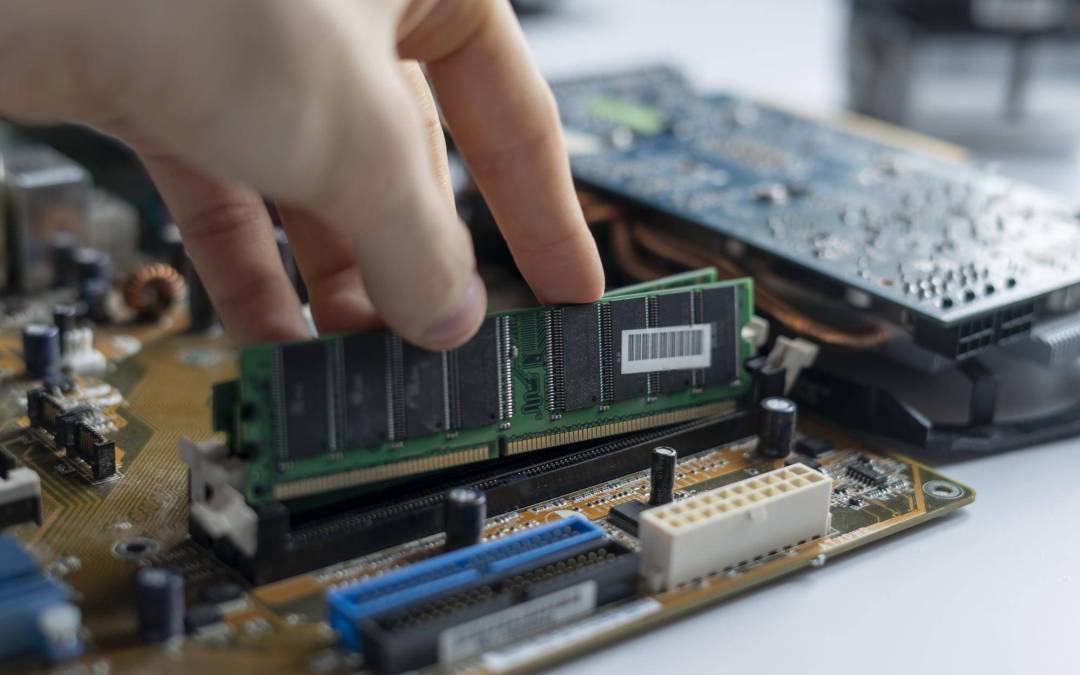
Przy montażu dopasuj wycięcie klucza w płytce do prowadnicy w gnieździe. Wsuń moduł pod kątem około 30 do 45 stopni, a następnie dociśnij w dół aż boczne klipsy zatrzasną się i zablokują płytkę w pozycji roboczej. Prawidłowo osadzony moduł siedzi równo, a zatrzaski są zaskoczone w wyraźnie słyszalny sposób.
Co zrobić po montażu i jak przetestować pamięć?
Podłącz ponownie baterię, przykręć pokrywę i uruchom laptop. Sprawdź, czy BIOS lub UEFI rozpoznaje nową łączną pojemność RAM, a następnie potwierdź wartości także w systemie Windows w Menedżerze zadań w sekcji Wydajność → Pamięć. Ta kontrola potwierdza właściwe rozpoznanie modułów i ich parametrów przez platformę.
Uruchom test pamięci. W Windows użyj wbudowanego narzędzia Windows Memory Diagnostic, wywołując polecenie mdsched.exe, po restarcie system automatycznie przeskanuje pamięć, a test może potrwać kilka minut w zależności od konfiguracji. Po zakończeniu zweryfikuj raport, aby wykluczyć błędy stabilności.
Jak rozwiązać najczęstsze problemy po wymianie?
Brak obrazu, pętle restartów, sygnały dźwiękowe BIOS lub niewykrywanie pełnej pojemności wskazują na problem montażowy lub niezgodność. Wyłącz urządzenie, ponownie osadź moduł, sprawdź czy zatrzaski są domknięte i przetestuj każdy moduł osobno w poszczególnych gniazdach. Następnie zweryfikuj zgodność generacji DDR, dopuszczalnej pojemności na slot oraz wymagania platformy co do rang i gęstości układów.
Jeśli sprzęt wciąż sygnalizuje błąd, przywróć konfigurację do stanu wyjściowego i aktualizuj BIOS, o ile producent zaleca to dla kompatybilności pamięci. Pamiętaj, że DDR4 i DDR5 nie działają zamiennie i nie da się ich wsunąć do niezgodnego gniazda z uwagi na inne wycięcie i parametry elektryczne.
Dlaczego plan rozbudowy RAM warto zaplanować z wyprzedzeniem?
Coraz więcej nowoczesnych konstrukcji ma część lub całość RAM wlutowaną, co ogranicza możliwość wymiany i wymusza dokładne sprawdzenie dostępności gniazd jeszcze przed zakupem pamięci lub samego laptopa. Równolegle rynek przechodzi z DDR4 na DDR5, co oznacza rosnące pojemności modułów, niższe zużycie energii i konieczność wyboru konfiguracji zgodnej z platformą od dnia zakupu.
Większa ilość RAM zmniejsza częstotliwość odwołań do pliku stronicowania, co poprawia responsywność przy wielu otwartych kartach przeglądarki, pracy biurowej, wideokonferencjach, edycji grafiki i wideo, uruchamianiu maszyn wirtualnych oraz w grach wymagających większej puli pamięci. Dzięki temu modernizacja RAM realnie podnosi komfort i stabilność pracy w typowych zadaniach użytkownika.
Jakie zasady podsumowują bezstresową wymianę RAM?
Nie każda pamięć pasuje do każdego laptopa, dlatego zawsze weryfikuj generację DDR, format SO-DIMM, liczbę gniazd, maksymalną pojemność i ograniczenia producenta, w tym ewentualną pamięć wlutowaną. Wymianę wykonuj na wyłączonym sprzęcie z odłączonym zasilaniem i gdy to możliwe z odpiętą baterią, a moduł montuj pod właściwym kątem aż do zablokowania klipsów, trzymając go za krawędzie.
Po instalacji sprawdź pojemność w BIOS i Windows, a następnie uruchom diagnostykę mdsched.exe w celu potwierdzenia stabilności, co pozwala szybko wykryć ewentualne błędy i je skorygować, zanim wpłyną na pracę systemu. Stosując te kroki, wymiana RAM w laptopie przebiega sprawnie, bezpiecznie i przewidywalnie.

GameFactor.pl to technologiczny kompas w świecie gier i sprzętu komputerowego. Od 2024 roku dostarczamy sprawdzone informacje, pogłębione recenzje i praktyczne porady. Nasz zespół ekspertów łączy pasję do gamingu z techniczną wiedzą, tworząc treści, które pomagają wznieść Twoją grę na wyższy poziom. Jesteśmy tam, gdzie rodzą się innowacje, i dzielimy się każdym fascynującym odkryciem z naszą społecznością entuzjastów technologii.