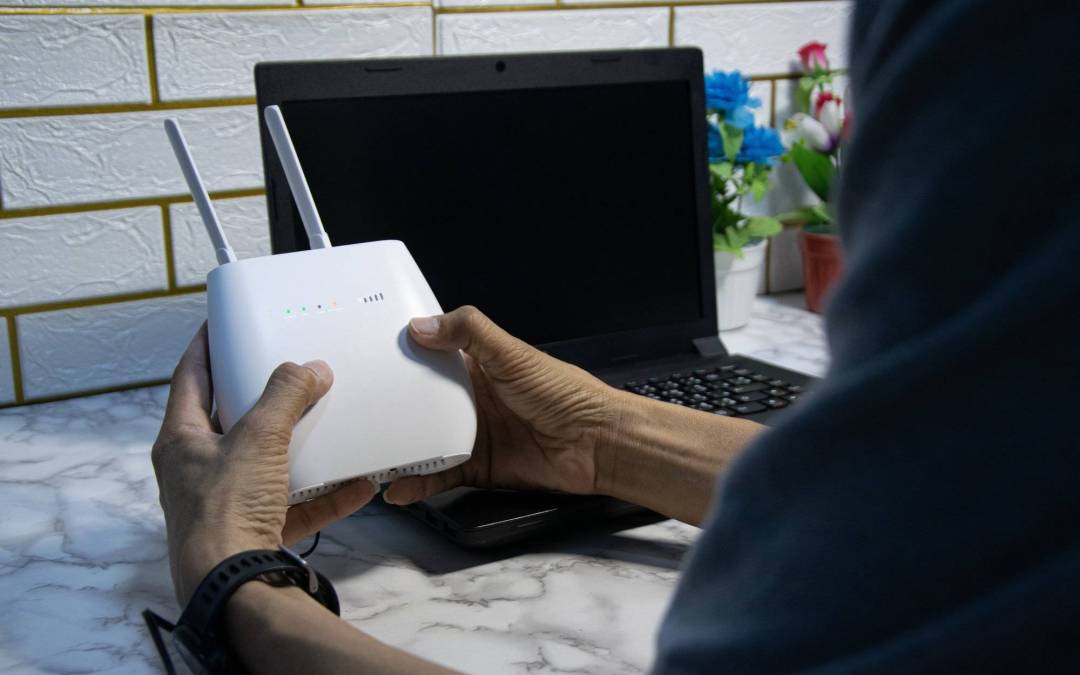
Chcesz uruchomić router Huawei B535 w domowych warunkach? Zrób to w kilku krokach: przy wyłączonym urządzeniu włóż aktywną kartę micro‑SIM, podłącz zasilacz, połącz się z domyślną siecią Wi‑Fi z etykiety i wejdź do panelu pod adresem 192.168.8.1, aby ewentualnie ustawić APN oraz zmienić nazwę i hasło Wi‑Fi [1][2][3][4][5]. Poniżej znajdziesz pełną, praktyczną instrukcję wraz z parametrami technicznymi i wskazówkami rozwiązywania problemów opartymi na dokumentacji urządzenia.
Co jest potrzebne do uruchomienia?
Do startu niezbędne są trzy elementy: aktywna karta micro‑SIM z włączoną usługą transmisji danych, zasilacz routera oraz urządzenie do konfiguracji, takie jak komputer lub smartfon [2][1]. Router udostępnia internet zarówno przez Wi‑Fi, jak i przez porty Ethernet, więc połączenie lokalne możesz zestawić bezprzewodowo lub kablem [2]. Panel zarządzania jest dostępny z poziomu przeglądarki pod adresem 192.168.8.1 po połączeniu z siecią routera [5].
Jak poprawnie włożyć kartę SIM i włączyć urządzenie?
Przed włożeniem karty SIM całkowicie wyłącz router, a następnie umieść kartę micro‑SIM w gnieździe, zgodnie ze strzałką i oznaczeniem kierunku na obudowie; wyjmowanie karty wykonuj również po odłączeniu zasilania [1]. Po podłączeniu zasilacza do routera i gniazdka urządzenie uruchomi się automatycznie i rozpocznie rejestrację w sieci operatora [2][3]. Wskaźniki LED poinformują o zasilaniu, zasięgu LTE, aktywnym połączeniu z internetem oraz pracy sieci Wi‑Fi, co ułatwia ocenę postępu startu [3].
Jak połączyć się z siecią Wi‑Fi lub kablem?
Domyślna nazwa sieci Wi‑Fi oraz hasło znajdują się na etykiecie routera, zwykle na spodzie lub z tyłu obudowy, dlatego przed pierwszym połączeniem odczytaj te dane z naklejki [4][3]. Router pracuje w dwóch pasmach bezprzewodowych 2,4 GHz i 5 GHz, co pozwala dostosować połączenie do warunków w domu [4]. Jeżeli chcesz pominąć Wi‑Fi, skorzystaj z przewodu Ethernet i jednego z portów RJ45 w obudowie [4].
Jak zalogować się do panelu i przeprowadzić podstawową konfigurację?
Po połączeniu z siecią routera otwórz przeglądarkę i wejdź na adres 192.168.8.1, aby uruchomić interfejs WWW urządzenia [5]. W panelu możesz zmienić nazwę sieci SSID i hasło Wi‑Fi na własne, co poprawia bezpieczeństwo i porządek w sieci [2][5]. Sprawdź status połączenia LTE oraz czy internet jest dostępny; jeśli wymagana jest konfiguracja profilu APN, wprowadź dane operatora ręcznie, ponieważ niektóre oferty nie ustawiają APN automatycznie [5][2]. Gdy na karcie aktywny jest PIN, router może poprosić o jego podanie w panelu administracyjnym, co jest typowym zachowaniem podczas pierwszej rejestracji w sieci [3].
Co zrobić, jeśli internet nie działa po pierwszym uruchomieniu?
Przejdź do ustawień sieci komórkowej w panelu i zweryfikuj prawidłowość profilu APN; w razie braku połączenia dodaj profil ręcznie zgodnie z informacjami operatora [5][2]. Sprawdź, czy router nie czeka na wprowadzenie kodu PIN karty SIM i czy wskaźniki LED potwierdzają stabilny zasięg sieci LTE [3]. Upewnij się, że karta SIM ma aktywną usługę transmisji danych i jest poprawnie osadzona w gnieździe; jeśli trzeba, odłącz zasilanie i włóż kartę ponownie, zachowując właściwy kierunek [2][1]. W lokalizacjach z słabym zasięgiem rozważ użycie zewnętrznej anteny na dostępnych złączach SMA w wybranych wariantach B535, co może poprawić jakość sygnału [4][6].
Jakie parametry techniczne routera Huawei B535 warto znać?
Huawei B535 to stacjonarny router 4G LTE z dwuzakresowym Wi‑Fi 2,4 GHz i 5 GHz, który udostępnia internet z karty SIM przez sieć bezprzewodową i porty przewodowe [2][4]. Typowa konfiguracja obejmuje 4 porty RJ45, w tym jeden port LAN/WAN i trzy porty LAN, co ułatwia podłączanie urządzeń przewodowych [4]. W obudowie wybranych modeli znajdują się 2 złącza SMA do anten zewnętrznych, przydatne w miejscach o trudnym zasięgu [4][6].
Model B535 występuje w kilku wariantach sprzętowych, dlatego obsługiwane pasma LTE, kategoria modemu i prędkości mogą się różnić między wersjami; spotykane pasma obejmują m.in. B1, B3, B7, B8, B20, B28, a szczegółową listę określa wariant urządzenia [4][7]. Wśród popularnych wersji B535‑232 klasyfikowany jest jako LTE Cat6 z deklarowaną prędkością pobierania do 300 Mb/s, zaś B535‑333 jako LTE Cat7 z deklarowaną wartością do 400 Mb/s pobierania [4]. Dla wybranych wariantów Cat7 podawane są równocześnie wartości teoretyczne do 300 Mb/s pobierania i do 100 Mb/s wysyłania, co odzwierciedla różnice pomiędzy specyfikacjami publikowanymi przez dystrybutorów [7][6].
W warstwie Wi‑Fi dokumentacja przytacza prędkości do około 300 Mb/s w paśmie 2,4 GHz oraz do około 867 Mb/s w paśmie 5 GHz, co w przekazie marketingowym sumuje się do około 1167 Mb/s łącza bezprzewodowego [6]. Należy pamiętać, że wynik testu prędkości w praktyce bywa wyraźnie niższy od danych teoretycznych ze względu na obciążenie stacji bazowej, jakość sygnału oraz ograniczenia taryfowe i sieciowe u operatora [7][6].
Dlaczego etykieta i wskaźniki LED są ważne?
Etykieta na obudowie to źródło domyślnej nazwy SSID i hasła Wi‑Fi, bez których nie połączysz się z siecią routera i nie wejdziesz do panelu konfiguracyjnego [4][3]. Wskaźniki LED informują o zasilaniu, poziomie sygnału LTE, aktywności internetu oraz pracy modułów bezprzewodowych, co ułatwia szybkie wykrywanie problemów z zasięgiem lub rejestracją w sieci [3].
Dlaczego adres 192.168.8.1 jest kluczowy?
Adres 192.168.8.1 prowadzi do interfejsu WWW, w którym zmienisz nazwę i hasło Wi‑Fi, sprawdzisz status LTE, aktywujesz lub edytujesz profil APN oraz wprowadzisz ewentualny PIN karty SIM [5][2][3]. W wielu ofertach operator automatycznie ustawia APN, jednak w razie braku połączenia to właśnie na tej stronie dodasz właściwe parametry ręcznie [5].
Ile realnie można uzyskać z połączenia LTE na B535?
Rzeczywiste osiągi zależą od obciążenia stacji bazowej, odległości od nadajnika, wykorzystywanego pasma, jakości sygnału i ograniczeń abonamentu, dlatego pomiary prędkości często są niższe niż wartości z kart katalogowych [7][6]. Różnice sprzętowe między wariantami B535 także wpływają na maksymalne możliwości modemu, dlatego przed zakupem lub optymalizacją połączenia warto zweryfikować dokładną wersję urządzenia i obsługiwane pasma [4].
Czy Huawei B535 jest dobrym wyborem w obliczu przejścia rynku na 5G?
B535 pozostaje urządzeniem 4G LTE, które dobrze sprawdza się w codziennym dostępie do internetu, zwłaszcza gdy liczą się stabilność i prostota uruchomienia w domu [4]. Rynek domowego internetu mobilnego rozwija się w stronę 5G, coraz częstsze jest wykorzystanie anten zewnętrznych oraz automatyczne konfigurowanie urządzeń przez operatorów w zakresie parametrów dostępu takich jak APN, co w przypadku B535 odzwierciedla dostępność złącz SMA w wybranych wariantach oraz możliwość automatycznego bądź ręcznego ustawienia profilu w panelu [4][6][5][7].
Jak uruchomić router krok po kroku?
1. Wyłącz router i włóż kartę micro‑SIM zgodnie z oznaczeniem na obudowie. 2. Podłącz zasilacz i poczekaj aż urządzenie zarejestruje się w sieci operatora. 3. Połącz się z domyślną siecią Wi‑Fi z etykiety lub użyj przewodu LAN. 4. Otwórz przeglądarkę i wejdź na 192.168.8.1. 5. Zmień SSID i hasło Wi‑Fi, sprawdź status LTE. 6. Jeśli internet nie działa, ustaw lub popraw profil APN i wprowadź PIN karty SIM, gdy jest wymagany [1][2][3][4][5].
Co jeszcze wpływa na komfort korzystania z B535 w domu?
B535 udostępnia internet jednocześnie przez Wi‑Fi 2,4/5 GHz i porty Ethernet, umożliwiając wygodne połączenia dla komputerów, telewizorów czy innych urządzeń przewodowych, a zastosowanie anteny zewnętrznej bywa pomocne tam, gdzie sygnał LTE jest słaby [4][6][2]. Zmiana domyślnych danych Wi‑Fi w panelu oraz monitorowanie wskaźników LED po uruchomieniu to szybkie sposoby na podniesienie bezpieczeństwa i sprawdzenie jakości połączenia od pierwszych minut pracy [5][3].
Źródła i materiały
- https://manuals.plus/huawei/b535-home-broadband-modem-manual.pdf
- https://www.telia.fi/asiakastuki/laitteet/huawei-b535-reititin
- https://pl.manuals.plus/huawei/b535-932-lte-4g-router-wireless-gateway-manual
- https://manuals.plus/ae/1005001798519059
- https://routery.pl/?p=4231
- https://osiriss.lv/huawei-b535-232a-4g-netw-modem
- https://www.4gltemall.com/blog/tag/huawei-b535-specs/

GameFactor.pl to technologiczny kompas w świecie gier i sprzętu komputerowego. Od 2024 roku dostarczamy sprawdzone informacje, pogłębione recenzje i praktyczne porady. Nasz zespół ekspertów łączy pasję do gamingu z techniczną wiedzą, tworząc treści, które pomagają wznieść Twoją grę na wyższy poziom. Jesteśmy tam, gdzie rodzą się innowacje, i dzielimy się każdym fascynującym odkryciem z naszą społecznością entuzjastów technologii.