Wstęp
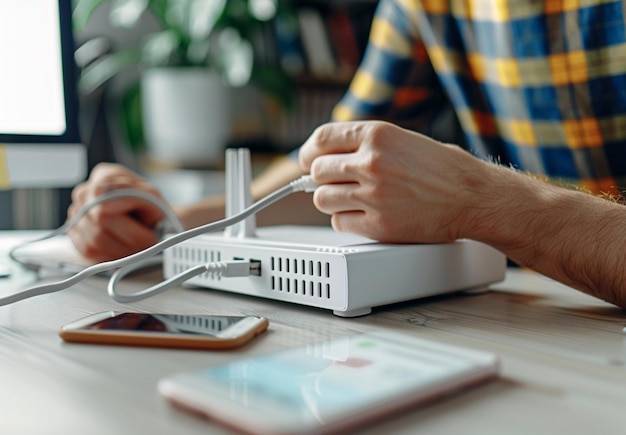
Znajomość adresu IP routera TP-Link jest niezbędna, aby uzyskać dostęp do panelu konfiguracyjnego urządzenia i zarządzać ustawieniami sieci. Już na początku warto wiedzieć, że najczęściej spotykane domyślne adresy IP to 192.168.1.1 lub 192.168.0.1 [2][3][6]. Poniżej przedstawiamy metody sprawdzania IP na różnych urządzeniach oraz wyjaśniamy, gdzie szukać tych informacji.
Podstawowe sposoby sprawdzenia IP routera TP-Link
Adres IP routera, znany także jako brama domyślna lub brama sieciowa, można szybko znaleźć na kilka sposobów [1][2]. Najprostszym rozwiązaniem jest sprawdzenie etykiety umieszczonej na spodzie lub na tylnej ściance routera, gdzie producent najczęściej podaje domyślne ustawienia sieciowe [1]. Warto także pamiętać, że adres IP routera jest kluczowy do zalogowania się na stronę konfiguracyjną urządzenia [3].
Metoda uzyskania adresu IP zależy od używanego rodzaju urządzenia – komputerów z Windows lub macOS, telefonów z Android lub iOS [1][2]. Zazwyczaj te informacje dostępne są w ustawieniach systemowych, w sekcji dotyczącej sieci [4].
Sprawdzenie IP routera na komputerze z Windows
W systemie Windows dostępne są dwie skuteczne metody:
-
Wiersz poleceń: Otwórz okno uruchamiania (Win + R), wpisz
cmd, a następnie polecenieipconfig. Poszukaj pozycji „Brama domyślna” – to właśnie adres IP routera [1][4]. - Panel sterowania: Przejdź do Panel sterowania → Sieć i Internet → Wyświetl stan sieci i zadania → kliknij bieżące połączenie i wybierz „Szczegóły”. Wskaźnik „Brama domyślna IPv4” wskaże wymagany adres IP [2][4].
Obydwie metody są skuteczne i pozwalają szybko uzyskać informacje niezbędne do zalogowania się do routera.
Sprawdzenie IP routera na komputerze Mac (macOS)
Posiadacze komputerów Apple mogą sprawdzić adres routera w Preferencjach systemowych:
- Przejdź do Preferencje systemowe → Sieć
- Wybierz aktywne połączenie sieciowe i wejdź w „Zaawansowane”
- W zakładce „TCP/IP” znajdź pozycję „Router” – numer tam podany to adres IP routera [1][2]
Powyższa metoda pozwala sprawdzić dokładne parametry połączenia z dowolną siecią Wi-Fi lub przewodową.
Sprawdzanie adresu IP routera na telefonie z Android
Na urządzeniach z systemem Android adres IP routera jest dostępny w menu Ustawienia:
- Opcja 1: Wejdź w Ustawienia → Wi-Fi → wybierz swoją sieć i otwórz jej szczegóły, aby znaleźć sekcję „Brama sieciowa” [1][2].
- Opcja 2: W wersjach niektórych nakładek systemowych można przejść do Ustawienia → Sieci Wi-Fi → kliknąć nazwę sieci; adres IP routera pokaże się na dole szczegółów [5].
Takie działanie nie wymaga żadnych dodatkowych aplikacji i w łatwy sposób pozwala pozyskać potrzebny adres.
Sprawdzenie adresu IP routera na urządzeniu z iOS
Na telefonach i tabletach Apple ścieżka do informacji wygląda następująco:
- Wybierz Ustawienia → WLAN
- Kliknij używaną sieć Wi-Fi
- W szczegółach znajdź pole „Brama sieciowa” – tam podany jest adres IP routera TP-Link [2]
To szybka i wygodna metoda dla użytkowników urządzeń mobilnych firmy Apple.
Dodatkowe informacje o adresie IP routera TP-Link
W większości przypadków domyślny adres IP routera TP-Link to 192.168.1.1 lub 192.168.0.1 [1][3][6][8]. Typowe zakresy adresów dostępnych dla urządzeń w tej samej sieci wahają się od 192.168.1.2 do 192.168.1.254, a standardowa maska podsieci to 255.255.255.0 [6].
Dostęp do strony konfiguracyjnej routera wymaga wpisania adresu w przeglądarce, a następnie zalogowania się przy użyciu domyślnych danych logowania: admin/admin [3][9]. Jeśli domyślny adres nie działa, warto sprawdzić szczegóły połączenia według opisanych wyżej procedur.
Podsumowanie najważniejszych kroków
Aby sprawdzić IP routera TP-Link:
- Sprawdź etykietę na routerze – zazwyczaj jest tam podany domyślny adres oraz login i hasło [1]
- Skorzystaj z ustawień systemowych lub narzędzi dostępnych na komputerze lub smartfonie – odczytaj pozycję „Brama domyślna” albo „Router” zgodnie z podanym systemem [1][2][4][5]
- W przypadku problemów odszukaj szczegóły konfiguracji sieciowej danego połączenia
- Po uzyskaniu adresu IP wpisz go w pasku przeglądarki i zaloguj się, najczęściej używając loginu i hasła „admin” [3][9]
Korzystanie z powyższych sposobów gwarantuje szybkie i skuteczne uzyskanie informacji niezbędnych do administracji routerem TP-Link.
Źródła:
- [1] https://www.morele.net/wiadomosc/jak-sprawdzic-ip-routera/16818/
- [2] https://www.tp-link.com/pl/support/faq/2392/
- [3] https://www.tp-link.com/pl/support/faq/126/
- [4] https://www.komputronik.pl/informacje/jak-sprawdzic-ip-routera/
- [5] https://hanzo.com.pl/jak-sprawdzic-ip-routera-jak-wejsc-do-ustawien-routera
- [6] https://www.tp-link.com/pl/support/faq/115/
- [8] (informacja domyślnych adresów IP uwzględniona na podstawie dostępnych źródeł)
- [9] https://pl.ipshu.com/router-brand/TP-LINK

GameFactor.pl to technologiczny kompas w świecie gier i sprzętu komputerowego. Od 2024 roku dostarczamy sprawdzone informacje, pogłębione recenzje i praktyczne porady. Nasz zespół ekspertów łączy pasję do gamingu z techniczną wiedzą, tworząc treści, które pomagają wznieść Twoją grę na wyższy poziom. Jesteśmy tam, gdzie rodzą się innowacje, i dzielimy się każdym fascynującym odkryciem z naszą społecznością entuzjastów technologii.