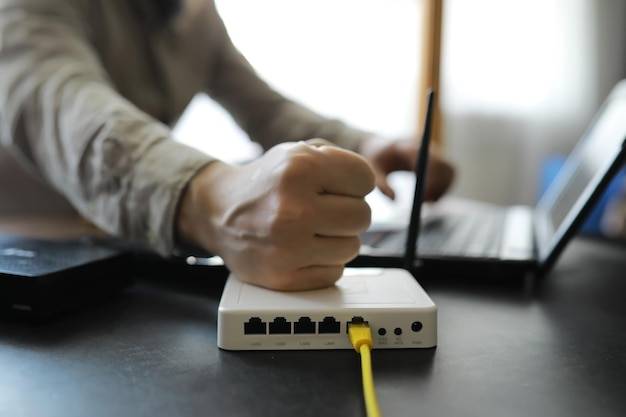
Nowy router TP Link podłączysz w kilku krokach: włóż kabel Ethernet do portu WAN, uruchom najpierw modem i odczekaj 2 do 5 minut, potem włącz router, połącz komputer przewodowo lub przez WiFi, wejdź na tplinkwifi.net lub 192.168.0.1 i przejdź Quick Setup [3][2][8]. Działanie potwierdzą diody LED dla zasilania, WLAN i WAN [4].
Czego potrzebujesz przed rozpoczęciem?
Sprawdź gniazda na obudowie. Port WAN, często oznaczony kolorem niebieskim, służy do podłączenia modemu lub kabla operatora. Porty LAN, zazwyczaj żółte, służą do podłączania urządzeń przewodowych. W większości modeli dostępne są 4 porty LAN [1][2][3][2][6].
Przygotuj przewody. Do transmisji danych użyj przewodu Ethernet RJ-45. Do zasilania konieczny jest kabel zasilający do routera [5].
Ustal dane dostępowe i adres panelu. Domyślna nazwa sieci SSID i hasło znajdują się na naklejce pod spodem routera oraz w dokumentacji. Panel konfiguracyjny otworzysz pod adresem http://tplinkwifi.net lub http://192.168.0.1 [4][7][2][8].
Jeśli anteny nie są założone, przykręć je przed pierwszym uruchomieniem, aby zapewnić poprawny zasięg WiFi [2].
Jak przygotować modem i router do pierwszego uruchomienia?
Odłącz modem od zasilania i wyjmij baterię podtrzymującą, jeśli jest obecna. To krok zalecany przed podłączeniem nowego routera [3].
Rozważ przywrócenie routera do ustawień fabrycznych przed pierwszą konfiguracją. Taki start ułatwia poprawne zestawienie połączenia i minimalizuje konflikty z wcześniejszymi ustawieniami [5].
Zachowaj właściwą sekwencję uruchamiania. Najpierw włącz modem i poczekaj aż się w pełni zsynchronizuje, dopiero potem włącz router. Taka kolejność zapewnia prawidłową negocjację połączenia z siecią [3][4].
Jak poprawnie podłączyć przewody?
Połącz modem lub gniazdo operatora kablem Ethernet z portem WAN routera. To jedyne właściwe wejście dla sygnału internetowego na tym etapie [3][8].
Podłącz zasilacz do routera i włącz urządzenie. Upewnij się, że przewód zasilający jest stabilnie osadzony i że dioda zasilania świeci się po uruchomieniu [5][4].
Jeśli korzystasz z sieci przewodowej, podłącz komputer do jednego z portów LAN. W typowych modelach dostępne są 4 takie gniazda [2][6].
Jak połączyć komputer z routerem?
Wybierz jedną z dwóch metod. Połącz się przewodowo kablem Ethernet RJ-45 do portu LAN albo bezprzewodowo przez WiFi, korzystając z SSID i hasła z naklejki urządzenia lub dokumentacji [4][5][4][7].
Po nawiązaniu połączenia sprawdź diody. Zasilanie, WLAN i WAN powinny wskazywać aktywność, co potwierdza gotowość do konfiguracji i dostępność połączenia między urządzeniami [4][3].
Ile czasu zajmuje uruchomienie i po czym poznać, że wszystko działa?
Po włączeniu modemu odczekaj 2 do 5 minut, aż urządzenie w pełni się zsynchronizuje z siecią. Następnie włącz router i daj mu kilka minut na pełne uruchomienie [3][4].
Poprawny start potwierdzają diody LED zasilania, WLAN i WAN. Świecenie lub miganie zgodnie z instrukcją oznacza gotowość do pracy i prawidłowe połączenie z modemem oraz urządzeniami klienckimi [4].
Jak zalogować się do panelu i skonfigurować sieć w Quick Setup?
Otwórz przeglądarkę i wpisz tplinkwifi.net lub 192.168.0.1. Zostaniesz przeniesiony do panelu zarządzania routerem [2][8].
Przejdź do zakładki Quick Setup i wykonuj instrukcje wyświetlane na ekranie. W tym miejscu możesz od razu ustawić własną nazwę sieci i silne hasło do WiFi, zastępując wartości domyślne z naklejki [2][1][4].
Dlaczego warto zresetować router do ustawień fabrycznych przed konfiguracją?
Reset do ustawień fabrycznych przed pierwszym uruchomieniem usuwa wcześniejsze konfiguracje, co zmniejsza ryzyko konfliktów adresacji i ułatwia przejście przez kreator konfiguracji. Jest to zalecana praktyka podczas wdrażania nowego urządzenia w istniejącej sieci [5].
Jak skonfigurować router jako Punkt dostępowy?
Podłącz router przewodowo do głównego routera w sieci i zmień adres IP w ustawieniach LAN tak, aby nie kolidował z istniejącą adresacją. Taki tryb pozwala wykorzystać urządzenie jako Punkt dostępowy z rozgłaszaniem WiFi bez dublowania funkcji routingu [6].
W razie potrzeby skorzystaj z wolnych portów LAN do podłączenia urządzeń przewodowych. W typowych modelach dostępne są 4 takie gniazda [6][2].
Co zrobić w razie problemów z połączeniem?
Sprawdź okablowanie i gniazda. Kabel z Internetem musi być wpięty w port WAN, a urządzenia lokalne w porty LAN [3][2].
Zweryfikuj diody. Jeśli nie świecą prawidłowo, skontroluj zasilanie i połączenia. Możesz także przytrzymać przycisk Wi-Fi ON/OFF przez 4 sekundy, aby przywrócić nadawanie sieci bezprzewodowej [3][4].
Ponownie wykonaj sekwencję uruchamiania. Najpierw włącz modem i odczekaj 2 do 5 minut, następnie uruchom router i daj mu kilka minut na pełne podniesienie usług [3][4].
Sprawdź dostęp do panelu. Użyj adresu tplinkwifi.net lub 192.168.0.1, aby otworzyć interfejs i skorzystać z kreatora Quick Setup [2][8].
Skąd wziąć domyślne dane dostępowe?
Domyślna nazwa sieci SSID oraz hasło są nadrukowane na naklejce pod spodem routera i opisane w dołączonej dokumentacji producenta. Z tych danych możesz skorzystać przy pierwszym logowaniu do WiFi przed zmianą ustawień w Quick Setup [4][7].
Gdzie znajdują się kluczowe porty i jak je rozróżnić?
Port WAN jest zwykle oznaczony kolorem niebieskim i służy do podłączenia modemu lub kabla od dostawcy. Porty LAN mają najczęściej kolor żółty i służą do podłączenia komputerów oraz innych urządzeń przewodowych. Taki podział ułatwia szybkie i prawidłowe okablowanie nowego routera TP Link [1][2][3].
Źródła:
- https://www.play.pl/play-expert/porady/jak-skonfigurowac-router-tp-link-i-nie-tylko-5-prostych-krokow
- https://www.tryton.com.pl/files/IO/IO%20TP%20ROUTER%20WIFI.pdf
- https://www.tp-link.com/pl/support/faq/2169/
- https://www.morele.net/wiadomosc/jak-skonfigurowac-router-tp-link/23486/
- https://www.euro.com.pl/artykuly/wszystkie/artykul-jak-skonfigurowac-router-prosta-instrukcja-krok-po-kroku.bhtml
- https://www.tp-link.com/pl/support/faq/1384/
- https://static.tp-link.com/res/down/doc/TL-WR841N(PL)_V11_QIG.pdf
- https://www.tp-link.com/pl/support/faq/3841/

GameFactor.pl to technologiczny kompas w świecie gier i sprzętu komputerowego. Od 2024 roku dostarczamy sprawdzone informacje, pogłębione recenzje i praktyczne porady. Nasz zespół ekspertów łączy pasję do gamingu z techniczną wiedzą, tworząc treści, które pomagają wznieść Twoją grę na wyższy poziom. Jesteśmy tam, gdzie rodzą się innowacje, i dzielimy się każdym fascynującym odkryciem z naszą społecznością entuzjastów technologii.