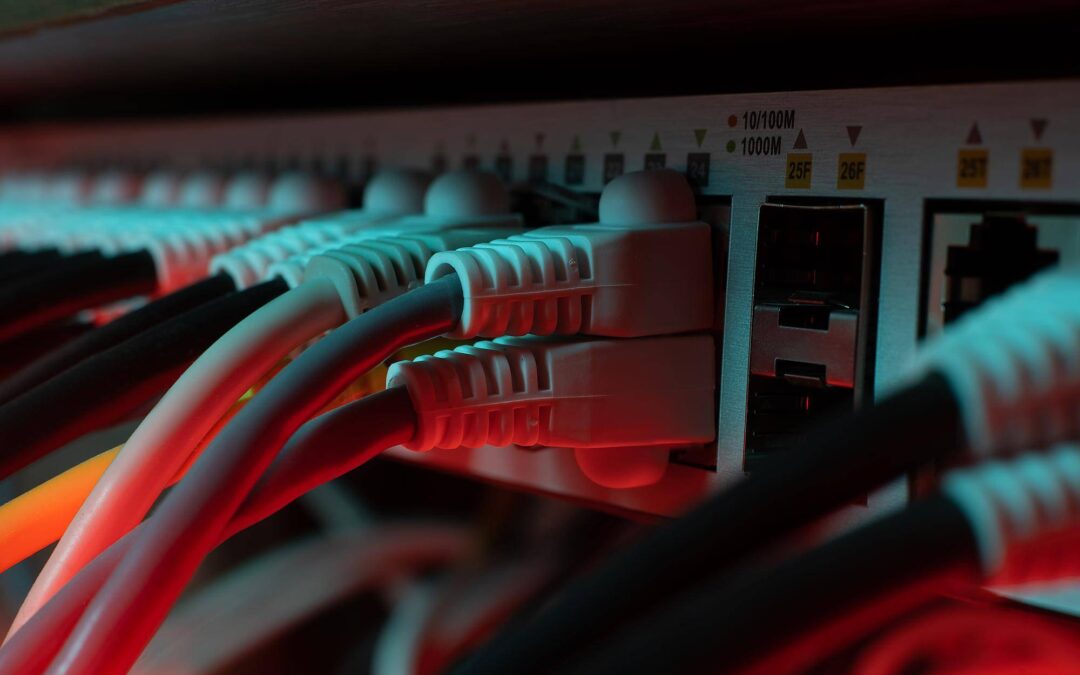
Internet przez kabel podłączysz najszybciej tak: wsuń przewód od operatora do portu WAN w routerze, uruchom urządzenie i zaczekaj około 1 do 3 minut na inicjalizację, następnie połącz komputer kablem Ethernet RJ-45 z portem LAN w routerze, w typowej konfiguracji adres IP pobierze się automatycznie w trybie DHCP [3][1][4]. Już na tym etapie, jeśli świecą diody gotowości, połączenie przewodowe powinno działać stabilnie [1][4].
Czym jest Ethernet i jak działa w domu?
Ethernet to przewodowa sieć lokalna LAN, która wykorzystuje tradycyjne okablowanie, najczęściej zakończone złączem RJ-45, a także rozwiązania światłowodowe, do przesyłu danych w domowych instalacjach [1]. Fizyczne zestawienie przewodu między komputerem a routerem oraz aktywna sieć po stronie urządzeń sieciowych uruchamia komunikację w ramach domowego segmentu LAN [1]. Kluczowe jest wpięcie przewodu do portu sieciowego w komputerze i do portu LAN, który w wielu routerach jest oznaczony kolorem żółtym, co ułatwia rozpoznanie wyjść do urządzeń końcowych [1][7].
Co jest potrzebne do podłączenia internetu przez kabel?
Do uruchomienia połączenia przewodowego potrzebujesz co najmniej routera, ewentualnie oddzielnego modemu jeśli dostawca wydziela to urządzenie, oraz odpowiedniego kabla Ethernet zakończonego wtykiem RJ-45 [5][1]. Komputer powinien mieć port sieciowy, a jeśli go nie ma, stosuje się adapter USB Ethernet, który zapewnia gniazdo RJ-45 do pracy przewodowej [7]. Gdy operator dostarcza sygnał do osobnego modemu, połączenie między modemem i routerem realizuje się również przewodem sieciowym, zgodnie z logiką portów WAN i LAN [5][3].
Jak poprawnie wykonać połączenie kablowe krok po kroku?
Najpierw przygotuj sprzęt, czyli router, ewentualny modem, kabel Ethernet i komputer, aby móc od razu przejść przez pełną sekwencję łączenia [6].
Podłącz przewód od operatora do portu WAN, opisanego także jako Internet, na routerze, co ustanawia komunikację z zewnętrzną siecią dostawcy [3]. Włącz router, a jeśli występuje, także modem, po czym odczekaj około 1 do 3 minut na pełną inicjalizację urządzeń i aktywację diod informujących o gotowości do pracy [3][5].
Następnie zepnij komputer z routerem przewodem RJ-45, wpinając jedną stronę do portu Ethernet w komputerze, a drugą do portu LAN w routerze, często zaznaczonego na żółto [1][7]. Zaleca się zachować kolejność wtykania, czyli najpierw podłącz przewód do gniazda w urządzeniu odbiorczym, a dopiero potem do portu LAN routera, co porządkuje proces zestawienia łącza [2].
Wejdź do panelu administracyjnego routera pod adresem 192.168.1.1 albo 192.168.0.1, aby sprawdzić status połączenia oraz tryb uzyskiwania adresu IP [3]. W typowej konfiguracji domowej aktywne jest DHCP, dzięki czemu operator automatycznie przydziela adres IP i dodatkowe parametry, co w większości przypadków nie wymaga ingerencji użytkownika [3]. Jeśli dostawca wymaga danych logowania, takich jak nazwa użytkownika i hasło, wprowadź je zgodnie z informacją w umowie, aby zakończyć autoryzację łącza [6].
Dlaczego rozróżnienie portu WAN i portów LAN jest kluczowe?
Port WAN to wejście sygnału od dostawcy internetu, które łączy domową sieć z zewnętrzną infrastrukturą, z kolei porty LAN służą do rozdzielania sygnału w obrębie domu na komputery i inne urządzenia końcowe [2][3]. Trafne podpięcie przewodu operatora do WAN i przewodów urządzeń do LAN gwarantuje poprawny kierunek ruchu sieciowego oraz prawidłowe przydzielenie adresów przez wbudowany serwer DHCP routera [3][5]. Oznaczenia kolorystyczne, na przykład żółte gniazda LAN, pomagają uniknąć omyłkowego wpięcia przewodów [1][7].
Jak sprawdzić czy połączenie przewodowe działa poprawnie?
Sprawdź w systemie operacyjnym status karty sieciowej, czy interfejs przewodowy wykrył połączenie i czy adres IP został nadany, co potwierdza aktywność DHCP lub poprawność danych operatora [6][3]. Zwróć uwagę na diody aktywności na routerze i porcie w komputerze, ponieważ sygnalizują link oraz transmisję, co ułatwia szybką ocenę stanu fizycznego toru kablowego [1][4]. Jeśli korzystasz z trybu konwersji z Wi-Fi na kabel, orientacyjnym wskaźnikiem stabilności bywa opóźnienie do routera głównego poniżej 50 ms, co sygnalizuje spójność łącza pośredniego [8].
Jak udostępnić internet przez kabel na drugi komputer w systemie Windows?
W przypadku potrzeby podzielenia łącza między dwa urządzenia w systemie Windows stosuje się mostkowanie połączeń, które łączy dwa interfejsy sieciowe w jedną logiczną całość [7]. Procedura tworzenia mostka obejmuje zaznaczenie właściwych interfejsów sieciowych oraz użycie kombinacji klawiszy CTRL podczas wyboru, po czym należy uruchomić funkcję utworzenia mostu sieciowego, co pozwala przekazać połączenie na drugi interfejs przewodowy [7].
Jak zamienić Wi-Fi na kabel w trybie Bridge lub Repeater?
W nowoczesnych instalacjach domowych często wykorzystuje się funkcję Bridge albo Repeater, aby zamienić sygnał bezprzewodowy na przewodowy i udostępnić internet przez kabel urządzeniom bez wbudowanego portu sieciowego [8]. Ten mechanizm pozwala wpiąć końcowe urządzenie przewodem RJ-45 do portu LAN punktu pośredniego, który pobiera łączność z routera głównego po Wi-Fi, a następnie przekazuje ją po kablu [8].
Zestawienie takiego połączenia trwa zwykle około 1 do 2 minut, a praktyczna przepustowość osiąga około 70 do 90 procent prędkości sieci bezprzewodowej, przy oczekiwanym opóźnieniu do głównego routera poniżej 50 ms, co stanowi referencję dla oceny jakości transmisji pośredniej [8]. W konfiguracji administracyjnej spotykane są adresy panelu takie jak 192.168.0.254 w wybranych modelach urządzeń pomocniczych, a na paśmie 2,4 GHz często wybiera się kanał 1 lub 6 w celu ograniczenia zakłóceń w eterze [8].
Czy konfiguracja adresów IP wymaga ręcznych zmian?
Domowa sieć przewodowa standardowo działa w trybie DHCP, co oznacza, że operator lub router automatycznie przydziela adres IP i parametry bramy oraz DNS, więc użytkownik najczęściej nie musi wprowadzać ręcznych ustawień [3]. Wyjątek występuje, gdy dostawca wymaga autoryzacji poprzez nazwę użytkownika i hasło, wówczas należy je podać w panelu routera pod adresem 192.168.1.1 lub 192.168.0.1, co finalizuje uruchomienie łącza przewodowego [3][6].
Co z okablowaniem i kolejnością podłączeń?
Stosuj przewód z wtykiem RJ-45, który jest standardowym złączem w sieciach Ethernet, a podczas spinki sprzętowej zachowaj kolejność, czyli podepnij kabel najpierw do urządzenia końcowego, a potem do odpowiedniego portu LAN w routerze, co porządkuje proces negocjacji łącza i redukuje ryzyko błędu przy zestawianiu linku [1][2]. Jeśli komputer nie ma gniazda RJ-45, wykorzystaj adapter USB Ethernet, który zapewnia pełną funkcjonalność przewodową na porcie USB [7].
Jakie są kluczowe sygnały, że wszystko zostało wykonane poprawnie?
Po stronie sprzętowej świecą diody gotowości na routerze i interfejsie sieciowym, a komputer widzi sieć w ustawieniach systemowych, co potwierdza aktywność łącza oraz nadanie adresu przez DHCP [1][4][6]. Przewód operatora wpięty jest w port WAN, komputer w port LAN, a panel administracyjny pod lokalnym adresem, takim jak 192.168.1.1 lub 192.168.0.1, wskazuje status połączenia internetowego jako aktywny, co domyka proces uruchomienia internetu przez kabel [3][1].
Źródła:
- https://www.netia.pl/pl/blog/ethernet-co-to-jest-jak-go-podlaczyc
- https://www.tim.pl/strefa-porad/jak-poprowadzic-kable-internetowe-w-domu
- https://polandithub.pl/jak-podlaczyc-internet-w-domu/
- https://dostawcyinternetu.pl/blog/baza-wiedzy/jak-polaczyc-kabel-internetowy
- https://jaktopolaczyc.pl/jak-podlaczyc-kabel-internetowy/
- https://internetnews.net.pl/jak-podlaczyc-internet-przez-kabel-poradnik/
- https://www.netia.pl/pl/blog/jak-udostepnic-internet-przez-kabel-ethernet
- https://polandithub.pl/jak-podlaczyc-internet-z-wifi-na-kabel/

GameFactor.pl to technologiczny kompas w świecie gier i sprzętu komputerowego. Od 2024 roku dostarczamy sprawdzone informacje, pogłębione recenzje i praktyczne porady. Nasz zespół ekspertów łączy pasję do gamingu z techniczną wiedzą, tworząc treści, które pomagają wznieść Twoją grę na wyższy poziom. Jesteśmy tam, gdzie rodzą się innowacje, i dzielimy się każdym fascynującym odkryciem z naszą społecznością entuzjastów technologii.