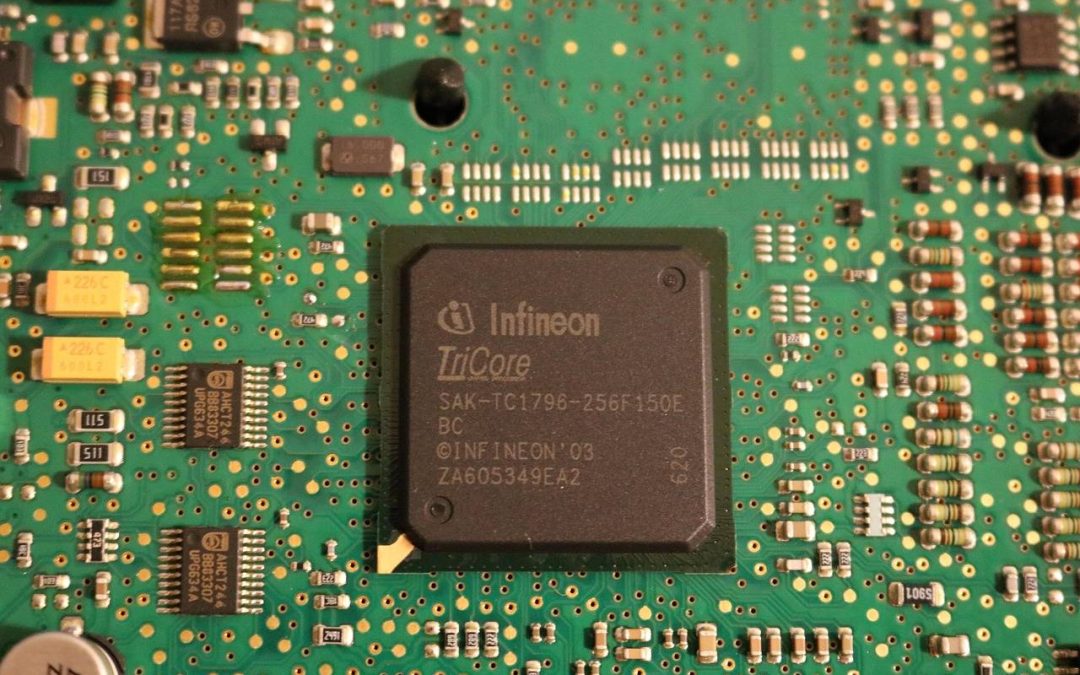
Podkręcanie procesora w laptopie Intel ma sens tylko wtedy, gdy CPU i BIOS rzeczywiście to wspierają, ponieważ wiele mobilnych platform blokuje tę funkcję, a wzrost taktowania i napięcia szybko kończy się przegrzewaniem oraz throttlingiem [1][2][3][4][5][6]. Intel ostrzega, że zmiana częstotliwości lub napięcia może unieważnić gwarancję oraz pogorszyć stabilność, bezpieczeństwo, wydajność i żywotność podzespołów, dlatego każdą próbę należy prowadzić rozważnie i z pełnym monitoringiem [3][2].
Czym jest podkręcanie procesora w laptopie Intel?
Podkręcanie procesora polega na zwiększaniu częstotliwości pracy, a często również napięcia zasilającego, aby uzyskać wyższą wydajność kosztem wyższego poboru energii oraz temperatur [3][4]. W laptopie ograniczeniem nie jest tylko sam CPU, lecz cały układ chłodzenia, sekcja zasilania VRM i konstrukcja obudowy, co zawęża margines termiczny i energetyczny [4][7]. W praktyce wzrost taktowania oznacza więcej ciepła, większy pobór mocy, potencjalnie krótszy czas pracy na baterii i wyższe ryzyko niestabilności systemu [4][7].
Czy Twój laptop i CPU obsługują overclocking?
Wsparcie overclockingu w mobilnych procesorach Intela dotyczy wybranych serii z oznaczeniami K, KF, HK, X i XE, przy czym skuteczność zależy dodatkowo od ustawień BIOS/UEFI i ewentualnych blokad producenta laptopa [1][2]. Jeśli CPU i platforma nie mają odblokowanego mnożnika lub producent ograniczył kontrolę, próby zmiany mnożnika czy napięcia mogą nie dawać rezultatów albo działać w nieprzewidywalny sposób [1][2]. Narzędzie Intel XTU potrafi wtedy wyłącznie monitorować parametry bez możliwości realnej zmiany ustawień, co jest zachowaniem zgodnym z projektem aplikacji [8][1][9]. XTU jest oficjalnie udostępniane przez Intela w różnych lokalizacjach językowych i służy do tych samych zadań, czyli strojenia, monitorowania i testów obciążeniowych [8][9].
Jak przygotować laptop do podkręcania?
Najpierw należy potwierdzić wsparcie sprzętowe i programowe, ponieważ brak zgodności CPU oraz ograniczenia firmware uniemożliwią skuteczne zmiany parametrów [1][2]. Następnie trzeba ocenić kondycję i wydolność chłodzenia oraz sekcji zasilania, ponieważ wyższe częstotliwości i napięcia podnoszą zapotrzebowanie na energię i generowane ciepło, a to może przeciążyć układ chłodzenia i VRM w smukłej obudowie laptopa [4][7]. Konieczny jest stały monitoring temperatur i stabilności, ponieważ zbyt agresywne ustawienia skutkują błędami, zawieszaniem się systemu lub restartami [8][7]. Intel ostrzega też, że przekroczenie specyfikacji termicznej może uszkodzić procesor, więc próg bezpieczeństwa musi pozostać nienaruszony [3].
Jak bezpiecznie zwiększyć taktowanie i napięcie w Intel XTU?
Intel XTU służy do ostrożnego dostrajania parametrów, monitoringu i przeprowadzania stres testów, co pozwala weryfikować stabilność po każdej zmianie [8][9]. Należy zwiększać wartości małymi krokami, stale obserwować temperatury i wykonać testy obciążeniowe, ponieważ każdy przyrost taktowania lub napięcia podnosi pobór mocy oraz temperatury, a przez to ryzyko niestabilności [3][4][5][9]. Szczególnie ostrożnie trzeba podchodzić do napięcia, ponieważ wyższe Vcore szybko i nieliniowo zwiększa wydzielanie ciepła, co skraca czas pracy na baterii i może negatywnie wpływać na trwałość komponentów [4][7][10]. W wielu laptopach producent blokuje zmianę kluczowych parametrów, dlatego ewentualne modyfikacje mogą nie zostać zastosowane, mimo że interfejs XTU je wyświetla [1][2][8].
Jak rozpoznać i opanować throttling?
Throttling to mechanizm ochronny, który automatycznie obniża częstotliwość, gdy temperatura systemu jest zbyt wysoka, aby powrócić do bezpiecznego poziomu [3][5]. Intel wskazuje, że takie ograniczanie zegarów uruchamia się po przekroczeniu parametrów granicznych, takich jak TJ Max lub Tcase, aby ochronić układ przed przegrzaniem [6]. Gdy throttling włączy się na skutek zbyt ambitnych ustawień, oczekiwana poprawa wydajności znika, dlatego utrzymanie temperatur poniżej progu termicznego jest warunkiem realnego zysku [3][5][6].
Na co warto uważać w praktyce?
- Gwarancja i ryzyko formalne. Intel zastrzega, że zmiana częstotliwości lub napięcia może unieważnić gwarancję oraz negatywnie wpłynąć na stabilność, bezpieczeństwo, wydajność i żywotność komponentów [3][2].
- Stabilność systemu. Nadmierne ustawienia skutkują błędami, zawieszeniami i restartami, co wymaga cofnięcia zmian i ponownej weryfikacji stabilności [8][7].
- Termika i trwałość. Przekroczenie specyfikacji termicznej grozi uszkodzeniem procesora, a długotrwała praca w wysokiej temperaturze może skracać żywotność podzespołów [3][7].
- Chłodzenie i zasilanie. Mobilne układy chłodzenia i sekcje zasilania VRM szybko osiągają limity pod zwiększonym obciążeniem, co ogranicza sensowny margines strojenia [4][7].
- Wydajność kontra throttling. Gdy temperatura rośnie ponad bezpieczne wartości, mechanizmy ochronne redukują zegary i niwelują korzyści z podkręcania [3][5][6].
- Czas pracy na baterii. Wyższa częstotliwość oraz napięcie zwiększają pobór mocy, co zwykle skraca działanie na akumulatorze [4][7][10].
- Blokady producenta. Nawet wspierany CPU może być ograniczony przez BIOS/UEFI, co zmniejsza zakres dostępnych ustawień lub redukuje XTU do samego monitoringu [1][2][8][9].
- Zwrot z wysiłku. W laptopach overclocking bywa trudniejszy i mniej opłacalny niż w desktopach, ponieważ mobilne chłodzenie wcześniej dochodzi do granicy temperatur [3][4].
Kiedy overclocking w laptopie ma sens?
Sensowne podejście wymaga zgodnego CPU z odblokowanym mnożnikiem, braku istotnych blokad w BIOS/UEFI, sprawnego i wydajnego chłodzenia oraz gotowości do rygorystycznego monitoringu i testów stabilności w narzędziu Intel XTU [1][2][8][9]. Nawet w takich warunkach margines zysku bywa ograniczony, ponieważ w konstrukcjach mobilnych wcześniej dochodzi do limitów termicznych i energetycznych, co czyni proces bardziej złożonym i mniej efektywnym niż na komputerze stacjonarnym [3][4].
Jak monitorować i testować stabilność?
Weryfikację poprawności ustawień należy opierać na ciągłym monitoringu temperatur, zegarów i napięć oraz na testach obciążeniowych z wykorzystaniem funkcji wbudowanych w Intel XTU [8][9]. Podczas testów trzeba kontrolować, czy CPU nie zbliża się do granicy TJ Max i czy nie występuje throttling, który sygnalizuje przekroczenie bezpiecznych temperatur [6][5]. Jeżeli pojawią się błędy albo spadki zegarów, należy zredukować parametry i powtórzyć testy do momentu uzyskania stabilności w akceptowalnym przedziale temperatur [8][7][3].
Co zrobić, gdy coś pójdzie nie tak?
W razie niestabilności lub nadmiernych temperatur należy obniżyć taktowanie i napięcie w niewielkich krokach oraz ponownie uruchomić testy stabilności w Intel XTU, aż do zniknięcia błędów i spadków zegarów związanych z throttlingiem [8][7][5]. Jeśli pomiary wskazują przekraczanie bezpiecznego zakresu temperaturowego, trzeba natychmiast przerwać obciążenie, ponieważ długie przebywanie powyżej specyfikacji termicznej zwiększa ryzyko uszkodzeń [3][6]. Gdy platforma nie wspiera overclockingu lub posiada blokady wymuszające powrót ustawień, próby zmian należy uznać za nieskuteczne i pozostać przy konfiguracji domyślnej [1][2].
Podsumowując, w laptopach z CPU Intel realne i bezpieczne podkręcanie wymaga potwierdzonego wsparcia sprzętowo programowego, rygorystycznego monitoringu w Intel XTU, świadomości ograniczeń chłodzenia i zasilania oraz akceptacji ryzyka związanego z gwarancją, stabilnością i termiką [8][3][4][1][5][2][7][6][9].
Źródła i materiały
- https://www.intel.com/content/www/us/en/support/articles/000057552/processors/intel-core-processors.html
- https://www.intel.com/content/www/us/en/support/articles/000038138/processors.html
- https://www.intel.com/content/www/us/en/gaming/resources/how-to-overclock.html
- https://account.lenovo.com/ph/en/faqs/intel/overclocking-intel-processors/
- https://www.intel.com/content/www/us/en/gaming/resources/overclocking-xtu-guide.html
- https://www.intel.com/content/www/us/en/support/articles/000088048/processors.html
- https://www.digitaltrends.com/computing/how-to-overclock-your-cpu/
- https://www.intel.com/content/www/us/en/download/17881/intel-extreme-tuning-utility-intel-xtu.html
- https://www.intel.com/content/www/us/en/support/products/66427/processors/processor-utilities-and-programs/intel-extreme-tuning-utility-intel-xtu.html
- https://www.xda-developers.com/intel-extreme-tuning-utility/

GameFactor.pl to technologiczny kompas w świecie gier i sprzętu komputerowego. Od 2024 roku dostarczamy sprawdzone informacje, pogłębione recenzje i praktyczne porady. Nasz zespół ekspertów łączy pasję do gamingu z techniczną wiedzą, tworząc treści, które pomagają wznieść Twoją grę na wyższy poziom. Jesteśmy tam, gdzie rodzą się innowacje, i dzielimy się każdym fascynującym odkryciem z naszą społecznością entuzjastów technologii.