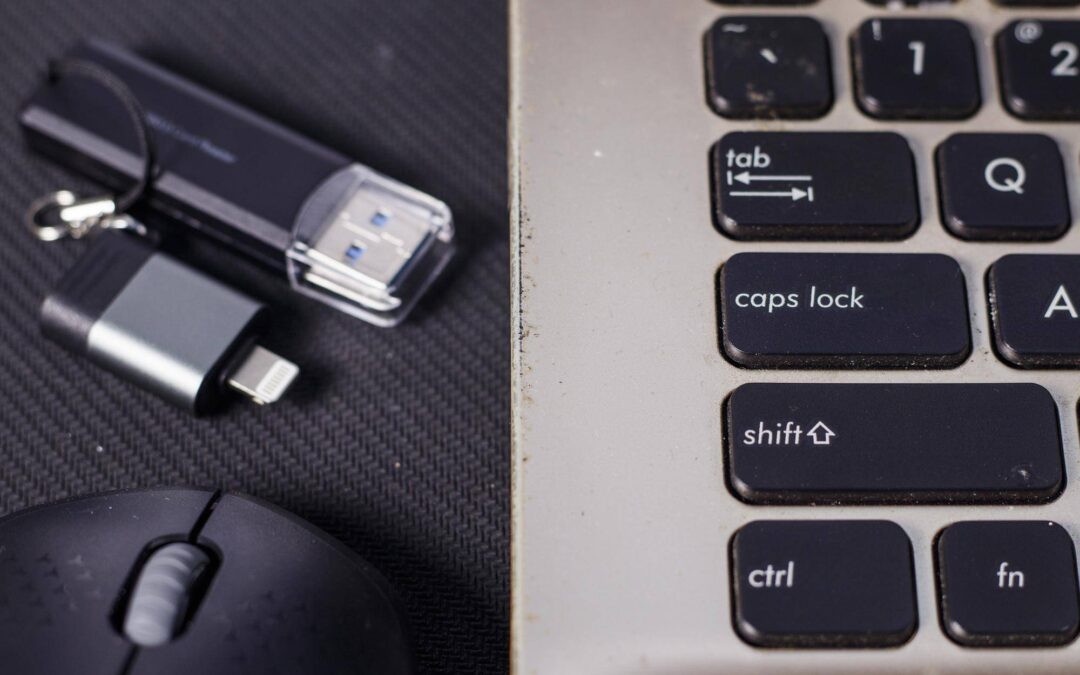
Aby szybko instalować Windows 10 z pendrive w domu, przygotuj bootowalny nośnik USB co najmniej 8 GB, ustaw rozruch z USB w UEFI/BIOS, a podczas kreatora wybierz tryb Niestandardowy dla czystej instalacji [2][3][7][8]. Najprościej użyć oficjalnego Media Creation Tool lub alternatywnie programu Rufus, pamiętając o poprawnej architekturze 32 lub 64 bit oraz systemie plików FAT32 dla UEFI [2][3][4][6][8].
Jak szybko zacząć instalować Windows 10 z pendrive w domu?
- Pobierz i uruchom Media Creation Tool, wybierz opcję utworzenia nośnika instalacyjnego i wskaż pusty pendrive minimum 8 GB, ewentualnie skorzystaj z Rufus i pliku ISO [2][3][6][8].
- Włóż pendrive do portu USB i uruchom komputer z menu rozruchu klawiszem F8, F11 lub F12, albo ustaw USB jako pierwsze urządzenie w kolejce Boot w UEFI lub BIOS i zapisz zmiany klawiszem F10 [1][3][5][8][10].
- W instalatorze wybierz język i edycję, kliknij Instaluj teraz, w razie potrzeby zaznacz Nie mam klucza produktu, wskaż tryb Niestandardowy, sformatuj dysk docelowy i rozpocznij instalację [3][7].
Czego potrzebujesz przed rozpoczęciem?
- Komputer z dostępem do internetu, aby pobrać narzędzia i obrazy ISO [2][3][6].
- Pusty pendrive o pojemności minimum 8 GB, zalecane 16 GB lub więcej dla wersji 64 bit i aktualizacji [2][3][8].
- Plik obrazu ISO Windows 10 lub oficjalne Media Creation Tool do jego pobrania i przygotowania nośnika [2][3][6].
- Wiedza o architekturze procesora i systemu, aby dobrać 32 lub 64 bit; instalacja 64 bit wymaga obsługi 64 bit w UEFI lub BIOS [2][7].
- Wolna przestrzeń na dysku docelowym: co najmniej 16 GB dla 32 bit i 20 GB dla 64 bit [11].
- Klucze dostępu do UEFI lub BIOS oraz menu Boot: najczęściej Del, F2, F10, F12, Esc dla ustawień i F8, F11, F12 dla menu rozruchu [1][3][5][8][10].
- Port USB 3.0 lub 3.1 dla szybszego kopiowania plików instalacyjnych [3].
Czym jest bootowanie i jak ustawić rozruch z USB?
Bootowanie to uruchomienie komputera z zewnętrznego nośnika, w tym z pendrive USB przygotowanego jako nośnik instalacyjny [2][6][8]. Możesz skorzystać z jednorazowego menu Boot, wywoływanego zwykle klawiszem F8, F11 lub F12, i ręcznie wskazać nazwę pendrive [1][10]. Alternatywnie wejdź do UEFI lub BIOS klawiszem Del lub F2, przejdź do sekcji Boot Order i ustaw USB na pierwszym miejscu, a następnie zapisz zmiany klawiszem F10 [3][5][8][10].
Jak stworzyć bootowalny nośnik USB krok po kroku?
Oficjalna metoda z Media Creation Tool: pobierz aktualne narzędzie, uruchom plik MediaCreationTool 22H2, wybierz Utwórz nośnik instalacyjny, wskaż język, edycję i architekturę 32 lub 64 bit, wybierz Napęd flash USB i poczekaj na przygotowanie pendrive [3][6]. Alternatywnie w Rufus wskaż obraz ISO Windows 10, ustaw system plików na FAT32 dla trybu UEFI, a następnie rozpocznij tworzenie nośnika [2][4]. Rufus oferuje dodatkowe opcje konfiguracyjne, chociaż dla Windows 10 standardowe ustawienia są wystarczające [2][6].
Jak przeprowadzić czystą instalację Windows 10 z pendrive?
- Uruchom komputer z pendrive i w instalatorze wybierz język, format godziny i układ klawiatury, następnie kliknij Dalej i Instaluj teraz [3][7].
- W razie potrzeby wybierz Nie mam klucza produktu i wskaż odpowiednią edycję, ponieważ klucz można wprowadzić po zakończeniu instalacji [7].
- Wybierz typ instalacji Niestandardowy aby wykonać czystą instalację bez przenoszenia danych, następnie wskaż dysk docelowy i użyj opcji Formatuj dla przygotowania partycji [7].
- Jeśli na dysku są pozostałości po starszym systemie, otwórz wiersz poleceń skrótem Shift plus F10 i usuń wszystkie partycje poleceniem DiskPart clean, a następnie kontynuuj instalację [10].
- Spełnij wymagania miejsca 16 GB dla 32 bit lub 20 GB dla 64 bit, uruchom kopiowanie plików i poczekaj na ponowne uruchomienia [11].
Dlaczego warto użyć USB 3.0 i trybu UEFI?
Nośniki USB 3.0 lub 3.1 znacząco skracają czas kopiowania plików i całej instalacji względem USB 2.0, ponieważ oferują wyraźnie wyższe prędkości transferu [3]. Preferowany tryb UEFI zapewnia nowocześniejszy mechanizm rozruchu i wymaga, aby pendrive był sformatowany w systemie plików FAT32, co ułatwia kompatybilność z instalatorem Windows 10 [3][4][10].
Jak ręcznie przygotować pendrive narzędziem DiskPart?
Gdy potrzebne jest ręczne tworzenie nośnika, użyj narzędzia wiersza poleceń DiskPart. Wybierz właściwy dysk USB, wyczyść go, utwórz partycję podstawową, oznacz ją jako aktywną dla rozruchu, sformatuj poleceniem szybkim jako FAT32 i nadaj literę dysku. Przykładowa sekwencja obejmuje wpisanie poleceń: diskpart, list disk, select disk X, active, format fs=fat32 quick [3][4]. W trybie UEFI wymagany jest FAT32, natomiast w starszym BIOS można stosować inne systemy plików, przy czym FAT32 pozostaje domyślnym wyborem dla Windows 10 UEFI [4].
Co zrobić gdy komputer nie widzi pendrive podczas rozruchu?
- Sprawdź, czy pendrive został przygotowany jako bootowalny nośnik USB w MCT lub Rufus oraz czy użyto systemu plików zgodnego z trybem UEFI, czyli FAT32 [2][3][4][6].
- Użyj menu Boot klawiszem F8, F11 lub F12 i wybierz nazwę napędu USB albo ustaw USB jako pierwsze urządzenie w kolejce Boot w UEFI lub BIOS i zapisz F10 [1][3][5][8][10].
- Zweryfikuj, czy partycja na pendrive jest oznaczona jako aktywna, ponieważ brak tej flagi może uniemożliwić rozruch w niektórych konfiguracjach [4].
Czy wybrać 32 bit czy 64 bit i kiedy który wariant?
Wybór architektury musi być zgodny z procesorem oraz możliwościami płyty głównej. Instalacja 64 bit wymaga obsługi 64 bit w UEFI/BIOS. Jeśli nie masz pewności, pozostaw domyślne ustawienia w Media Creation Tool, które dopasowują język, edycję i architekturę lub wybierz ręcznie 64 bit dla nowoczesnych konfiguracji [2][7]. Pamiętaj o różnicy w minimalnych wymaganiach miejsca: 16 GB dla 32 bit i 20 GB dla 64 bit [11].
Ile czasu trwa instalacja i od czego to zależy?
Czas instalacji zależy od szybkości pendrive i portu, najszybciej przebiega z nośników USB 3.0 lub 3.1, a także od wydajności dysku docelowego w komputerze. Wybór nowoczesnego trybu UEFI i właściwego systemu plików FAT32 eliminuje wiele opóźnień i błędów rozruchu [3][4][10].
Na czym polega ustawienie partycji aktywnej i po co?
Oznaczenie partycji na pendrive jako aktywnej informuje firmware, że nośnik jest przygotowany do rozruchu. Jest to istotny krok w scenariuszach ręcznych, realizowany narzędziem DiskPart, i bywa wymagany w konfiguracjach zależnych od starszego sposobu startu systemu [4].
Kiedy użyć trybu Niestandardowy i czym się różni?
Tryb Niestandardowy jest konieczny, gdy chcesz wykonać czystą instalację bez przenoszenia danych. Stosuje się go przy zmianie komputera, wymianie dysku lub gdy planujesz wprowadzić klucz produktu później po zakończeniu instalacji. W tym trybie możesz sformatować istniejące partycje i stworzyć nowy układ dysku [7].
Jakie narzędzia są najlepsze i czym się różnią?
Media Creation Tool to oficjalne narzędzie Microsoft, które automatycznie pobiera najnowszy obraz Windows 10 i tworzy pendrive w prosty sposób, prowadząc krok po kroku [3][6]. Rufus zapewnia większą kontrolę nad parametrami nośnika, takimi jak system plików FAT32 dla UEFI, i oferuje dodatkowe opcje przy nowszych systemach, przy czym dla Windows 10 standardowa konfiguracja jest zazwyczaj wystarczająca [2][6]. Instalację można przeprowadzić zarówno z USB, jak i płyt DVD, jednak przygotowanie pendrive jest dziś rekomendowanym podejściem [9].
Jak wygląda cały proces w praktyce krok po kroku?
- Przygotuj pendrive 8 GB lub większy oraz komputer z internetem [2][3][6][8].
- Utwórz nośnik instalacyjny przy użyciu Media Creation Tool albo Rufus i obrazu ISO, dobierz właściwą architekturę 32 lub 64 bit [2][3][6][7][8].
- Włącz komputer, wybierz menu Boot klawiszem F8, F11 lub F12 lub ustaw kolejność Boot w UEFI lub BIOS i zapisz F10 [1][3][5][8][10].
- W instalatorze wybierz język, kliknij Instaluj teraz, w razie potrzeby pomiń klucz produktu, wybierz Niestandardowy, sformatuj dysk i rozpocznij instalację [3][7].
- Dla problematycznych dysków użyj DiskPart przez Shift plus F10 i wyczyść partycje przed kontynuacją [10].
- Upewnij się, że spełniasz minimalne wymagania miejsca na dysku odpowiednio 16 GB lub 20 GB [11].
Źródła:
- [1] https://www.youtube.com/watch?v=cJNfkpR508Q
- [2] https://techformator.pl/bootowalny-pendrive-windows-10-poradnik/
- [3] https://www.mg-market.pl/bootowalny-pendrive-windows-10-jak-zrobic-krok-po-kroku/
- [4] https://www.benchmark.pl/bootowalny-pendrive-usb-z-windows-7267018521526849a
- [5] https://www.youtube.com/watch?v=O9ychHR-2DI
- [6] https://akademiahakerow.pl/instalacja-systemu-windows-10-z-pendrive-krok-po-kroku
- [7] https://www.morele.net/wiadomosc/jak-zainstalowac-windows-10-z-pendrive-praktyczny-przewodnik-krok-po-kroku/22454/
- [8] https://htsa.com.pl/jak-zainstalowac-windows-10-z-pendrive-proste-kroki-bez-problemow
- [9] https://www.purepc.pl/poradnik-jak-zainstalowac-microsoft-windows-10-z-pendrive-i-dvd
- [10] https://www.gry-online.pl/opinie/jak-zainstalowac-windows-10-i-windows-11-z-pendrive-usb/instalacja-windows-z-pendrive/z1755
- [11] https://instalaton.pl/jak-zainstalowac-windows-10-z-pendrive-krok-po-kroku-i-bez-problemow/

GameFactor.pl to technologiczny kompas w świecie gier i sprzętu komputerowego. Od 2024 roku dostarczamy sprawdzone informacje, pogłębione recenzje i praktyczne porady. Nasz zespół ekspertów łączy pasję do gamingu z techniczną wiedzą, tworząc treści, które pomagają wznieść Twoją grę na wyższy poziom. Jesteśmy tam, gdzie rodzą się innowacje, i dzielimy się każdym fascynującym odkryciem z naszą społecznością entuzjastów technologii.