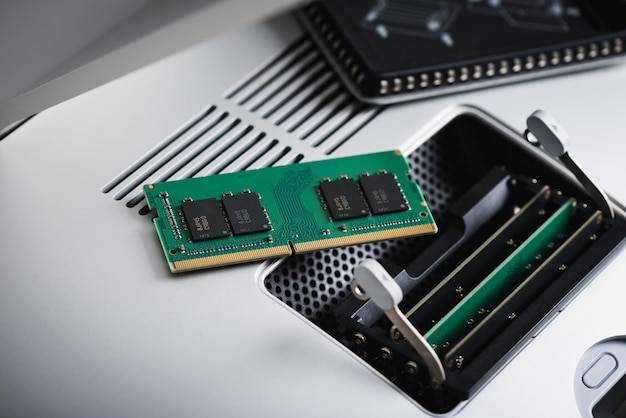
Chcesz dołożyć pamięć RAM do laptopa szybko i bezpiecznie. Sprawdź specyfikację urządzenia, kup moduł SODIMM zgodny z limitem pojemności i prędkości, wyłącz komputer, odłącz zasilanie i baterię, otwórz spód, włóż kość pod kątem 30-45 stopni aż do kliknięcia, zamknij obudowę i potwierdź w BIOS lub w Menedżerze zadań. Pamiętaj, że nie każdy model na to pozwala, ponieważ w wielu ultrabookach RAM jest lutowany. Wszystkie te kroki wynikają z zasad opisanych w sprawdzonych źródłach, które podaję w tekście i na końcu artykułu [1][2][4][5].
Czym jest pamięć RAM w laptopie i jaką rolę pełni?
Pamięć RAM w laptopach występuje jako moduły SODIMM, które są mniejsze od modułów DIMM wykorzystywanych w komputerach stacjonarnych. Zwykle w laptopie znajdują się 1 lub 2 sloty, rzadko więcej. Ta forma oraz liczba gniazd determinują możliwości rozbudowy w praktyce [1][2][4].
Nie wszystkie laptopy pozwalają na upgrade. W wielu ultrabookach RAM jest przylutowany na stałe do płyty głównej, co uniemożliwia montaż dodatkowego modułu. Informację o tym zawsze należy potwierdzić w dokumentacji producenta przed zakupem podzespołów [2].
Co musisz sprawdzić przed zakupem modułów?
Przed decyzją o rozbudowie sprawdź w specyfikacji modelu maksymalną obsługiwaną pojemność, wymagany typ modułu SODIMM oraz prędkość i zgodność z chipsetem, w tym parametry prędkości i napięcia. Tylko wtedy nowa kość będzie współpracować poprawnie z płytą główną [1][2][3][4][6].
Dla uzyskania pełnej przepustowości zaleca się parę identycznych modułów działających w trybie dual channel. Zestawienie kości o tej samej pojemności i parametrach minimalizuje ryzyko ograniczeń wydajnościowych i problemów z kompatybilnością [1][3].
W niektórych konfiguracjach konieczna bywa aktywacja drugiego slotu w ustawieniach firmware lub aktualizacja oprogramowania układowego, jeśli system nie wykrywa pamięci poprawnie. Takie sytuacje wymagają weryfikacji ustawień i ewentualnego restartu po montażu [2][5].
Jakie narzędzia i warunki pracy są potrzebne?
Do bezpiecznej instalacji przygotuj śrubokręt krzyżakowy oraz powierzchnię antystatyczną, na przykład matę ESD lub koc, który ograniczy ryzyko wyładowań elektrostatycznych. Zadbaj o dobre oświetlenie i porządek na stanowisku pracy [3][4][6].
Przed rozpoczęciem wyłącz laptopa, odłącz zasilacz i wyjmij baterię, jeśli jest montowana w sposób umożliwiający łatwe wyjęcie. Te czynności są obowiązkowe dla bezpieczeństwa sprzętu i danych [2][4][5].
W wielu modelach dostęp do slotów zapewnia klapka serwisowa na spodzie obudowy przykręcona 1 lub 2 śrubkami. W konstrukcjach z pełnym spodem konieczne jest zdjęcie całej pokrywy dolnej zgodnie z instrukcją producenta [2][6].
Gdzie znajdują się sloty RAM?
Sloty RAM najczęściej umieszczone są od spodu obudowy. Dostęp do nich uzyskuje się po zdjęciu klapki serwisowej lub całej dolnej pokrywy. W typowych laptopach znajdziesz 1 lub 2 gniazda, co przekłada się na możliwą do uzyskania konfigurację pamięci [1][2][4].
Każde gniazdo ma metalowe lub plastikowe zatrzaski oraz prowadnice. Wewnątrz widać charakterystyczną wypustkę dopasowaną do wycięcia w module SODIMM, co uniemożliwia błędne wsunięcie podzespołu [1][3][6].
Jak bezpiecznie dołożyć pamięć RAM do laptopa krok po kroku?
Przed wykonaniem kroków roboczych pamiętaj o wyłączeniu komputera, odłączeniu zasilacza i wyjęciu baterii, a także o pracy na powierzchni antystatycznej. To minimalizuje ryzyko uszkodzeń [2][4][5].
- Odkręć dolną klapkę serwisową lub zdejmij całą pokrywę zgodnie z konstrukcją urządzenia, zazwyczaj są to 1 lub 2 śrubki w klapce. Odłóż elementy w bezpieczne miejsce [2][6].
- Jeśli wymieniasz istniejącą kość, rozchyl delikatnie zatrzaski gniazda. Moduł uniesie się sprężyście pod kątem, co pozwoli go wyjąć bez użycia siły [1][2][4][5].
- Wsuń nowy moduł SODIMM pod kątem 30-45 stopni. Zwróć uwagę na wycięcie w płytce i dopasuj je do wypustki w slocie, styki złocone powinny wsunąć się gładko [2][3][4][6].
- Dociśnij ostrożnie górną krawędź modułu w dół, aż zatrzaski zaskoczą i usłyszysz wyczuwalne kliknięcie. Kość powinna leżeć równolegle do płyty bez luzów [1][2][4][5][7][8].
- Załóż pokrywę, dokręć śrubki, podłącz zasilanie i uruchom komputer. Zweryfikuj przyrost pamięci w BIOS albo w Menedżerze zadań, który otworzysz skrótem Ctrl plus Shift plus Esc [1][2][4][5].
Sposób wsuwania modułu pod kątem oraz praca zatrzasków są identycznie prezentowane w materiałach wideo dokumentujących montaż, co ułatwia zrozumienie mechaniki operacji przed przystąpieniem do pracy [7][8].
Jak sprawdzić czy system widzi nową pamięć RAM?
Po ponownym uruchomieniu wejdź do BIOS i odczytaj łączną wartość pamięci. W systemie operacyjnym otwórz Menedżer zadań skrótem Ctrl plus Shift plus Esc i sprawdź wskazania w zakładce informującej o pamięci. Jeżeli wartości się zgadzają, montaż przebiegł poprawnie [1][2][4][5].
Gdy nowa kość nie zostanie rozpoznana, wykonaj ponowny rozruch, sprawdź osadzenie w slocie oraz w razie potrzeby zaktualizuj BIOS. W niektórych konfiguracjach wymagane jest włączenie drugiego gniazda w ustawieniach firmware, co należy potwierdzić w dokumentacji [2][5].
Dlaczego dobór identycznych modułów ma znaczenie?
Parowanie identycznych kości aktywuje tryb dual channel, który zwiększa przepustowość podsystemu pamięci. Stosowanie modułów o tej samej pojemności i parametrach ogranicza ryzyko obniżenia taktowania oraz wyklucza konflikty zgodności z kontrolerem [1][3].
Kiedy rozbudowa jest niemożliwa lub utrudniona?
W wielu ultrabookach pamięć jest lutowana do płyty głównej, co wyklucza jakąkolwiek wymianę lub dołożenie. W takich modelach rozbudowa do laptopa nie jest osiągalna i jedynym wyjściem pozostaje wybór konfiguracji fabrycznej o większej pojemności [2].
Niektóre konstrukcje nie mają klapki serwisowej, a dostęp wymaga demontażu pełnej pokrywy dolnej zgodnie z instrukcjami producenta. Producenci publikują oficjalne poradniki serwisowe i kroki montażowe dla konkretnych urządzeń, co potwierdza dokumentacja techniczna dostępna w zasobach wsparcia, między innymi dla komputerów marki Dell [2][9].
Na czym polega kompatybilność modułu SODIMM?
Kompatybilność oznacza zgodność typu złącz SODIMM oraz parametrów pracy z kontrolerem pamięci w laptopie. W praktyce należy dobrać kość o właściwej prędkości i napięciu oraz zweryfikować maksymalną wielkość obsługiwaną przez płytę główną [1][2][3][4][6].
Przy montażu istotne jest ułożenie kości względem gniazda. Wycięcie w laminacie musi trafić na wypustkę slotu, a złocone styki powinny wejść pewnie w prowadnice. Dopiero wtedy można dociśnięciem zapiąć zatrzaski i zakończyć instalację [3][4][6].
Ile śrubek i jaki kąt montażu mają znaczenie?
W wielu laptopach klapka serwisowa jest zabezpieczona 1 lub 2 śrubkami. W konstrukcjach z pełnym spodem liczba i rozmieszczenie mocowań są większe, jednak w obu przypadkach demontaż wymaga ostrożnego operowania śrubokrętem krzyżakowym [2][6].
Prawidłowe wsunięcie modułu SODIMM odbywa się pod kątem 30-45 stopni, co ułatwia wprowadzenie styków i zapobiega ich uszkodzeniu. Po wsunięciu konieczne jest dociśnięcie aż do zaskoczenia zatrzasków, co stabilizuje kość w slocie [2][4].
Laptopy najczęściej posiadają 1 lub 2 sloty, co wprost wpływa na strategię rozbudowy i ewentualne parowanie modułów w dual channel. Rzadziej spotyka się konstrukcje z większą liczbą gniazd w segmencie mobilnym [1][2].
Co zrobić, gdy laptop nie uruchamia się po dołożeniu RAM?
W pierwszej kolejności wyłącz zasilanie, odłącz ładowarkę i zweryfikuj osadzenie modułu w slocie. Sprawdź dopasowanie wycięcia do wypustki oraz stan zatrzasków, a następnie uruchom ponownie urządzenie [2][6].
Jeżeli system nadal nie wykrywa kości, wykonaj restart i sprawdź w BIOS łączną pojemność. W razie potrzeby zaktualizuj BIOS oraz przejrzyj ustawienia dotyczące aktywności drugiego slotu pamięci. Te działania są wskazywane w praktycznych przewodnikach po rozbudowie [2][5].
Podsumowanie
Aby skutecznie dołożyć pamięć RAM do laptopa, zweryfikuj zgodność SODIMM z Twoim modelem, zadbaj o bezpieczeństwo pracy, otwórz spód i wsuwaj moduł pod kątem 30-45 stopni, następnie zepnij zatrzaski i sprawdź wynik w BIOS lub Menedżerze zadań. Unikaj pomyłek dzięki dopasowaniu wycięcia do wypustki slotu i pamiętaj, że nie każdy laptop pozwala na rozbudowę z uwagi na lutowany RAM [1][2][4].
Źródła:
- [1] https://www.empik.com/pasje/jak-zainstalowac-ram-w-laptopie-poradnik-krok-po-kroku,122443,a
- [2] https://rnew.pl/pl/blog/jak-zwiekszyc-i-wymienic-pamiec-ram-w-laptopie-przewodnik-1757538486.html
- [3] https://iclinic.pl/jak-dolozyc-ram-do-laptopa-i-uniknac-problemow-z-kompatybilnoscia
- [4] https://www.euro.com.pl/artykuly/wszystkie/artykul-jak-zwiekszyc-pamiec-ram-w-laptopie.bhtml
- [5] https://techlord.pl/jak-zwiekszyc-pamiec-ram-w-laptopie-i-przyspieszyc-jego-dzialanie-n-311.html
- [6] https://geex.x-kom.pl/wiadomosci/jak-zwiekszyc-pamiec-ram-w-komputerze-laptopie/
- [7] https://www.youtube.com/watch?v=I8RYUMAA1p8
- [8] https://www.youtube.com/shorts/fC1NAmGg1lY
- [9] https://www.dell.com/support/kbdoc/pl-pl/000129299/jak-rozszerzy%C4%87-lub-zainstalowa%C4%87-pami%C4%87-systemow%C4%85-lub-ram-w-komputerze-dell

GameFactor.pl to technologiczny kompas w świecie gier i sprzętu komputerowego. Od 2024 roku dostarczamy sprawdzone informacje, pogłębione recenzje i praktyczne porady. Nasz zespół ekspertów łączy pasję do gamingu z techniczną wiedzą, tworząc treści, które pomagają wznieść Twoją grę na wyższy poziom. Jesteśmy tam, gdzie rodzą się innowacje, i dzielimy się każdym fascynującym odkryciem z naszą społecznością entuzjastów technologii.