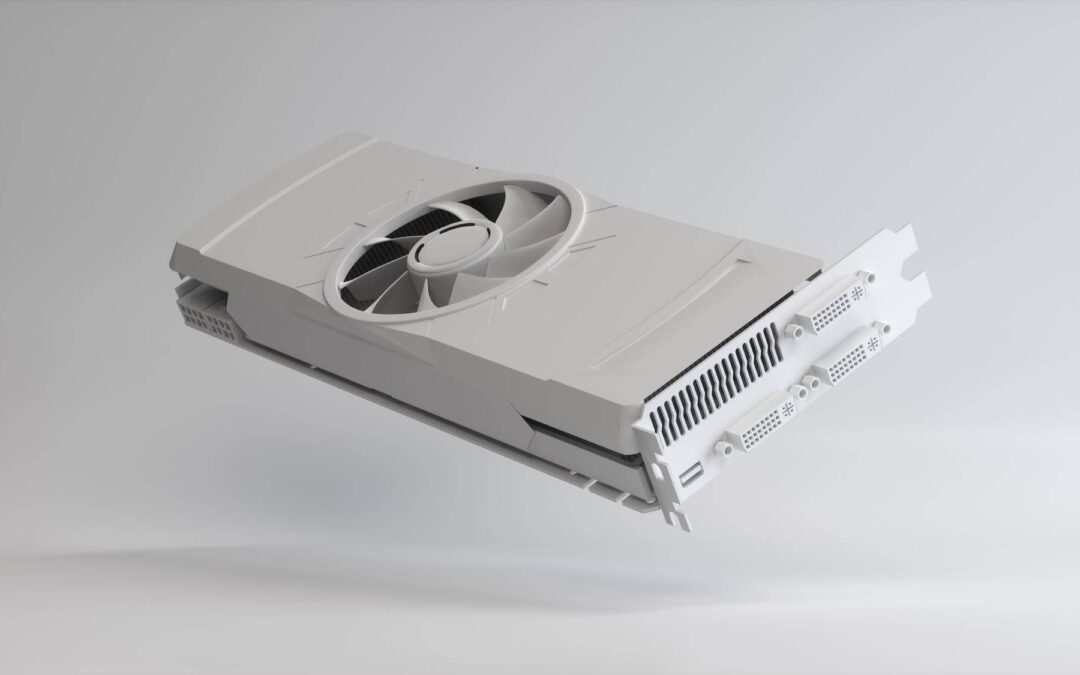
Gdy w komputerze jest zainstalowana dedykowana karta graficzna, monitor należy podłączyć właśnie do niej. Tylko wtedy system wykorzysta pełną moc układu i zapewni najwyższą jakość obrazu oraz płynność działania w pracy i grach [1][3][4]. Złącza na płycie głównej służą do wyjścia obrazu z grafiki zintegrowanej i mają sens wyłącznie wtedy, gdy nie ma karty dedykowanej albo gdy świadomie konfigurujesz zestaw wielomonitorowy po zmianach w BIOS [1][3][8][10].
Gdzie lepiej monitor podłączyć do płyty głównej czy karty graficznej?
W typowym komputerze stacjonarnym optymalnym i zalecanym podłączeniem jest podłączenie monitora do wyjścia obrazu na karty graficznej. Zapewnia to wyższą wydajność, lepszą jakość obrazu i pełną obsługę wysokich rozdzielczości oraz częstotliwości odświeżania [1][3][4].
Porty na płyty głównej wykorzystują układ graficzny wbudowany w procesor, który należy traktować jako rozwiązanie awaryjne lub celowo włączane do konfiguracji wielomonitorowej po zmianach w ustawieniach firmware płyty [1][3][8].
Co dzieje się po podłączeniu do karty graficznej?
Po wpięciu przewodu wideo do dedykowanej karty graficznej system inicjuje ten układ już na etapie startu komputera, a następnie wykrywa i ustawia obraz na podłączonym monitorze [3][4]. Gdy ekran pozostaje czarny po uruchomieniu, warto wymusić wykrycie wyświetlacza w ustawieniach ekranu systemu Windows, aby odświeżyć konfigurację sygnału [3][7].
Właściwa praca wymaga zgodności typu złącza w komputerze i w monitorze oraz prawidłowego zasilania obu urządzeń podłączonego przed startem systemu [3][11].
Co oznacza podłączenie do płyty głównej?
Podłączenie przewodu wideo do wyjść na płyty głównej aktywuje zintegrowany układ graficzny procesora. Ma to zastosowanie w komputerach pozbawionych karty dedykowanej lub w konfiguracjach, które celowo łączą grafikę zintegrowaną i dedykowaną do obsługi większej liczby monitorów [1][3][4].
Równoczesne działanie obu układów często wymaga włączenia i skonfigurowania grafiki zintegrowanej w BIOS oraz przydzielenia jej pamięci, a w niektórych platformach także aktywacji funkcji pokroju pass through, co umożliwia równoległe korzystanie z obu wyjść obrazu [1][8][9][10].
Dlaczego dedykowana karta jest optymalnym wyborem?
Dedykowane GPU oferuje wyraźnie wyższą moc obliczeniową i lepsze kodeki sprzętowe, przez co gwarantuje płynniejsze animacje interfejsu, stabilniejsze działanie aplikacji i wyższą jakość obrazu w wysokich rozdzielczościach. W codziennej pracy i w grach pełne wykorzystanie potencjału sprzętu wymaga właśnie takiego podłączenia [3][5].
W społecznościach technicznych panuje praktycznie pełna zgodność co do zasadności podłączenia monitora do dedykowanego GPU, jeżeli jest ono obecne w komputerze. Dyskusje i poradniki jednoznacznie zalecają ten wariant jako domyślny i właściwy [1][2][4][5].
Jakie porty i kable warto wybrać?
Współczesne standardy transmisji obrazu preferują DisplayPort i HDMI. Zapewniają one wysokie rozdzielczości oraz wysokie częstotliwości odświeżania, o ile wykorzystasz certyfikowane przewody odpowiadające wymaganiom danego standardu [3]. W razie potrzeby można skorzystać także z innych dostępnych wyjść obrazu, zgodnie ze specyfikacją karty i monitora [11].
Dla zachowania pełnej przepustowości i funkcji należy dobierać przewód do rodzaju portu po obu stronach i unikać przypadkowych adapterów, które mogą ograniczyć sygnał lub wprowadzić problemy z kompatybilnością [3][11].
Jak rozpoznać właściwe złącza na obudowie?
Wyjścia obrazu dedykowanej karty graficznej znajdują się w strefie śledzia kart rozszerzeń, poniżej głównego panelu złącz płyty głównej. To właśnie do tego zestawu portów należy podłączyć przewód monitora, jeżeli w komputerze jest zainstalowane GPU [3][11].
Jeżeli w obudowie widać dwa zestawy portów wideo, wybierz niższy segment związany z kartą graficzną, a nie górny skupiony wokół gniazd USB i sieci, które należą do płyty głównej [3][11].
Jak przygotować komputer do poprawnego podłączenia?
Przed pierwszym uruchomieniem upewnij się, że dedykowana karta jest poprawnie zainstalowana w złączu płyty i ma podłączone przewody zasilania z zasilacza, zgodnie z wymaganiami producenta. Tylko wtedy wyjścia wideo na karcie będą aktywne i stabilne [6].
Dodatkowo sprawdź, czy przewód monitora jest wpięty do właściwego portu oraz czy monitor i komputer są włączone. Dopiero po spełnieniu tych warunków system operacyjny prawidłowo wykryje konfigurację wyświetlaczy [3][11].
Jak skonfigurować system pod wiele monitorów?
Równoczesne użycie wyjść na płyty głównej i na karty graficznej jest możliwe, gdy platforma umożliwia aktywację grafiki zintegrowanej obok dedykowanej. Wymaga to włączenia odpowiedniej opcji w BIOS, przydzielenia pamięci dla iGPU i ewentualnej aktywacji funkcji pokrewnych pass through [1][8][9][10].
Po stronie systemu należy odświeżyć ustawienia ekranu i skonfigurować rozmieszczenie oraz tryb pracy ekranów, aby oba źródła obrazu działały równolegle i bez konfliktów sterowników [3][8].
Co zrobić, jeśli obraz się nie pojawia?
Najpierw sprawdź zasilanie monitora i komputera oraz czy wybrano właściwe źródło sygnału w ustawieniach monitora. Następnie skontroluj poprawność wpięcia w odpowiedni port i jakość przewodu [3][11].
Jeżeli nadal brak obrazu, skorzystaj z funkcji ręcznego wykrywania wyświetlaczy w ustawieniach ekranu Windows. W przypadku korzystania z wyjść na płycie upewnij się, że grafika zintegrowana jest włączona w BIOS i otrzymuje przydział pamięci. Aktualizacja sterowników może dodatkowo rozwiązać problem z inicjalizacją sygnału [3][7][9].
Podsumowanie
Najlepszą praktyką jest podłączenie monitora do dedykowanej karty graficznej, ponieważ tylko wtedy system w pełni wykorzystuje możliwości sprzętowe i standardy obrazu. Złącza na płyty głównej stosuj jedynie przy braku GPU lub w kontrolowanych konfiguracjach wielomonitorowych po odpowiednich zmianach w BIOS. Aktualne standardy obrazu preferują DisplayPort i HDMI z certyfikowanymi przewodami, a w razie braku obrazu pomocne bywa ręczne wykrycie ekranu w systemie i weryfikacja ustawień firmware [1][3][4][8][10][11].
Źródła:
- [1] https://pc-com.pl/monitor-lepiej-podlaczyc-do-plyty-glownej-czy-karty-graficznej/
- [2] https://www.reddit.com/r/LinusTechTips/comments/eu58cr/should_i_connect_my_monitor_to_motherboard_or/
- [3] https://serwisrtvgniezno.pl/podlaczanie-monitora-do-karty-graficznej-poradnik-rozwiazania-problemow
- [4] https://www.reddit.com/r/buildapc/comments/4z19jy/is_there_a_difference_between_plugging_monitor/
- [5] https://www.reddit.com/r/pcmasterrace/comments/sgs7u2/am_i_supposed_to_plug_in_the_hdmi_into_the/
- [6] https://www.mediaexpert.pl/poradniki/komputery-i-tablety/jak-podlaczyc-karte-graficzna
- [7] https://gamefactor.pl/jak-podlaczyc-monitor-do-plyty-glownej-w-domowych-warunkach/
- [8] https://www.goodies.pl/czy-mozna-podlaczyc-monitor-do-plyty-glownej-i-karty-graficznej/
- [9] https://pl.soringpcrepair.com/how-enable-built-in-video-card-on-pc/
- [10] https://www.youtube.com/watch?v=H_luLE_gUMU
- [11] https://polandithub.pl/jak-podlaczyc-monitor-do-karty-graficznej/

GameFactor.pl to technologiczny kompas w świecie gier i sprzętu komputerowego. Od 2024 roku dostarczamy sprawdzone informacje, pogłębione recenzje i praktyczne porady. Nasz zespół ekspertów łączy pasję do gamingu z techniczną wiedzą, tworząc treści, które pomagają wznieść Twoją grę na wyższy poziom. Jesteśmy tam, gdzie rodzą się innowacje, i dzielimy się każdym fascynującym odkryciem z naszą społecznością entuzjastów technologii.