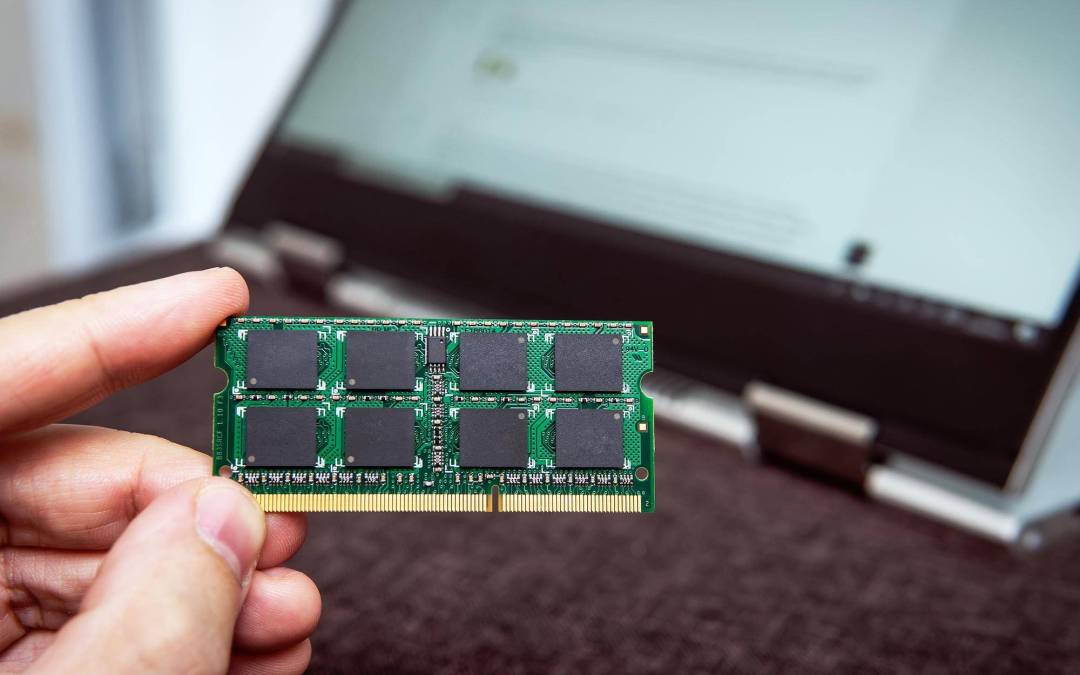
Tak, w wielu laptopach można zwiększyć pamięć RAM, ale wszystko zależy od konstrukcji konkretnego modelu. Najpierw trzeba ustalić, czy urządzenie ma gniazda na moduły SO-DIMM i jaką generację pamięci obsługuje. Gdy pamięć jest wlutowana, typowa rozbudowa nie jest możliwa. Efekt przyspieszenia zależy od wykonywanych zadań oraz od procesora, dysku i karty graficznej.
Czy można zwiększyć pamięć RAM w laptopie?
Możliwość rozbudowy wyznacza fizyczna budowa sprzętu. Laptopy wykorzystują moduły SO-DIMM instalowane w gniazdach lub układy wlutowane bezpośrednio w płytę główną. W konstrukcji hybrydowej część pamięci jest wlutowana, a dodatkowa znajduje się w wymiennym gnieździe.
Jeżeli laptop ma wolne gniazdo, można dołożyć moduł bez usuwania obecnego. Gdy wszystkie gniazda są zajęte, rozbudowa wymaga wymiany jednego albo obu modułów. Jeżeli pamięć jest całkowicie wlutowana i nie ma wolnego gniazda, standardowa rozbudowa nie wchodzi w grę. Maksymalna pojemność zależy od płyty głównej, kontrolera pamięci oraz BIOS lub UEFI.
Jak sprawdzić, jaka pamięć jest w Twoim laptopie?
Najpierw odczytaj pełny numer modelu oraz wariant sprzętowy. Następnie sprawdź w dokumentacji producenta liczbę gniazd, typ obsługiwanej pamięci, maksymalną pojemność całkowitą i przypadającą na jedno gniazdo. Dokumentacja konkretnej konfiguracji jest ważniejsza niż sama nazwa serii.
W systemie Windows otwórz Menedżer zadań, przejdź do zakładki Wydajność i sekcji Pamięć. Zobaczysz całkowitą ilość pamięci RAM, szybkość, format oraz liczbę wykorzystanych gniazd. Komunikat Użyte gniazda: 1 z 2 informuje, że jedno z dwóch gniazd jest zajęte. Komunikat 2 z 2 oznacza brak wolnego slotu. Przy pamięci wlutowanej system może nie wyświetlać klasycznego formatu SO-DIMM.
Dodatkowo można skorzystać z oprogramowania diagnostycznego odczytującego dane SPD, aby potwierdzić parametry modułów oraz informacje o poszczególnych gniazdach.
Co sprawdzić przed zakupem pamięci?
- Dokładny model laptopa i wariant sprzętowy.
- Liczbę gniazd RAM oraz liczbę zajętych i wolnych slotów.
- Rodzaj pamięci, na przykład DDR4 lub DDR5.
- Format modułu, zwykle SO-DIMM przeznaczony do laptopów.
- Maksymalną obsługiwaną pojemność całkowitą oraz maksymalną pojemność pojedynczego modułu.
- Obsługiwaną szybkość lub częstotliwość pamięci.
- Zgodność z generacją DDR przewidzianą przez płytę główną.
- Preferencję dla modułów identycznych albo certyfikowanych jako kompatybilne zamiast kierowania się wyłącznie liczbą podaną na opakowaniu.
Jak dobrać kompatybilny moduł?
Laptopy używają kompaktowych modułów SO-DIMM, a nie pełnowymiarowych modułów DIMM znanych z komputerów stacjonarnych. Generacje DDR nie są ze sobą kompatybilne. Moduły DDR4 SO-DIMM mają 260 styków i inne wycięcie w płytce niż DDR5 SO-DIMM, które mają 262 styki oraz odmienną konstrukcję elektryczną. Tych standardów nie wolno traktować zamiennie.
W cienkich laptopach często stosowana jest energooszczędna LPDDR, zwykle wlutowana i nierozbudowywalna. Rozwijane są wymienne rozwiązania, takie jak format LPCAMM2, który może zastąpić część rozwiązań wlutowanych. Szybszy moduł może pracować wolniej, jeżeli platforma narzuca niższy limit. Przy konfiguracji hybrydowej wymienia się wyłącznie moduł w gnieździe, a pamięć wlutowana pozostaje bez zmian.
Jak wygląda montaż pamięci RAM w laptopie?
Przed montażem całkowicie wyłącz laptop i odłącz zasilacz. Jeżeli instrukcja to przewiduje odłącz także baterię. Zdejmij dolną pokrywę zgodnie z procedurą producenta i zadbaj o ograniczenie wyładowań elektrostatycznych.
Aby wyjąć moduł SO-DIMM, odchyl boczne zatrzaski i wysuń płytkę. Nowy moduł wsuń pod kątem, dopasuj wycięcie do klucza w gnieździe i dociśnij do zatrzaśnięcia. Złóż obudowę, podłącz zasilanie i uruchom komputer.
Jak zweryfikować działanie po rozbudowie?
Po starcie systemu sprawdź w Menedżerze zadań czy wykrywana jest pełna pojemność oraz jaka jest szybkość i liczba aktywnych modułów. Jeżeli laptop się nie uruchamia albo restartuje, sprawdź poprawność osadzenia modułu, zgodność parametrów oraz ograniczenia BIOS lub UEFI.
Warto przeprowadzić test stabilności pamięci. Pozwala to wykryć błędy, które nie są widoczne podczas krótkiej pracy, a mogą wpływać na stabilność systemu.
Dlaczego zwiększenie RAM nie zawsze daje proporcjonalny wzrost wydajności?
Wydajność zależy od rodzaju wykonywanych zadań oraz od procesora, dysku i karty graficznej. Zwiększenie RAM najbardziej pomaga, gdy system często korzysta z pliku stronicowania i intensywnie przerzuca dane na dysk. Większa ilość RAM jest szczególnie przydatna przy pracy z wieloma aplikacjami, dużą liczbą kart przeglądarki, edycji zdjęć i wideo, maszynach wirtualnych, programowaniu oraz wymagających grach.
Gdy aplikacje nie przekraczają dostępnej pamięci, zysk może być niewielki. Wąskim gardłem bywa także wolny dysk lub słabszy procesor, które ograniczają efekt rozbudowy.
Na czym polegają różne konstrukcje pamięci w laptopach?
Pamięć modułowa wykorzystuje wymienne płytki SO-DIMM montowane w gniazdach na płycie głównej. Pamięć wlutowana składa się z układów przylutowanych do płyty i z reguły nie podlega rozbudowie. W układzie hybrydowym część pamięci jest wlutowana, a dodatkowa znajduje się w jednym gnieździe do rozbudowy. W takiej konfiguracji zwiększa się pojemność poprzez wymianę lub uzupełnienie elementu w gnieździe.
Kluczowe elementy to gniazdo pamięci, kontroler pamięci w procesorze, oprogramowanie BIOS lub UEFI wykrywające moduły oraz dane SPD zapisane w kości informujące o parametrach pracy. Kanały pamięci określają ścieżki komunikacji między kontrolerem a modułami. Dwa aktywne kanały mogą zwiększyć przepustowość. Moduły o tej samej pojemności i zbliżonych parametrach ułatwiają pracę w trybie dual channel.
Jak interpretować informacje w systemie o gniazdach i pojemności?
Komunikat Użyte gniazda: 1 z 2 informuje, że jeden slot jest zajęty, a drugi dostępny. W takim przypadku zwykle można dołożyć moduł bez usuwania obecnego. Komunikat 2 z 2 oznacza zajęte wszystkie gniazda i konieczność wymiany przynajmniej jednego modułu na większy, aby zwiększyć pojemność.
W konstrukcjach z pamięcią wlutowaną całkowita pojemność jest sumą układów wlutowanych i modułu w gnieździe. Wymiana modułu na większy zwiększa łączną ilość pamięci RAM, natomiast część wlutowana pozostaje bez zmian.
Jakie są aktualne trendy i co oznaczają dla użytkownika?
Rynek przesuwa się w stronę coraz częstszego stosowania szybkiej pamięci LPDDR w smukłych laptopach. Taki wybór sprzyja wydajności i energooszczędności, lecz zwykle wyklucza późniejszą rozbudowę. W wielu konstrukcjach pojawiają się układy hybrydowe łączące wlutowaną pamięć z jednym gniazdem SO-DIMM, co daje ograniczoną elastyczność.
Moduły DDR5 oferują rosnącą pojemność i przepustowość. Równolegle rozwijany jest wymienny format LPCAMM2 zaprojektowany jako alternatywa dla części rozwiązań wlutowanych. Dla użytkownika oznacza to potencjalną poprawę wydajności oraz większą szansę na zachowanie możliwości wymiany w kolejnych generacjach sprzętu.
Ile pamięci RAM realnie potrzebujesz?
Zapotrzebowanie wynika z profilu pracy. Więcej RAM opłaca się, gdy równolegle działają liczne aplikacje i otwarte są dziesiątki kart, a także przy zadaniach intensywnie przetwarzających dane, środowiskach deweloperskich, maszynach wirtualnych oraz nowych grach. Jeżeli system często korzysta z pliku stronicowania, dołożenie modułu ograniczy operacje dyskowe i poprawi płynność.
Jeśli komputer jest wykorzystywany do mniej wymagających czynności, wzrost pojemności nie musi przynieść zauważalnej poprawy. Lepszy efekt da wtedy optymalizacja systemu i szybki dysk półprzewodnikowy, które skracają czasy reakcji niezależnie od rozbudowy.
Podsumowanie: kiedy warto zwiększyć RAM w laptopie?
Warto rozbudować RAM w laptopie, gdy urządzenie ma odpowiednie gniazdo SO-DIMM, a bieżące zadania przekraczają dostępną pamięć. Przed zakupem sprawdź dokumentację, typ i generację pamięci, liczbę gniazd, maksymalną pojemność całkowitą i na gniazdo oraz obsługiwaną szybkość. Pamiętaj, że DDR4 i DDR5 nie są kompatybilne i różnią się miedzy innymi liczbą styków oraz rozmieszczeniem wycięcia. Po instalacji potwierdź wykrywanie pełnej pojemności i stabilność pracy. W modelach z pamięcią wlutowaną standardowa rozbudowa nie jest możliwa, a w konstrukcjach hybrydowych wymienia się wyłącznie moduł w gnieździe.

GameFactor.pl to technologiczny kompas w świecie gier i sprzętu komputerowego. Od 2024 roku dostarczamy sprawdzone informacje, pogłębione recenzje i praktyczne porady. Nasz zespół ekspertów łączy pasję do gamingu z techniczną wiedzą, tworząc treści, które pomagają wznieść Twoją grę na wyższy poziom. Jesteśmy tam, gdzie rodzą się innowacje, i dzielimy się każdym fascynującym odkryciem z naszą społecznością entuzjastów technologii.