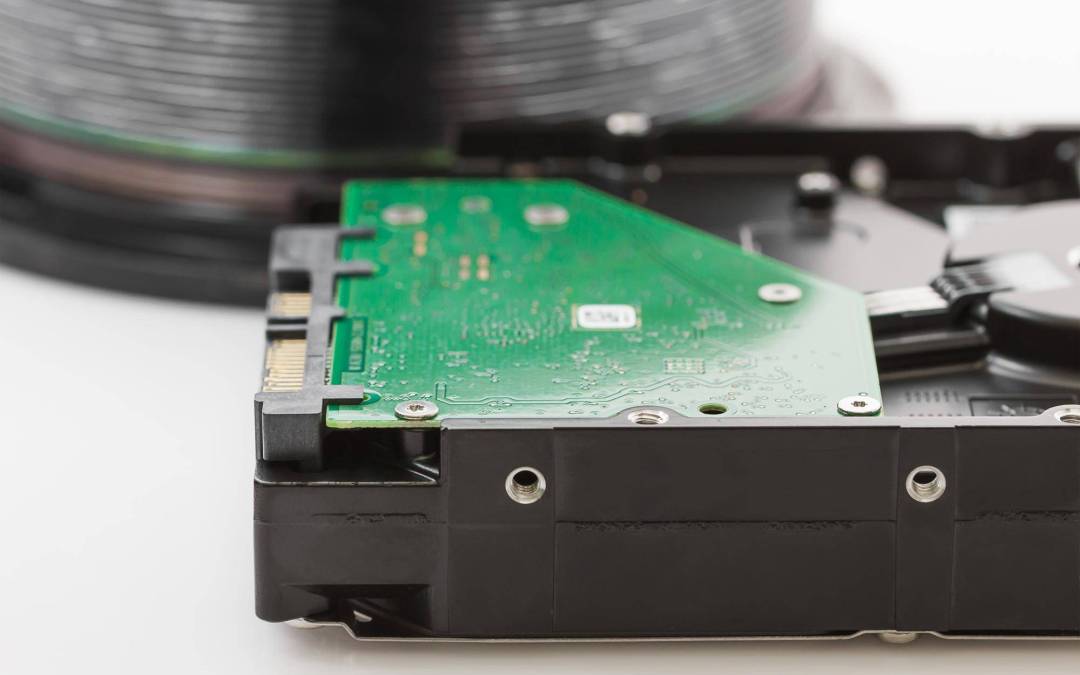
Najczęściej dysk SSD w laptopie znajdziesz pod dolną pokrywą, w zatoce 2,5 cala lub w gnieździe M.2 na płycie głównej. W części ultrabooków pamięć jest przylutowana i nie da się jej wymienić. Najpewniejszą lokalizację i możliwości rozbudowy zawsze potwierdzisz w instrukcji serwisowej producenta dla konkretnego modelu.
Gdzie jest dysk SSD w laptopie?
Dysk SSD może znajdować się w trzech miejscach. W klasycznej zatoce 2,5 cala pod dolną pokrywą. W gnieździe M.2 na płycie głównej. Jako układ pamięci przylutowany do płyty głównej, co zwykle wyklucza samodzielną wymianę.
Po zdjęciu dolnej pokrywy szukaj nośnika w pobliżu płyty głównej, kości RAM albo układu chłodzenia. W konstrukcjach z M.2 moduł bywa przykryty plastikową lub metalową osłoną termiczną. W zatokach 2,5 cala montuje się płaski nośnik w ramce, połączony z płytą złączem SATA.
Jak rozpoznać rodzaj i format dysku?
Dysk SSD 2,5 cala SATA ma płaską prostokątną obudowę o szerokości około 2,5 cala i w laptopach zwykle grubość około 7 mm. Najczęściej jest zamocowany w ramce i połączony przewodem lub bezpośrednim złączem SATA.
Dysk SSD M.2 to wąska płytka z krawędziowym złączem z jednej strony. Mocuje się go pojedynczą śrubą lub zatrzaskiem. Najpopularniejszy rozmiar to M.2 2280, czyli 22 mm szerokości i 80 mm długości. W kompaktowych urządzeniach stosuje się także M.2 2230, czyli około 22 mm szerokości i 30 mm długości.
M.2 określa format fizyczny a nie protokół komunikacji. Dysk SSD M.2 może używać interfejsu SATA albo PCIe z protokołem NVMe. Samo dopasowanie długości i szerokości nie gwarantuje działania, ponieważ gniazdo musi obsługiwać dany interfejs i klucz M.2. Standard mSATA korzysta wyłącznie z SATA.
Co oznaczają SATA i NVMe?
SATA to interfejs używany w nośnikach 2,5 cala oraz w części dysków M.2. Typowe dyski SSD SATA osiągają około 500 MB na sekundę w odczycie i około 450 MB na sekundę w zapisie, zależnie od modelu i warunków pracy.
NVMe to protokół zaprojektowany dla pamięci flash, zazwyczaj działający przez PCIe. Nośniki NVMe na PCIe 4.0 i PCIe 5.0 potrafią uzyskiwać wielokrotnie wyższe transfery niż SATA, jednak realna wydajność zależy od kontrolera, rodzaju pamięci NAND, efektywności chłodzenia i możliwości konkretnego laptopa. NVMe nie jest synonimem M.2, ponieważ M.2 opisuje tylko formę nośnika.
Czy każdy laptop pozwala na wymianę lub rozbudowę dysku?
Nie każdy. Ograniczenia wynikają z braku wolnego gniazda, zastosowania pamięci przylutowanej, blokad w oprogramowaniu układowym, nietypowego formatu albo braku obsługi danego interfejsu. W wielu cienkich konstrukcjach dostępny jest tylko jeden nośnik lub pamięć wlutowana.
Rozbudowa jest możliwa, jeśli urządzenie ma zatokę 2,5 cala i gniazdo M.2 albo dwa gniazda M.2. W takim przypadku można dodać drugi dysk SSD albo wymienić obecny na większy.
Jak bezpiecznie dotrzeć do dysku i go zlokalizować?
Wyłącz laptop, odłącz zasilacz i jeśli konstrukcja na to pozwala odłącz baterię. Rozładuj pozostały ładunek elektryczny, a podczas pracy zabezpiecz się przed elektrycznością statyczną.
Zdejmij dolną pokrywę zgodnie z dokumentacją serwisową. Szukaj nośnika w zatoce 2,5 cala albo w gnieździe M.2 na płycie głównej. Zwróć uwagę na niewielkie osłony termiczne, pod którymi może znajdować się moduł M.2. Nie podważaj elementów na siłę i nie dotykaj styków.
Jak dobrać kompatybilny dysk do laptopa?
Sprawdź jednocześnie cztery kluczowe parametry. Format fizyczny. Długość modułu, na przykład M.2 2280 lub M.2 2230. Interfejs i protokół, czyli SATA albo PCIe NVMe. Zgodność gniazda i klucza M.2 oraz maksymalną pojemność obsługiwaną przez płytę główną.
Zweryfikuj sposób mocowania, obecność dystansu, ramki lub przewodu SATA. Upewnij się, że ewentualny radiator mieści się pod pokrywą, ponieważ zbyt gruby moduł może uniemożliwić złożenie obudowy.
Współczesne dyski SSD oferują pojemności między innymi 500 GB, 1 TB, 2 TB i 4 TB. Najważniejszym źródłem informacji dla Twojego modelu jest instrukcja producenta, ponieważ lokalizacja gniazd i obsługiwane standardy różnią się między seriami i rocznikami.
Jak zamontować dysk M.2 i 2,5 cala?
W przypadku M.2 wsuwaj moduł delikatnie pod kątem około 30 stopni, następnie opuść go równolegle do płyty głównej i przykręć śrubą lub zamknij zatrzask. Nie wciskaj nośnika na siłę i nie dotykaj styków. Jeśli konstrukcja przewiduje osłonę termiczną, zamocuj ją zgodnie z zaleceniami.
W przypadku 2,5 cala umieść nośnik w ramce, podłącz złącze SATA lub wsuń w dedykowaną kieszeń i przykręć elementy mocujące. Upewnij się, że grubość nośnika jest zgodna z miejscem montażu i że przewody nie są naprężone.
Co dzieje się po uruchomieniu i jak przenieść dane?
Po włączeniu komputera firmware odczytuje dane startowe z dysku SSD, a system operacyjny ładuje się do pamięci RAM. Kontroler nośnika zarządza zapisem i odczytem, korekcją błędów oraz zużyciem komórek pamięci NAND.
Przed demontażem skopiuj dane. Masowa wymiana nie przenosi systemu ani plików. Możesz sklonować dotychczasowy nośnik na nowy albo wykonać czystą instalację systemu. Po montażu sprawdź ustawienia UEFI, kolejność rozruchu i ewentualne sterowniki. Jeśli urządzenie ma wolne gniazdo, dołożenie drugiego dysku SSD nie wymaga migracji systemu.
Co wpływa na wydajność i stabilność pracy dysku?
Na szybkość wpływa interfejs i protokół, jakość kontrolera, rodzaj pamięci NAND, obecność i pojemność pamięci podręcznej DRAM oraz możliwości chłodzenia. Wysoka temperatura powoduje ograniczenie wydajności przez mechanizmy ochronne kontrolera i może obniżać stabilność transferów.
Wybór pojemności nie zawsze przekłada się na szybkość. Różne konfiguracje kontrolera i układu pamięci w modelach o tej samej serii potrafią zmieniać osiągi. Zadbaj o odpowiednią wentylację przestrzeni montażowej i właściwy docisk osłony termicznej, jeżeli jest przewidziana.
Gdzie najszybciej sprawdzić położenie i możliwości rozbudowy?
Najkrótsza droga do pewnej odpowiedzi prowadzi przez instrukcję serwisową i dokumentację producenta dla konkretnego modelu. To tam znajdziesz układ gniazd, wspierane formaty i interfejsy, maksymalne pojemności oraz procedury demontażu pokrywy i nośnika.
Podsumowując, aby znaleźć dysk SSD w laptopie, zdejmij dolną pokrywę i sprawdź zatokę 2,5 cala oraz gniazdo M.2 na płycie głównej. Oceń rodzaj interfejsu i format, potwierdź kompatybilność w dokumentacji, a podczas montażu zachowaj zasady bezpieczeństwa i dbałość o szczegóły.

GameFactor.pl to technologiczny kompas w świecie gier i sprzętu komputerowego. Od 2024 roku dostarczamy sprawdzone informacje, pogłębione recenzje i praktyczne porady. Nasz zespół ekspertów łączy pasję do gamingu z techniczną wiedzą, tworząc treści, które pomagają wznieść Twoją grę na wyższy poziom. Jesteśmy tam, gdzie rodzą się innowacje, i dzielimy się każdym fascynującym odkryciem z naszą społecznością entuzjastów technologii.