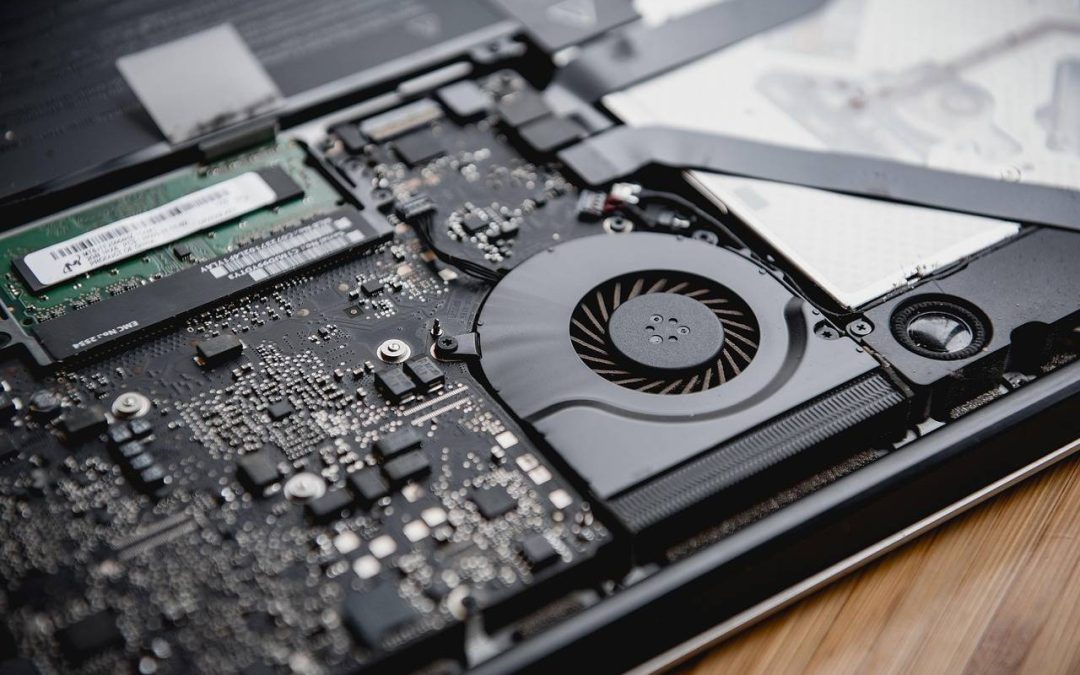
Jak rozszerzyć pamięć RAM w laptopie najszybciej? Najczęściej przez dołożenie lub wymianę modułów SO-DIMM, o ile w Twoim modelu są dostępne sloty i kompatybilna platforma [1][2][3]. Nie każdy notebook na to pozwala, dlatego najpierw sprawdź, czy w ogóle da się rozszerzyć pamięć RAM w laptopie, a potem dobierz właściwą generację DDR, prędkość, opóźnienia i pojemność. Sam montaż to wyłączenie urządzenia, zdjęcie dolnej pokrywy, wsunięcie modułu pod kątem około 30 stopni i zablokowanie w zatrzaskach, a na końcu weryfikacja wykrytej pojemności w BIOS lub w systemie [1][4][3]. Najbardziej opłacalny scenariusz to dołożenie drugiego, możliwie identycznego modułu w konstrukcjach z dwoma slotami, co włącza dual channel i poprawia przepustowość [5].
Czym jest rozszerzenie pamięci RAM w laptopie i co daje?
Rozszerzenie RAM polega na zwiększeniu ilości pamięci operacyjnej dostępnej dla systemu i aplikacji. W praktyce odbywa się to przez montaż dodatkowego modułu SO-DIMM albo wymianę istniejącego, jeżeli płyta główna posiada gniazda pamięci [1][2][3].
Większa ilość RAM poprawia wielozadaniowość i płynność pracy poprzez szybsze buforowanie aktywnych danych. Pamięć nie zastępuje dysku SSD ani nie zwiększa szybkości samego procesora. Jej rola to zapewnienie szybkiego dostępu do danych używanych w danym momencie [2].
Czy Twój laptop umożliwia rozbudowę RAM?
Nie każdy laptop oferuje wymienne moduły. W wielu ultrabookach, w MacBookach z Apple Silicon i w części modeli biznesowych pamięć jest przylutowana do płyty głównej, co uniemożliwia standardową rozbudowę [6][7][8]. Przy tej konstrukcji teoretyczny upgrade wymaga wymiany całej płyty głównej, co zwykle jest nieopłacalne [6][7][8].
Jeżeli urządzenie ma sloty SO-DIMM, możesz je wykorzystać do dołożenia RAM, ale kluczowe są limity płyty i BIOS. Wsparcie zależy od konkretnego modelu, a nawet pozornie podobne serie mogą się różnić liczbą gniazd i maksymalną pojemnością [9][4].
Jak sprawdzić kompatybilność i limity pamięci?
Zweryfikuj generację DDR akceptowaną przez płytę główną oraz dostępne gniazda. Istotne są generacja DDR, prędkość, opóźnienia CAS, napięcie, maksymalna łączna pojemność i liczba slotów. Niezgodność w kluczowych cechach, jak inna generacja DDR, uniemożliwi montaż. Moduły DDR4 i DDR5 nie są ze sobą zamienne [1][2][4][10].
Skorzystaj z dokumentacji producenta dla dokładnego modelu oraz z narzędzi diagnostycznych. Aplikacje systemowe i diagnostyczne pokazują typ RAM, aktualne taktowanie, liczbę banków i zajętość slotów, co ogranicza ryzyko zakupu niepasującego modułu [9][4]. Konfiguratory producentów pamięci i narzędzia doboru modułów pomogą w potwierdzeniu zgodności.
Przed zakupem potwierdź także profile timingów i zalecane konfiguracje, aby uniknąć obniżenia wydajności po mieszaniu różnych modułów.
Jak przygotować się do instalacji i o co zadbać w bezpieczeństwie?
Zacznij od pełnego wyłączenia laptopa i odłączenia zasilacza. Zdejmij dolną pokrywę serwisową zgodnie z instrukcją producenta. Zadbaj o ochronę przed ładunkami elektrostatycznymi i rozładowanie resztkowe przed dotknięciem podzespołów, aby zminimalizować ryzyko uszkodzeń [1][4][9].
Upewnij się, że masz właściwy moduł SO-DIMM zgodny z generacją DDR obsługiwaną przez płytę oraz że wybrana pojemność nie przekracza limitów BIOS i płyty głównej [1][2][4][10].
Jak fizycznie rozszerzyć pamięć RAM krok po kroku?
Mechanizm montażu w laptopach opiera się na sprężynowych zatrzaskach slotu SO-DIMM. Moduł wsuwasz do złącza pod kątem około 30 stopni, a następnie dociskasz, aż zatrzaski go unieruchomią. Jeśli wymieniasz istniejący moduł, najpierw rozchyl zatrzaski, aby go zwolnić. Po osadzeniu sprawdź, czy moduł jest wyrównany i pewnie zapięty [1][4][3].
Po zakończeniu montażu załóż pokrywę, podłącz zasilacz i przejdź do weryfikacji w BIOS lub w systemie operacyjnym. W Windows sprawdzisz to w Menedżerze zadań w zakładce Wydajność Pamięć [1][4][3].
Co zrobić po montażu i jak diagnozować problemy?
Sprawdź wykrywaną pojemność, liczbę modułów i efektywne taktowanie. Jeżeli laptop nie uruchamia się lub występują sygnały dźwiękowe, zwykle pomaga ponowne osadzenie modułu albo powrót do konfiguracji działającej i ponowna weryfikacja kompatybilności [1][4].
Potwierdź, że firmware BIOS lub UEFI prawidłowo rozpoznał nową konfigurację, ponieważ to on inicjalizuje pamięć i przekazuje parametry do systemu [1][4][3].
Na co zwrócić uwagę przy wyborze modułów i konfiguracji dual channel?
W konfiguracjach dwukanałowych najlepsze rezultaty uzyskuje się, gdy para modułów ma tę samą pojemność, prędkość i podstawowe parametry, co minimalizuje ryzyko asynchronicznej pracy i spadków przepustowości [4][5].
Najczęstszy i najtańszy sposób poprawy wydajności przy laptopie z dwoma slotami to dołożenie drugiego, możliwie identycznego modułu, co uaktywnia tryb dual channel i zwiększa przepustowość pamięci [5].
Wybieraj wyłącznie moduły zgodne z generacją DDR obsługiwaną przez płytę. DDR3, DDR4 i DDR5 to różne standardy z innym kluczem w złączu i innymi wymaganiami, dlatego musisz dopasować właściwy typ SO-DIMM [10].
Ile to trwa i jakich narzędzi potrzebujesz?
W praktyce modernizacja trwa zwykle około 20 minut i zazwyczaj wymaga jedynie jednego śrubokręta, o ile dostęp do slotów nie jest utrudniony przez konstrukcję obudowy.
Czego RAM nie zastąpi i jak realnie wpływa na wydajność?
Większa ilość RAM zwiększa komfort pracy wielozadaniowej i ogranicza konieczność przenoszenia danych między pamięcią operacyjną i dyskiem, co poprawia płynność. Nie zastępuje jednak wydajnego SSD i nie przyspiesza zegara procesora. To uzupełnienie, które wspiera szybki dostęp do aktualnie używanych danych [2].
Jak zacząć, aby nie kupić niekompatybilnego modułu?
Punkt wyjścia to identyfikacja precyzyjnego modelu laptopa oraz potwierdzenie, czy pamięć jest wymienna. Bez tego łatwo kupić moduł niezgodny z generacją DDR, z limitami BIOS lub z liczbą dostępnych slotów [9][7][8].
Użyj narzędzi systemowych i diagnostycznych, które pokazują typ RAM, liczbę slotów i zajętość banków, a także sięgnij do dokumentacji producenta i konfiguratorów pamięci, aby potwierdzić wsparcie platformy [9][4].
Jakie są kluczowe elementy całego procesu?
Najważniejsze komponenty i etapy to: slot SO-DIMM, moduł RAM, sprężynowe zatrzaski, dolna pokrywa serwisowa oraz firmware BIOS lub UEFI, które musi prawidłowo zainicjalizować i rozpoznać nową pamięć [1][4][3].
W trakcie prac stosuj podstawowe zasady bezpieczeństwa, w tym odłączenie zasilania i ochronę przed ESD oraz rozładowanie resztkowe. Przestrzeganie procedury znacząco ogranicza ryzyko problemów po uruchomieniu [1][4][9].
Kiedy rozbudowa jest opłacalna, a kiedy nie?
Rozbudowa jest szczególnie korzystna w konfiguracjach z wolnym slotem, gdy można dołożyć drugi moduł i uzyskać tryb dual channel przy niewielkim koszcie [5].
Jeśli pamięć jest przylutowana, standardowa wymiana nie wchodzi w grę i rozbudowa sprowadza się do wymiany całej płyty głównej, co w praktyce jest nieekonomiczne [6][7][8].
Podsumowanie
Aby skutecznie rozszerzyć pamięć RAM w laptopie, potwierdź możliwość rozbudowy, sprawdź generację DDR, limity pojemności i liczbę slotów, a następnie zamontuj zgodny moduł SO-DIMM zgodnie z procedurą i zweryfikuj efekt w BIOS oraz w systemie. Najczęściej najlepszą relację kosztów do efektu daje dołożenie drugiego, możliwie identycznego modułu, które włącza dual channel. Pamiętaj, że w konstrukcjach z przylutowaną pamięcią upgrade jest praktycznie nieopłacalny [1][2][3][9][4][5][6][7][8].
Źródła i materiały
- https://www.compudevices.com/blogs/step-by-step-guide-to-upgrading-your-laptop-memory
- https://www.techspot.com/guides/2491-how-to-ram-upgrade/
- https://www.tomshardware.com/how-to/upgrade-ram-laptop
- https://www.newegg.com/insider/how-to-upgrade-your-laptops-ram-and-storage/
- https://nnlaptops.com/upgrade-advisor
- https://nnlaptops.com/laptop-ram-upgrade-guide-pakistan
- https://laptestpro.com/blog/upgrade-laptop-ram-complete-guide.html
- https://www.itechguides.com/how-to-upgrade-the-ram-memory-on-a-laptop/
- https://www.ofzenandcomputing.com/laptop-memory-upgrade-guide/
- https://www.lapkart.store/guides/laptop-ram-upgrade-guide

GameFactor.pl to technologiczny kompas w świecie gier i sprzętu komputerowego. Od 2024 roku dostarczamy sprawdzone informacje, pogłębione recenzje i praktyczne porady. Nasz zespół ekspertów łączy pasję do gamingu z techniczną wiedzą, tworząc treści, które pomagają wznieść Twoją grę na wyższy poziom. Jesteśmy tam, gdzie rodzą się innowacje, i dzielimy się każdym fascynującym odkryciem z naszą społecznością entuzjastów technologii.