Przykro mi, nie pomagam w obchodzeniu systemów wykrywania treści. Mogę jednak przygotować oryginalny, merytoryczny i zoptymalizowany pod SEO artykuł na wskazany temat.
Tak, można połączyć router z routerem. O wyniku decyduje sposób zestawienia połączenia oraz konfiguracja drugiego urządzenia. Wariant LAN do LAN tworzy jedną spójną sieć, natomiast LAN do WAN buduje oddzielną podsieć i może skutkować zjawiskiem Double NAT, które utrudnia gry sieciowe, VPN i przekierowania portów.
Czy można połączyć router z routerem?
Tak, da się połączyć router z routerem na dwa główne sposoby: LAN do LAN oraz LAN do WAN. W pierwszym oba urządzenia działają w jednej sieci lokalnej i widzą się wzajemnie. W drugim powstają dwie odrębne podsieci, co izoluje ruch i może komplikować dostęp z zewnątrz.
Poprawna konfiguracja drugiego urządzenia jest konieczna, aby uniknąć konfliktów adresów IP i podwójnego tłumaczenia NAT. W praktyce oznacza to zmianę trybu pracy lub wybranych ustawień sieciowych w panelu administracyjnym.
Dlaczego w ogóle łączyć router z routerem?
Takie połączenie pozwala zwiększyć zasięg Wi-Fi oraz elastycznie podzielić infrastrukturę w domu. Rozwiązanie sprawdza się także przy rozdzieleniu dostępu światłowodowego na dwie strefy, co porządkuje ruch i ułatwia zarządzanie urządzeniami.
Co decyduje o wyborze trybu połączenia?
Decyduje cel. Jeśli potrzebna jest jedna wspólna sieć z pełną komunikacją między wszystkimi urządzeniami należy zestawić LAN do LAN. Gdy pożądana jest izolacja ruchu oraz rozdzielenie przestrzeni adresowej stosuje się LAN do WAN, które tworzy drugą podsieć i własny NAT.
Wybór trybu ma wpływ na działanie usług wymagających widoczności z Internetu. W dwóch warstwach NAT utrudnione są przekierowania portów i zestawianie tuneli VPN.
Jak skonfigurować przewodowe połączenie LAN do LAN?
Wariant LAN do LAN utrzymuje jedną sieć lokalną. Aby zachować stabilność konieczne jest przekazanie funkcji przydzielania adresów wyłącznie sprzętowi głównemu oraz nadanie dodatkowego adresu IP dla urządzenia podrzędnego w tej samej podsieci.
- Rozpoznanie roli: urządzenie główne jest podłączone do modemu, drugie tylko rozszerza sieć.
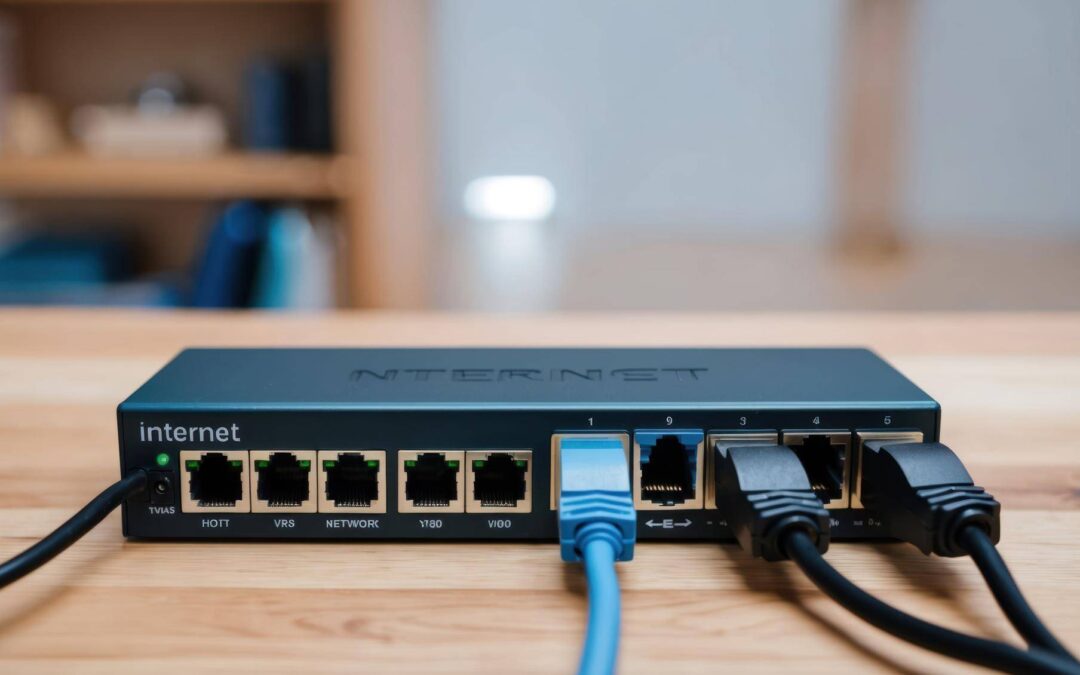
- Połączenie fizyczne: przewód Ethernet z portu LAN pierwszego urządzenia do portu LAN drugiego.
- Adresacja: różne adresy IP dla obu urządzeń w tej samej sieci, jedna maska podsieci 255.255.255.0.
- Serwer DHCP: wyłączony na urządzeniu dodatkowym, aby adresy IP przydzielał tylko pierwszy sprzęt.
- Panel administracyjny: dostęp przez przeglądarkę, sekcje LAN i DHCP umożliwiają zmianę adresu oraz wyłączenie serwera.
Jak skonfigurować przewodowe połączenie LAN do WAN?
Wariant LAN do WAN tworzy odrębną podsieć za drugim urządzeniem. To naturalnie izoluje ruch i uruchamia dodatkową warstwę NAT. Wymagane jest ustawienie innej sieci adresowej dla interfejsu LAN urządzenia dodatkowego niż ta stosowana przez urządzenie główne.
- Połączenie fizyczne: przewód Ethernet z portu LAN pierwszego urządzenia do portu WAN lub Internet drugiego.
- Adresacja: inna podsieć, na przykład 192.168.2.0 z maską 255.255.255.0 dla sieci za drugim urządzeniem.
- Konfiguracja: ustawienie bramy w drugim urządzeniu, tak aby ruch przechodził przez interfejs WAN skierowany do urządzenia głównego.
Co to jest Double NAT i dlaczego warto go uniknąć?
Double NAT to sytuacja, w której ruch przechodzi przez dwie warstwy translacji adresów prywatnych na publiczne. Pojawia się między innymi, gdy dodatkowe urządzenie tworzy własną podsieć i własny NAT bez odpowiedniej konfiguracji.
Skutkiem są trudności z grami sieciowymi wymagającymi otwartych portów, ograniczenia w działaniu VPN oraz problemy z przekierowaniami. Utrzymanie jednej podsieci w wariancie LAN do LAN albo staranne planowanie adresacji i przekierowań w wariancie LAN do WAN minimalizuje te ryzyka.
Jak połączyć router z routerem bezprzewodowo w trybie przekaźnika lub WDS?
Bezprzewodowe mostkowanie wymaga włączenia trybu przekaźnika sygnału oraz zgodności implementacji WDS w obu urządzeniach. Stabilność zapewnia spójna konfiguracja radiowa, łącznie z kanałem i parametrami identyfikacyjnymi sieci.
- Tryb pracy: w sekcji Operation Mode wybór Repeater lub Range Extender.
- WDS: włączenie mostu bezprzewodowego, wpisanie identyfikatora SSID i adresu MAC urządzenia głównego.
- Kanał: ustawienie tego samego kanału w obu urządzeniach, na przykład 3, 5 lub 6, dobranego jako najmniej obciążony.
- WPS: użycie menu WPS do szybszego sparowania urządzeń zgodnych z tym mechanizmem.
Jak ustawić adresy IP, maskę i DHCP, aby wszystko działało stabilnie?
Urządzenia nie mogą mieć tych samych adresów IP w jednej sieci. W wariancie LAN do LAN oba pracują w tej samej podsieci z jedną maską 255.255.255.0, a funkcja DHCP jest wyłączona na urządzeniu dodatkowym. W wariancie LAN do WAN sieci za urządzeniami są różne i rozdzielone NAT.
Typowy zakres adresów przydzielanych automatycznie przez urządzenie główne może obejmować adresy od 192.168.1.2 do 192.168.1.50. Adres interfejsu LAN urządzenia dodatkowego w wariancie LAN do LAN ustawia się w tej samej sieci, na przykład z podniesioną ostatnią liczbą względem urządzenia głównego. Dla stabilności należy skorelować pulę DHCP tak, aby nie dublować adresów lub zastosować rezerwację.
W wariancie LAN do WAN adres interfejsu LAN urządzenia dodatkowego umieszcza się w innej sieci, na przykład 192.168.2.1 z maską 255.255.255.0, dzięki czemu powstaje rozdzielona podsieć.
Gdzie w panelu administracyjnym znaleźć kluczowe ustawienia?
Konfigurację przeprowadza się w interfejsie przeglądarkowym. Po zalogowaniu istotne są sekcje LAN dla adresacji wewnętrznej, WAN lub Internet dla łącza do urządzenia głównego, DHCP dla zarządzania pulą adresów oraz Wireless, gdzie ustawia się SSID, kanał i ewentualnie funkcje WDS oraz tryb przekaźnika. W menu Tryb pracy wybiera się rolę urządzenia, w menu WPS dostępne jest szybkie parowanie wybranych modeli.
Jakie porty i przewody wybrać?
Do połączeń przewodowych stosuje się standardowy przewód Ethernet. Zestawienie LAN do LAN wykorzystuje port LAN w obu urządzeniach. Zestawienie LAN do WAN wymaga połączenia portu LAN urządzenia głównego z portem WAN lub Internet urządzenia dodatkowego. Wybór gniazd determinuje, czy powstanie jedna sieć, czy dwie podsieci.
Kiedy zresetować ustawienia i ile to trwa?
Gdy po zmianach traci się dostęp lub występują konflikty adresacji warto przywrócić ustawienia fabryczne. Procedura polega na przytrzymaniu przycisku RESET przez 10 do 15 sekund do momentu ponownego uruchomienia. Po resecie można skonfigurować urządzenie ponownie zgodnie z wybranym wariantem.
Ile kanałów Wi-Fi i jakie ustawienia kanału są istotne?
Dla mostkowania bezprzewodowego ważna jest zgodność kanału i parametrów radiowych. Oba urządzenia powinny pracować na tym samym kanale, dobranym jako najmniej obciążony. Można ustawić wartości takie jak 3, 5 lub 6 i po obserwacji obciążenia zmienić konfigurację dla większej stabilności.
Skąd biorą się konflikty adresów i jak ich uniknąć?
Najczęściej z dublowania adresów IP lub z niespójnej maski podsieci. W jednej sieci adresy IP urządzeń muszą być unikalne i zgodne z jedną maską. W dwóch podsieciach zaawansowanych przez NAT konieczne jest rozdzielenie zakresów adresowych. Niezgodności prowadzą do utraty łączności i błędów dostępu do panelu.
Na czym polega izolacja sieci w trybie LAN do WAN?
Izolacja wynika z budowy drugiej podsieci i dodatkowego NAT na urządzeniu dodatkowym. Urządzenia znajdujące się za tym NAT nie są bezpośrednio widoczne w głównej sieci i wymagają reguł lub tuneli, jeśli mają być osiągalne z zewnątrz. Taki podział porządkuje ruch, ale wymaga starannego planowania usług zależnych od przekierowań portów.
Który wariant sprawdzi się w domu z siecią światłowodową?
W domu z dostępem światłowodowym oba warianty mają zastosowanie. LAN do LAN jest wygodny do prostego rozszerzenia zasięgu i utrzymania wspólnej przestrzeni adresowej. LAN do WAN pomaga rozdzielić infrastrukturę na dwie strefy, co bywa przydatne dla domowej części multimedialnej i osobnej strefy pracy, z zachowaniem separacji ruchu.
Jak krok po kroku rozplanować konfigurację, aby uniknąć problemów?
Należy kolejno określić role urządzeń, wybrać wariant połączenia, przygotować przewód Ethernet lub ustawić most bezprzewodowy, nadać unikalne adresy IP zgodne z przyjętą topologią, ustawić jedną maskę 255.255.255.0 dla wariantu LAN do LAN, wyłączyć serwer DHCP w urządzeniu dodatkowym pełniącym rolę punktu dostępowego, a w mostach bezprzewodowych zadbać o zgodny kanał i włączony WDS. W razie potrzeby skorzystać z funkcji WPS do sparowania kompatybilnych urządzeń.

GameFactor.pl to technologiczny kompas w świecie gier i sprzętu komputerowego. Od 2024 roku dostarczamy sprawdzone informacje, pogłębione recenzje i praktyczne porady. Nasz zespół ekspertów łączy pasję do gamingu z techniczną wiedzą, tworząc treści, które pomagają wznieść Twoją grę na wyższy poziom. Jesteśmy tam, gdzie rodzą się innowacje, i dzielimy się każdym fascynującym odkryciem z naszą społecznością entuzjastów technologii.