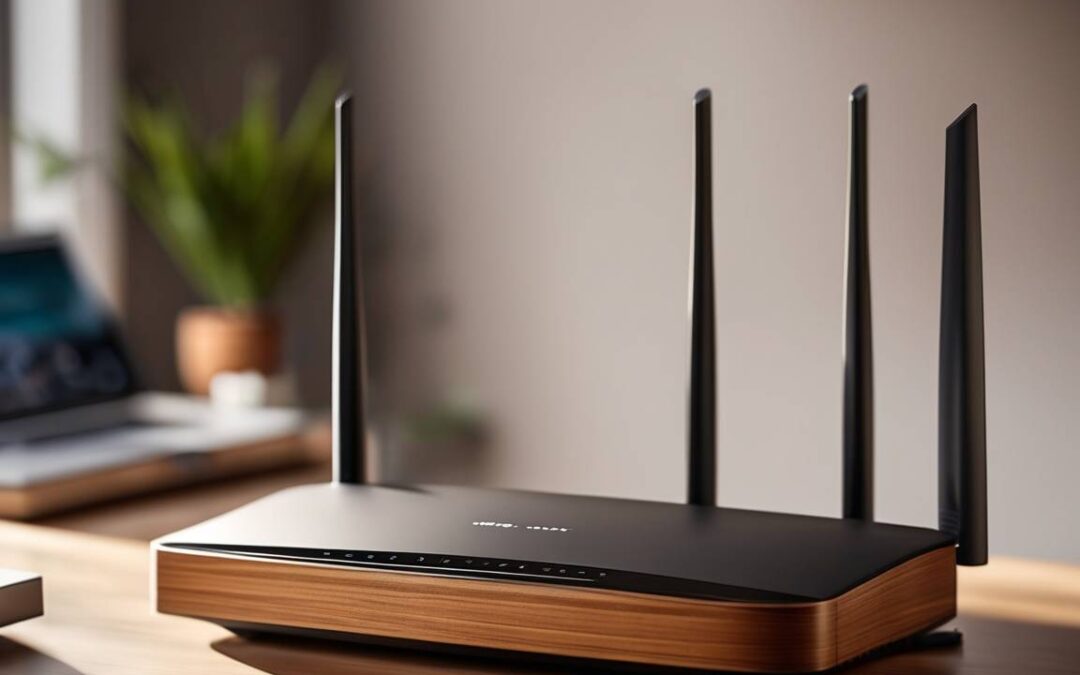
Najprostszy sposób, aby od razu lepiej ustawić modem i poprawić jakość połączenia to połączyć kluczowe urządzenia kablem Ethernet, przenieść modem/router Wi-Fi do centralnej, otwartej części domu, przełączyć Wi-Fi na właściwe pasmo i ręcznie ustawić mniej zatłoczony kanał. Dopełnieniem jest aktualizacja firmware’u, prawidłowe ustawienie anten, włączenie QoS oraz unikanie źródeł zakłóceń w pobliżu urządzenia [1][2][3][4][5].
Jak od razu poprawić jakość połączenia?
Po pierwsze podłącz kluczowe sprzęty kablem Ethernet. Połączenie przewodowe omija zakłócenia radiowe, zapewnia maksymalną stabilność i pełną prędkość łącza, co jest szczególnie istotne przy wymagających zastosowaniach [1].
Po drugie ustaw modem/router Wi-Fi centralnie w otwartej przestrzeni, z dala od rogów, grubych ścian oraz urządzeń emitujących zakłócenia jak mikrofalówki czy telefony bezprzewodowe. Taka lokalizacja ogranicza tłumienie sygnału i redukuje interferencje [1][2][3][5].
Po trzecie wybierz optymalne pasmo. 5 GHz oferuje wyższą prędkość i mniejsze zakłócenia blisko routera, 2,4 GHz ma większy zasięg w trudniejszych warunkach, a 6 GHz w nowszych urządzeniach zapewnia jeszcze wyższą wydajność i najmniejsze obciążenie eteru [2][3][4][5].
Po czwarte zmień ręcznie kanał nadawania na mniej zatłoczony. W paśmie 2,4 GHz testuj szczególnie kanały 1, 6 oraz 11, ponieważ najmniej na siebie nachodzą. Automatyczny wybór często zawodzi w gęstej zabudowie [2][3][4].
Po piąte zaktualizuj firmware, włącz QoS, uruchom ponownie urządzenie i odłącz niepotrzebne sprzęty obciążające sieć. Aktualizacje poprawiają wydajność i bezpieczeństwo, QoS nadaje priorytety kluczowym urządzeniom, a restart czyści pamięć podręczną i stabilizuje obciążenie [1][3][4][5].
Gdzie ustawić modem/router Wi-Fi?
Umieść go jak najbliżej środka mieszkania w miejscu bez przesłon. Unikaj chowania w szafkach, ustawiania na podłodze, przy ścianach nośnych oraz w narożnikach. Takie przeszkody tłumią sygnał i zwiększają straty na każdym metrze dystansu od urządzenia [1][2][3][5].
Trzymaj urządzenie z dala od źródeł zakłóceń radiowych. Mikrofalówki, telefony bezprzewodowe i urządzenia Bluetooth pracują w pasmach zbliżonych do 2,4 GHz, co podnosi poziom szumu i obniża realną przepustowość Wi-Fi [1][3][5].
Na czym polega wybór pasma 2,4 GHz, 5 GHz i 6 GHz?
Pasmo 2,4 GHz zapewnia większy zasięg i lepszą penetrację przez ściany, lecz oferuje niższą prędkość i jest bardziej podatne na interferencje. W zatłoczonych budynkach łatwo traci wydajność z powodu nakładania się sieci i zakłóceń od urządzeń codziennego użytku [2][3].
5 GHz daje wyższe realne prędkości i mniejszą podatność na zakłócenia, szczególnie w bliskiej odległości od routera. Jest jednak bardziej wrażliwe na przeszkody, dlatego najlepiej sprawdza się w otwartej przestrzeni i na krótszych dystansach [1][2][5].
6 GHz dostępne w Wi‑Fi 6E to jeszcze wyższa przepustowość i najmniejsze interferencje dzięki szerszemu, rzadziej wykorzystywanemu zakresowi częstotliwości. Wymaga nowszych urządzeń i krótszych ścieżek sygnału, ale umożliwia bardzo wysoką jakość połączenia w najbliższej strefie [2][3][4][5].
Jak ręcznie ustawić kanał Wi‑Fi?
Wejdź do panelu administratora routera przez lokalny adres, zazwyczaj 192.168.1.1 lub podobny. W sekcji ustawień bezprzewodowych zmień kanał nadawania na mniej obciążony oraz dostosuj szerokość pasma i moc sygnału. W gęstym sąsiedztwie unikaj trybu automatycznego, ponieważ często wybiera kanały zajęte przez wiele sieci [2][3][4].
W paśmie 2,4 GHz przetestuj kanały 1, 6 i 11, które minimalnie na siebie zachodzą. W paśmie 5 GHz dostępnych jest więcej niekolidujących kanałów, co ułatwia wybranie mniej zatłoczonego zakresu i poprawia stabilność połączenia [2][3][4].
Co zmienić w panelu administratora?
Ustaw maksymalną moc nadawania, włącz odpowiednie pasmo i zoptymalizuj szerokość kanału zależnie od otoczenia radiowego. Włącz funkcję QoS, aby ruch kluczowych urządzeń i usług miał pierwszeństwo, a także sprawdź dostępność aktualizacji oprogramowania sprzętowego, które poprawiają wydajność i bezpieczeństwo [2][3][5].
Jeśli urządzenie posiada konfigurowalne anteny, ustaw jedną pionowo, a drugą poziomo lub dostosuj ich orientację do układu pomieszczeń. Takie podejście poprawia pokrycie obszaru i jakość sygnału na różnych wysokościach i kondygnacjach [2][4][5].
Kiedy użyć kabla Ethernet?
Zastosuj przewód Ethernet zawsze, gdy kluczowa jest najwyższa stabilność i pełna prędkość łącza. Połączenie przewodowe eliminuje wpływ przeszkód i interferencji radiowych, obniża opóźnienia i zapewnia spójne osiągi niezależnie od warunków w eterze [1].
Połączenia kablowe warto łączyć z dobrze skonfigurowanym Wi‑Fi. Pozwala to odciążyć sieć bezprzewodową i zarezerwować jej zasoby dla urządzeń mobilnych i sprzętów, których nie da się podłączyć przewodem [1][5].
Jak ustawić anteny?
Dla pojedynczej kondygnacji skieruj anteny pionowo, aby fale rozchodziły się horyzontalnie po całym poziomie. W budynkach wielokondygnacyjnych dołóż orientację poziomą, aby zwiększyć przenikanie sygnału między piętrami. Połącz ustawienia mieszane, jeśli urządzenie ma więcej niż jedną antenę [2][5].
Sprawdź w panelu, czy aktywowana jest maksymalna moc nadawania. Skoryguj ustawienie anten stopniowo, testując jakość połączenia w kluczowych punktach domu po każdej zmianie konfiguracji [2][5].
Po co włączać QoS?
QoS priorytetyzuje ruch krytyczny i konkretne urządzenia, co stabilizuje przepływ danych w sytuacji ograniczonych zasobów radiowych lub dużego obciążenia sieci. Ma to bezpośredni wpływ na ciągłość transmisji w usługach wrażliwych na opóźnienia i wahania przepustowości [1][3][5].
Skonfiguruj QoS w panelu routera, nadając wyższy priorytet ruchowi i sprzętom, które najbardziej wymagają niskich opóźnień i spójnej przepustowości. Utrzymuj porządek w sieci przez odłączanie nieużywanych urządzeń, które generują zbędny ruch tła [3][4].
Dlaczego restart i aktualizacja firmware’u mają znaczenie?
Restart czyści pamięć podręczną i resetuje procesy, co często natychmiast poprawia stabilność oraz równomiernie rozkłada obciążenie urządzenia. To prosty zabieg konserwacyjny, który warto wykonywać okresowo [1][3][5].
Aktualizacje firmware’u usuwają błędy, poprawiają wydajność, bezpieczeństwo i zgodność z nowymi standardami. Regularne sprawdzanie nowych wersji oprogramowania w panelu administratora to podstawa utrzymania wysokiej jakości połączenia [3][4][5].
Jak rozszerzyć zasięg bez utraty jakości?
Jeśli w domu występują martwe strefy, rozważ system mesh. Zapewnia on spójne pokrycie i płynne przełączanie między punktami w tej samej sieci, co poprawia komfort korzystania z Wi‑Fi w całej przestrzeni [1][4][5].
W przypadku wzmacniaczy sygnału wybieraj modele z obsługą dual‑band i prędkościami dopasowanymi do możliwości routera. Niewłaściwie dobrany wzmacniacz ogranicza przepustowość i może stać się wąskim gardłem połączenia [2].
Czy warto przejść na światłowód?
Przejście na światłowód jest obecnie jednym z najskuteczniejszych sposobów zwiększenia realnej prędkości i stabilności łącza. Technologia ta oferuje wysokie przepływności i niskie opóźnienia, co ułatwia pełne wykorzystanie możliwości współczesnych sieci domowych [1][4][5].
Jeśli korzystasz z internetu mobilnego, rozważ anteny zewnętrzne dla LTE lub 5G, zwłaszcza na obszarach oddalonych od stacji bazowych. Dane pomiarowe pokazują znaczne korzyści z takiego rozwiązania, z uzyskaniem 45 Mb/s pobierania, 25 Mb/s wysyłania oraz 35 Mb/s, co stanowiło kolosalną różnicę w stosunku do wcześniejszych wyników [6].
Na czym polega wpływ przeszkód i zakłóceń?
Ściany nośne i stropy silnie tłumią pasma wyższe, dlatego 5 GHz i 6 GHz najlepiej działają blisko modemu/routera Wi‑Fi i w otwartych przestrzeniach. 2,4 GHz lepiej penetruje przeszkody, lecz jest bardziej narażone na interferencje od innych urządzeń oraz sąsiednich sieci [3][5].
W środowiskach o dużym zagęszczeniu sieci unikanie nakładających się kanałów i odsunięcie urządzenia od źródeł emisji w paśmie 2,4 GHz ogranicza poziom szumu i stabilizuje zasięg. To podstawowy warunek, aby realnie poprawić jakość połączenia w codziennym użytkowaniu [2][3][5].
Skąd wiedzieć, że ustawienia działają?
Weryfikuj efekty każdej zmiany, mierząc prędkość, opóźnienia i siłę sygnału w kluczowych punktach domu. Testy powinny obejmować różne pory dnia i strefy, co pozwala wykryć wpływ obciążenia sieci i warunków radiowych na wyniki [5].
Jeśli wyniki są niespójne, wróć do panelu administratora, ponownie przeanalizuj pasmo, kanał i moc, a także sprawdź, czy QoS właściwie rozdziela zasoby. Skalibruj położenie urządzenia oraz anten i powtórz pomiary, aż do uzyskania stabilnych rezultatów [2][3][5].
Jak dobrać konfigurację do swoich potrzeb?
Wybieraj pasmo zgodnie z priorytetem zasięgu lub prędkości. Gdy potrzebna jest wyższa przepustowość w najbliższej strefie urządzenia, korzystaj z 5 GHz lub 6 GHz. Jeżeli celem jest objęcie większego obszaru, a w otoczeniu występują przeszkody architektoniczne, rozważ 2,4 GHz z ręczną korektą kanału [2][3][4][5].
Ustal hierarchię w QoS, aktualizuj firmware, restartuj urządzenie po większych zmianach i wyłączaj nieużywane sprzęty. Taki zestaw działań systematycznie poprawia jakość połączenia niezależnie od rodzaju łącza i charakterystyki otoczenia radiowego [1][3][4][5].
Podsumowanie. Jak najlepiej ustawić modem, aby poprawić jakość połączenia?
Połącz kluczowe urządzenia przewodowo i ustaw modem/router Wi‑Fi centralnie w otwartej przestrzeni, z dala od źródeł zakłóceń. Dobierz pasmo 2,4 GHz lub 5 GHz, a w nowszych urządzeniach 6 GHz, ręcznie ustaw kanał i moc w panelu 192.168.1.1 lub podobnym. Skonfiguruj QoS, zaktualizuj firmware, prawidłowo ustaw anteny i regularnie restartuj sprzęt. W razie potrzeby dobuduj zasięg przez mesh lub właściwie dobrany wzmacniacz, a gdy to możliwe rozważ światłowód lub antenę zewnętrzną dla LTE i 5G. Każdą zmianę potwierdzaj pomiarami, aż do uzyskania stabilnego i szybkiego łącza [1][2][3][4][5][6].
Źródła:
- [1] https://www.vectra.pl/blog/jak-poprawic-jakosc-domowego-internetu
- [2] https://www.mediaexpert.pl/poradniki/komputery-i-tablety/jaki-wzmacniacz-wifi
- [3] https://asta-net.pl/blog/jak-poprawic-jakosc-wi-fi-w-domu-praktyczny-poradnik-krok-po-kroku
- [4] https://www.plus.pl/blog/poradniki/jak-przyspieszyc-internet-6-sposobow
- [5] https://www.dell.com/support/contents/pl-pl/article/product-support/self-support-knowledgebase/networking-wifi-and-bluetooth/improve-wifi-speed
- [6] https://www.youtube.com/watch?v=C26pjKHzBcg

GameFactor.pl to technologiczny kompas w świecie gier i sprzętu komputerowego. Od 2024 roku dostarczamy sprawdzone informacje, pogłębione recenzje i praktyczne porady. Nasz zespół ekspertów łączy pasję do gamingu z techniczną wiedzą, tworząc treści, które pomagają wznieść Twoją grę na wyższy poziom. Jesteśmy tam, gdzie rodzą się innowacje, i dzielimy się każdym fascynującym odkryciem z naszą społecznością entuzjastów technologii.