Aby szybko zmienić ustawienia karty graficznej w Windows 10, otwórz Start, wybierz Ustawienia, przejdź do System, Ekran, Wiele ekranów, a następnie Ustawienia grafiki. Dodaj wybraną aplikację i ustaw preferencję Oszczędzanie energii lub Pełna wydajność, po czym zastosuj zmiany i uruchom aplikację ponownie [2][4][5].
Wprowadzenie
Windows 10 ma wbudowaną funkcję zarządzania tym, na którym procesorze graficznym uruchamiają się aplikacje. Rozwiązanie działa od aktualizacji April 2018 Update i pozwala wymuszać tryb automatyczny, oszczędzanie energii lub pełną wydajność dla każdej aplikacji z osobna [2]. Dzięki temu możesz kontrolować, czy program użyje zintegrowanego GPU, czy dedykowanego GPU, które w wielu laptopach współistnieją i przełączają się automatycznie zależnie od obciążenia [1][2][4].
Jak najszybciej zmienić ustawienia karty graficznej w Windows 10?
- Otwórz Start, kliknij Ustawienia, wejdź do System, wybierz Ekran, rozwiń Wiele ekranów, kliknij Ustawienia grafiki [2][4][5].
- W sekcji Wybierz aplikację do ustawienia preferencji dodaj aplikację klasyczną lub aplikację UWP, a następnie przejdź do jej opcji [2][4].
- Ustaw preferencję Automatycznie, Oszczędzanie energii lub Pełna wydajność i zatwierdź zmiany. Uruchom ponownie aplikację, aby nowa konfiguracja zaczęła obowiązywać [2][4].
Opisany panel Ustawienia grafiki jest uniwersalną metodą dla wszystkich konfiguracji sprzętowych z Windows 10 i stanowi pierwszy punkt, w którym warto wprowadzać zmiany [2][4].
Czym są ustawienia grafiki w Windows 10 i kiedy są dostępne?
To systemowy mechanizm, który pozwala przypisywać preferowaną kartę graficzną dla konkretnych aplikacji. Jest dostępny od aktualizacji April 2018 Update, dzięki czemu działa na urządzeniach z Windows 10 spełniających wymogi tej wersji lub nowszej [2].
Windows 10 wspiera konfiguracje z co najmniej dwoma układami graficznymi i potrafi samodzielnie wybierać właściwy GPU. Funkcja jest zgodna zarówno z aplikacjami klasycznymi, jak i z aplikacjami UWP pobranymi ze Sklepu Microsoft [2][4].
Na czym polega różnica między zintegrowanym GPU a dedykowanym GPU?
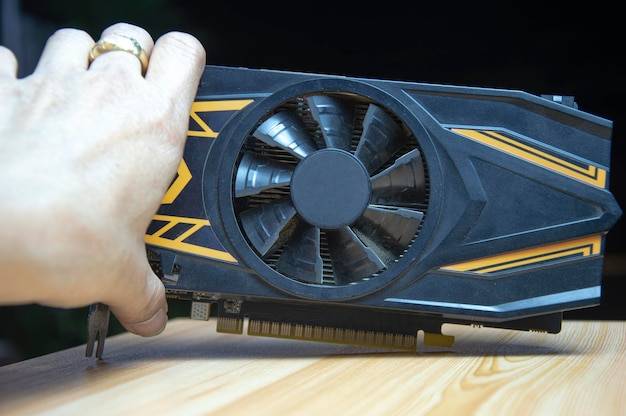
Zintegrowany GPU jest częścią procesora i zużywa mniej energii, natomiast dedykowany GPU to osobny układ, który zapewnia wyższą wydajność obliczeń graficznych. Laptopy wyposażone w oba układy mogą automatycznie przełączać się między nimi zależnie od zapotrzebowania aplikacji [1].
Ile trybów wydajności możesz wybrać dla aplikacji?
Do wyboru są trzy tryby. Automatycznie pozostawia decyzję systemowi. Oszczędzanie energii uruchamia aplikację na układzie o niższym poborze mocy. Pełna wydajność wymusza użycie dedykowanego układu o najwyższej wydajności [2][4].
Jak dodać aplikację do listy preferencji grafiki?
W panelu Ustawienia grafiki wybierz Wybierz aplikację do ustawienia preferencji, a następnie określ, czy dodajesz aplikację klasyczną czy aplikację UWP. Wskaż plik wykonywalny lub pozycję ze Sklepu Microsoft i przejdź do konfiguracji preferencji dla wybranego programu [2][4].
Jak zastosować i sprawdzić zmiany?
Po ustawieniu preferencji kliknij Zapisz lub Zastosuj, a następnie zamknij i uruchom ponownie daną aplikację. Zmiana obowiązuje od kolejnego uruchomienia programu, co pozwala systemowi podnieść odpowiedni układ graficzny i przypisać go do procesu [4].
Która konfiguracja ma pierwszeństwo?
Priorytet mają ustawienia w Windows 10 nad ustawieniami w panelach producentów kart graficznych. Jednocześnie konkretna aplikacja może nadpisać preferencję systemową własnym ustawieniem, dlatego warto sprawdzić wbudowane opcje w programie, jeśli efekt jest inny niż oczekiwany [2].
Jak przełączać kartę graficzną w panelu NVIDIA?
Otwórz Panel sterowania NVIDIA, wejdź do Zarządzanie ustawieniami 3D, a następnie w sekcji Preferowany procesor graficzny wybierz dedykowany układ o wysokiej wydajności. Zapisz zmiany. Pamiętaj, że preferencje ustawione w Windows 10 mogą mieć wyższy priorytet niż konfiguracja w panelu producenta [6][2].
Jak przełączać kartę graficzną w AMD Radeon Software?
Otwórz AMD Radeon Software z menu kontekstowego pulpitu, przejdź do System, wybierz Przełączanie kart graficznych i przypisz preferencje dla aplikacji zgodnie z potrzebami. W razie rozbieżności między ustawieniami AMD a Windows 10 obowiązuje preferencja ustawiona w systemie [6][2].
Gdzie jeszcze znajdziesz instrukcje krok po kroku?
Aktualną ścieżkę systemową podaje dokumentacja i odpowiedzi społeczności Microsoft, które potwierdzają lokalizację panelu Ustawienia grafiki w Windows 10 [5]. Producenci laptopów publikują własne przewodniki przełączania grafiki, w tym baza wiedzy Dell oraz instrukcje ASUS dotyczące konfiguracji układów przełączalnych [6][8]. Pomocne są także poradniki wideo pokazujące dodawanie aplikacji do ustawień grafiki i wybór preferencji [3][7].
Kiedy Windows automatycznie przełącza kartę graficzną?
Domyślnie system analizuje obciążenie i potrzeby aplikacji. W momencie uruchamiania wymagających programów aktywowany jest dedykowany GPU, a w zadaniach niewymagających dużej mocy obliczeniowej wykorzystywany jest zintegrowany GPU [1].
Co warto wiedzieć o laptopach z wieloma kartami graficznymi?
Windows 10 obsługuje konfiguracje z co najmniej dwoma procesorami graficznymi i pozwala określać preferencje uruchamiania aplikacji dla każdego z nich. Automatyczne przełączanie między układami jest częścią standardowego zachowania systemu, które można doprecyzować w panelu Ustawienia grafiki [2][4][1].
Podsumowanie
Najprostsza i zalecana metoda to panel Ustawienia grafiki w Windows 10, gdzie dodasz aplikację i wybierzesz tryb Automatycznie, Oszczędzanie energii lub Pełna wydajność. W razie potrzeby skorzystasz z Panelu sterowania NVIDIA albo AMD Radeon Software, pamiętając o priorytecie ustawień systemowych oraz o domyślnym automatycznym wyborze GPU przez system [2][4][1][6].
Źródła:
- [1] https://geex.x-kom.pl/wiadomosci/jak-przelaczac-karty-graficzne-w-laptopie/
- [2] https://www.centrumxp.pl/Jak-ustawic-indywidualne-opcje-grafiki-dla-konkretnych-aplikacji
- [3] https://www.youtube.com/watch?v=mEqheir8gKc
- [4] https://www.komputronik.pl/informacje/jak-przelaczyc-karte-graficzna-w-laptopie/
- [5] https://learn.microsoft.com/pl-pl/answers/questions/4192385/zmiana-karty-graficznej
- [6] https://www.dell.com/support/kbdoc/pl-pl/000190229/jak-prze%C5%82%C4%85cza%C4%87-si%C4%99-mi%C4%99dzy-zintegrowan%C4%85-i-autonomiczn%C4%85-kart%C4%85-graficzn%C4%85-w-notebookach-firmy-dell
- [7] https://www.youtube.com/watch?v=xzHx6tIoFcU
- [8] https://www.asus.com/pl/support/faq/1044213/

GameFactor.pl to technologiczny kompas w świecie gier i sprzętu komputerowego. Od 2024 roku dostarczamy sprawdzone informacje, pogłębione recenzje i praktyczne porady. Nasz zespół ekspertów łączy pasję do gamingu z techniczną wiedzą, tworząc treści, które pomagają wznieść Twoją grę na wyższy poziom. Jesteśmy tam, gdzie rodzą się innowacje, i dzielimy się każdym fascynującym odkryciem z naszą społecznością entuzjastów technologii.