Jak skonfigurować router TP-Link TL WR940N w domu?
Router TP-Link TL-WR940N umożliwia stworzenie bezpiecznej sieci Wi-Fi o prędkości do 450 Mb/s w domowych warunkach. Skuteczna konfiguracja wymaga kilku prostych kroków, do których należą: prawidłowe podłączenie urządzenia, wejście do panelu konfiguracyjnego, wybór odpowiednich ustawień sieciowych i zabezpieczeń oraz test działania internetu. Ten poradnik krok po kroku wyjaśnia, jak skonfigurować router TP-Link TL-WR940N zgodnie z rekomendacjami producenta oraz najnowszymi standardami bezpieczeństwa[1][2][3][4].
Podłączenie routera TP-Link TL-WR940N
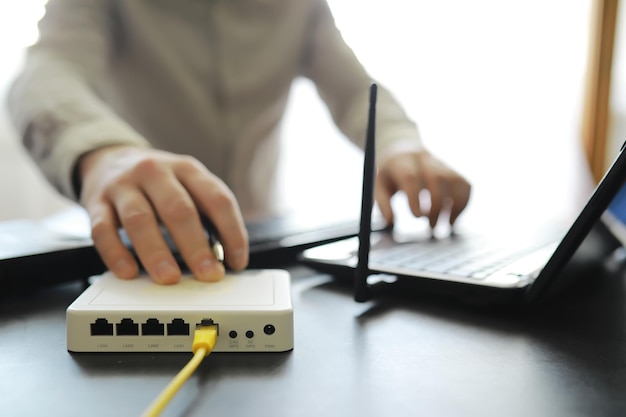
Aby rozpocząć konfigurację, w pierwszej kolejności należy prawidłowo podłączyć router TP-Link TL-WR940N:
- Podłącz modem od dostawcy internetu do portu WAN (niebieskiego) w routerze.
- Wybrany komputer (lub laptop) połącz kablem Ethernet z jednym z portów LAN (żółtych).
- Podłącz zasilacz, włącz przyciskiem zasilania router i odczekaj co najmniej 2 minuty, aż urządzenie oraz modem poprawnie się zrestartują i zsynchronizują[1][3][4].
Sygnałem poprawnego startu będzie zapalenie się diod LED – dioda z ikoną „internet” powinna świecić lub migać po kilku chwilach. Przed przejściem dalej upewnij się, że przewody są solidnie osadzone w portach.
Dostęp do panelu administracyjnego routera
Następnym krokiem jest zalogowanie się do panelu zarządzania:
- W przeglądarce internetowej (np. Chrome, Firefox) wpisz adres http://tplinkwifi.net lub 192.168.0.1. W przypadku starszych modeli może być to 192.168.1.1[1][2].
- Jako domyślny login i hasło należy wpisać: admin oraz admin[3][4].
Po zatwierdzeniu pojawi się główny panel konfiguracyjny. Jeśli przeglądarka nie znajduje strony, sprawdź połączenia kablowe oraz poprawność adresu IP.
Przeprowadzenie konfiguracji podstawowej (Quick Setup)
Po zalogowaniu, system przeprowadzi użytkownika przez proces Quick Setup. W odpowiednich krokach należy:
- Wybrać tryb pracy urządzenia – Standard Wireless Router (Router bezprzewodowy).
- Określić typ połączenia internetowego zgodnie z wymogami dostawcy (wybór pomiędzy Dynamic IP, PPPoE lub innym wymaganym typem). Dla PPPoE wpisz dane logowania przekazane przez ISP[2][4].
- W razie potrzeby można sklonować adres MAC komputera, jeśli Twój dostawca tego wymaga.
- Ustawić parametry sieci bezprzewodowej (SSID – nazwę własnej sieci Wi-Fi oraz silne hasło do niej)[1][3].
- Zachować włączoną opcję Wireless Radio – Enable, by aktywować Wi-Fi.
Po dokonaniu wyborów zatwierdź ustawienia i poczekaj na restart routera, co zwykle trwa kilkadziesiąt sekund.
Zaawansowane funkcje i użycie aplikacji TP-Link Tether
Konfigurację można również przeprowadzić za pomocą aplikacji TP-Link Tether dostępnej na smartfony. Przy jej użyciu wymagane jest założenie bezpłatnego konta TP-Link Cloud, dającego zdalny dostęp do routera. Pomimo rozwoju sieci Wi-Fi 6 i rozwiązań mesh, w modelu TL-WR940N obsługiwane jest wyłącznie pasmo 2.4 GHz, co należy uwzględnić przy wyborze miejsca instalacji oraz liczbie podłączanych urządzeń[1][5][8].
Rejestracja w usłudze chmurowej TP-Link pozwala ponadto podpiąć urządzenie do dodatkowych funkcji jak aktualizacje firmware’u czy proste zarządzanie siecią Wi-Fi w domu w czasie rzeczywistym.
Sprawdzenie i test połączenia internetowego
Po ustawieniu wszystkich parametrów możesz przetestować działanie połączenia internetowego:
- Na dowolnym urządzeniu podłączonym do Wi-Fi lub LAN sprawdź dostęp do internetu.
- W razie problemów upewnij się, że prawidłowo wprowadziłeś typ połączenia WAN oraz dokładne dane dostawcy.
- Jeśli korzystasz z usług typu IPTV, dostawca może wymagać wprowadzenia VLAN ID – to ustawienie dostępne jest w panelu zaawansowanym[5].
Problemy z brakiem internetu mogą wynikać z niepoprawnego sklonowania adresu MAC lub błędnej konfiguracji parametrów WAN. Diody LED na panelu pomagają w diagnozie – brak sygnału internetowego sygnalizowany jest miganiem odpowiedniej diody na czerwono[3].
Podsumowanie najważniejszych parametrów routera TL-WR940N
TP-Link TL-WR940N to router pracujący w paśmie 2.4 GHz, zgodny ze standardem N, oferujący prędkość do 450 Mb/s. Urządzenie posiada 1 port WAN oraz 4 porty LAN, zdejmowane anteny i intuicyjny panel administracyjny, dostępny pod adresami tplinkwifi.net, 192.168.0.1 lub 192.168.1.1. Domyślny SSID ma postać np. TP-LINK_37DE50, a ocena instrukcji obsługi według użytkowników wynosi 8.3/10[1][7][9].
Prawidłowa konfiguracja gwarantuje stabilność i bezpieczeństwo domowej sieci Wi-Fi. W razie potrzeby warto korzystać z instrukcji online lub filmów konfiguracyjnych – najpopularniejsze zdobyły już kilka tysięcy wyświetleń, co potwierdza ich użyteczność[6].
Wskazówki związane z bezpieczeństwem i najlepszymi praktykami
Aby Twoja domowa sieć była bezpieczna:
- Ustaw silne, unikalne hasło Wi-Fi – unikaj domyślnych lub zbyt prostych ciągów znaków.
- Zmodyfikuj domyślny login i hasło do panelu administracyjnego na własne, bardziej złożone dane[1].
- Regularnie aktualizuj oprogramowanie routera przez panel administracyjny lub aplikację Tether – aktualizacje eliminują potencjalne luki w zabezpieczeniach[8].
Nie zapominaj również o regularnych testach dostępności internetu i monitorowaniu liczby podłączonych urządzeń – panel administracyjny TP-Link oferuje szybki dostęp do szczegółowych statystyk użytkowania sieci.
Źródła:
- [1] https://manuals.plus/pl/tp-link/tl-wr940n-wireless-n-router-manual
- [2] https://www.eltrox.pl/b/pomoc-techniczna/tp-link-tl-wr940n-v5-v6-konfiguracja-polaczenie-internetowego-1400
- [3] https://19216811.pl/wi-fi-tp-link-tl-wr940n-i-tl-wr941nd
- [4] https://bazawiedzyeltrox.pl/tp-link-tl-wr940n-v5-v6-konfiguracja-polaczenie-internetowego/
- [5] https://www.tp-link.com/pl/support/faq/3841/
- [6] https://www.youtube.com/watch?v=eXiFcEGwHSE
- [7] https://www.instrukcjaobslugipdf.pl/tp-link/tl-wr940n/instrukcja
- [8] https://www.tp-link.com/pl/support/download/tl-wr940n/
- [9] https://www.tp-link.com/pl/home-networking/wifi-router/tl-wr940n/

GameFactor.pl to technologiczny kompas w świecie gier i sprzętu komputerowego. Od 2024 roku dostarczamy sprawdzone informacje, pogłębione recenzje i praktyczne porady. Nasz zespół ekspertów łączy pasję do gamingu z techniczną wiedzą, tworząc treści, które pomagają wznieść Twoją grę na wyższy poziom. Jesteśmy tam, gdzie rodzą się innowacje, i dzielimy się każdym fascynującym odkryciem z naszą społecznością entuzjastów technologii.