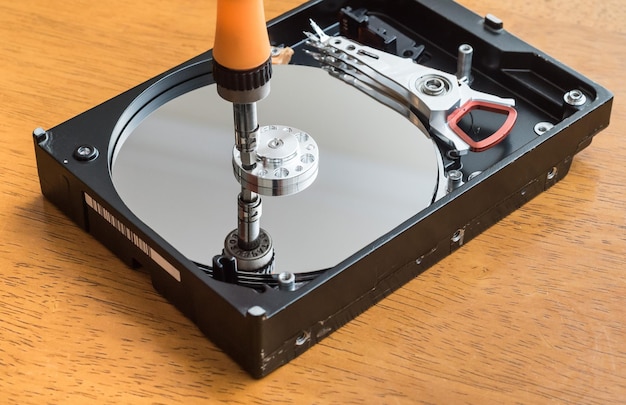
Jak zamontować dysk w komputerze bezpiecznie i wygodnie? Kluczem do skutecznego montażu dysku SSD – zarówno M.2, jak i SATA 3 – jest odpowiednie przygotowanie stanowiska pracy, przestrzeganie zasad bezpieczeństwa oraz staranna instalacja według zaleceń producentów. Poniżej znajdziesz szczegółową instrukcję, która gwarantuje nie tylko wygodę, ale przede wszystkim bezpieczeństwo podczas całego procesu.
Bezpieczne przygotowanie miejsca pracy
Zanim przystąpisz do montażu dysku w komputerze, wyłącz komputer i odłącz zasilanie. Pozostaw komputer na chwilę, aby całkowicie pozbyć się resztek ładunków. Przed kontaktem z elementami elektronicznymi konieczne jest zabezpieczenie antyelektrostatyczne – wystarczy dotknąć niepomalowanej metalowej części obudowy komputera, by zminimalizować ryzyko uszkodzenia sprzętu przez wyładowanie elektrostatyczne[2][3][4]. Unikaj noszenia odzieży, która może gromadzić ładunki, oraz zadbaj, by praca odbywała się w suchych warunkach.
Lokalizacja i przygotowanie gniazda dysku
Określ, jaki rodzaj dysku SSD chcesz zamontować – M.2 lub SATA 3. Znajdź odpowiednie gniazdo na płycie głównej. W komputerach stacjonarnych gniazdo M.2 najczęściej znajduje się w centralnej części płyty, podczas gdy miejsca na dysk SATA są łatwo dostępne z przodu lub boku obudowy[1][3][4]. W przypadku notebooków dostęp do slotu M.2 może wymagać zdjęcia dolnej pokrywy lub nawet demontażu klawiatury. Zawsze zalecane jest zapoznanie się z instrukcją konkretnego modelu notebooka w celu precyzyjnego lokalizowania slotów i zachowania maksymalnego bezpieczeństwa[3][4].
Instalacja dysku SSD M.2 krok po kroku
Załóż delikatnie antystatyczną rękawiczkę lub postaraj się nie dotykać bezpośrednio złotych styków dysku. Włóż dysk M.2 do gniazda pod kątem od 30 do 45 stopni[1][4]. Upewnij się, że styki są ułożone równo w gnieździe, a następnie delikatnie dociskając, wsuwaj dysk aż poczujesz opór. Nie używaj przy tym siły – nadmierny nacisk może doprowadzić do uszkodzenia płyty głównej lub samego nośnika[1][4].
Po wsunięciu dysku dociśnij go do płyty głównej i przykręć śrubą montażową – należy ją dokręcić z wyczuciem, jedynie do lekkiego oporu, co zapobiega uszkodzeniom sprzętu[4]. Upewnij się, że wszystkie elementy są stabilne i nie przemieszczają się pod wpływem drgań.
Montaż i podłączenie dysku SSD SATA 3
Przystępując do montażu dysku SSD SATA 3, na początku wsuń go w odpowiednią kieszeń montażową wewnątrz obudowy. Znajdź port SATA na płycie głównej oraz sprawdź dostępność wolnego przewodu zasilającego wyprowadzonego bezpośrednio z zasilacza. Podłącz przewód SATA — ma charakterystyczny kształt i pasuje tylko w jednym położeniu, dlatego nie da się go zamontować odwrotnie[2].
Następnie połącz dysk z płytą główną przez przewód SATA, aż usłyszysz wyraźny klik, który gwarantuje pewność połączenia. Ostatnim krokiem jest podpięcie kabla zasilającego do gniazda dysku SATA. Zachowaj ostrożność, nie stosuj nadmiernej siły podczas wsuwania kabli, by uniknąć uszkodzeń. Całość powinna być solidnie, lecz bez żadnego oporu mechanicznie połączona[2].
Uruchomienie komputera i konfiguracja dysku w systemie
Po prawidłowym zamontowaniu dysku SSD, podłącz kabel zasilający i uruchom komputer. Wejdź do BIOS/UEFI i sprawdź, czy nowy dysk pojawił się na liście urządzeń. Po załadowaniu systemu operacyjnego większość nowoczesnych systemów jak Windows 10 czy Windows 11 rozpoznaje dysk automatycznie i udostępnia go do pracy[2]. Jeśli dysk nie jest widoczny w systemie, otwórz narzędzie „Zarządzanie dyskami” i nadaj mu literę oraz wykonaj formatowanie, aby przygotować go do przechowywania danych[2].
W przypadku starszych systemów operacyjnych takich jak Windows 7, konieczne jest ręczne zainstalowanie dodatkowych sterowników lub poprawek dla obsługi dysków NVMe, co umożliwi poprawną pracę i wykrywalność dysku[4].
Najważniejsze zasady bezpieczeństwa podczas montażu
Bezpieczeństwo podczas montażu zapewnia staranne przygotowanie i przechodzenie przez każdy etap zgodnie z wytycznymi. Kluczowe są: odłączenie zasilania, zabezpieczenie przed wyładowaniami elektrostatycznymi, unikanie dotykania styków, delikatność podczas umieszczania dysku w gnieździe, właściwe dociąganie śrub i dokładność przy podłączaniu przewodów SATA oraz zasilania[1][2][3][4].
Unikaj także pracy w pośpiechu – dokładność na każdym etapie minimalizuje ryzyko potencjalnych awarii i wydłuża żywotność wszystkich podzespołów zainstalowanych w komputerze.
Podsumowanie najważniejszych kroków
Bezpieczny i wygodny montaż dysku SSD w komputerze sprowadza się do następujących działań: wyłączenie i odłączenie komputera od prądu, zadbanie o antystatyczne warunki pracy, znalezienie odpowiedniego slotu, delikatny montaż i zabezpieczenie mechaniczne dysku, a na koniec – poprawna konfiguracja w systemie operacyjnym[1][2][3][4]. Przestrzeganie tych zasad gwarantuje nie tylko wygodę montażu, ale też bezpieczeństwo Twojego sprzętu i danych.
Źródła:
- [1] https://dompolski24.pl/jak-zamontowac-dysk-m2-w-komputerze-i-uniknac-problemow-z-instalacja
- [2] https://drbresearch.pl/jak-podlaczyc-dysk-ssd-sata-3-prosty-poradnik-krok-po-kroku-dla-kazdego
- [3] https://www.tryton.com.pl/files/IO/IO_KINGSTON_M2.pdf
- [4] https://www.kingston.com/pl/blog/personal-storage/install-m2-ssd

GameFactor.pl to technologiczny kompas w świecie gier i sprzętu komputerowego. Od 2024 roku dostarczamy sprawdzone informacje, pogłębione recenzje i praktyczne porady. Nasz zespół ekspertów łączy pasję do gamingu z techniczną wiedzą, tworząc treści, które pomagają wznieść Twoją grę na wyższy poziom. Jesteśmy tam, gdzie rodzą się innowacje, i dzielimy się każdym fascynującym odkryciem z naszą społecznością entuzjastów technologii.