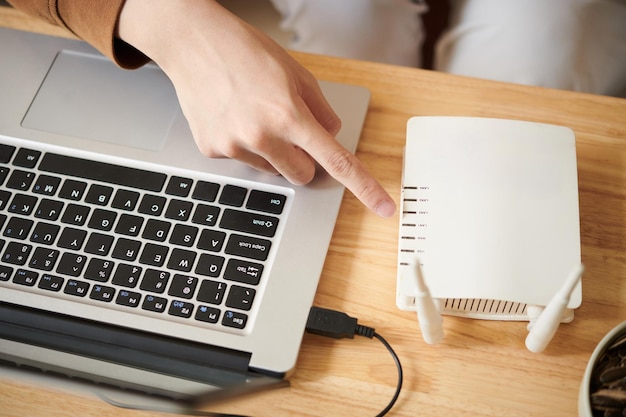
Podłączenie routera do komputera w domowych warunkach to proces, który można wykonać samodzielnie, przestrzegając kilku podstawowych zasad oraz wykorzystując odpowiednie akcesoria. Aby zapewnić stabilność oraz bezpieczeństwo połączenia, pierwsza konfiguracja powinna przebiegać zawsze poprzez połączenie przewodowe za pomocą kabla Ethernet [4][5]. W tym artykule krok po kroku wyjaśnimy, jak prawidłowo podpiąć router do komputera, zwracając uwagę na kluczowe elementy instalacji oraz zalecenia producentów.
Nieodzowne komponenty i przygotowanie stanowiska
Najważniejszym elementem przewodowego podłączenia routera do komputera jest kabel sieciowy Ethernet (RJ-45) [1][3]. Do wykonania kompletnego połączenia niezbędny jest także sprawny zasilacz routera oraz dostęp do modemu dostawcy internetu lub bezpośredniego gniazda internetowego [1][3][5]. Router wyposażony jest przynajmniej w jeden port WAN oraz jeden lub więcej portów LAN, które charakteryzują się odpowiednim oznakowaniem kolorystycznym: port WAN bywa niebieski z napisem „Internet”, a porty LAN żółte i ponumerowane [1][3].
Przed rozpoczęciem instalacji urzędzenie należy podłączyć do zasilania, korzystając z dołączonego zasilacza. Zalecane jest również przywrócenie ustawień fabrycznych routera, co eliminuje ewentualne problemy konfiguracyjne i gwarantuje czysty stan początkowy [5][7]. Następnie zlokalizuj port WAN/Internet na tylnym panelu routera [1][4].
Podłączenie routera do źródła Internetu
Kolejnym krokiem jest połączenie routera z internetem. W tym celu należy wpiąć jeden koniec kabla Ethernet do portu WAN (Internet) w routerze, a drugi koniec do modemu dostawcy bądź bezpośrednio do odpowiedniego gniazda internetowego [1][3]. Jest to fundamentalny moment konfiguracji — przewody należy podłączyć w stabilny sposób, dbając o poprawność każdego połączenia [3].
Jeśli dysponujesz starszego typu infrastrukturą, możliwe jest także wykorzystanie kabla telefonicznego DSL/ADSL, jednak obecnie standardem jest korzystanie z połączenia Ethernet [2].
Podłączenie komputera do routera
Następnie wpiąć kabel Ethernet do jednego z portów LAN routera (najczęściej oznaczony kolorem żółtym) [1][3]. Drugi koniec kabla należy wpiąć bezpośrednio do portu Ethernet w komputerze [1][3]. Po wykonaniu tej czynności, wskaźnik LED przy odpowiednim porcie na routerze powinien się zaświecić, informując o poprawnym podłączeniu [8].
Połączenie przewodowe jest automatycznie wykrywane przez komputer. Port Ethernet w komputerze został zaprojektowany tak, by rozpoznać fizyczne podłączenie i, jeśli wszystko działa poprawnie, natychmiast uaktywnia dostęp do sieci [1].
Pierwsza konfiguracja routera – podstawowe czynności
Aby uzyskać pełny dostęp do internetu, należy wejść do panelu administracyjnego routera. Odbywa się to przez wpisanie w przeglądarce internetowej adresu IP routera (z reguły jest to 192.168.1.1) [7]. Po załadowaniu strony konfiguracyjnej, wymagane będzie wprowadzenie danych logowania – domyślnie najczęściej są to login i hasło „admin” [7].
Po zalogowaniu do panelu administratora można przystąpić do dalszej konfiguracji urządzenia, np. ustawienia parametrów połączenia internetowego, zmiany hasła dostępowego do routera albo konfiguracji sieci Wi-Fi [3]. W pierwszej kolejności, jednak chcąc korzystać z internetu i jednocześnie konfigurować urządzenie, utrzymuj przewodowe połączenie routera z komputerem do czasu zakończenia działań w panelu zarządzania [4][5].
Wskazówki dotyczące połączenia alternatywnego lub zaawansowanego
Zaawansowani użytkownicy mogą zdecydować się na połączenie komputera z routerem bezprzewodowo, korzystając z domyślnej nazwy sieci (SSID) i hasła znajdującego się na naklejce na spodzie routera [3]. Jednak dla bezpieczeństwa i niezawodności pierwsza konfiguracja powinna zawsze odbyć się przez przewód Ethernet.
Warto pamiętać o aktualizacji oprogramowania routera oraz zmianie domyślnych danych logowania na własne, co znacząco zwiększa bezpieczeństwo domowej sieci. Router powinien dysponować przynajmniej jednym wolnym portem LAN, aby umożliwić fizyczne podłączenie komputera lub innych urządzeń [8].
Podsumowanie kluczowych etapów podpinania routera do komputera
Etap pierwszy obejmuje podłączenie routera do zasilania oraz przywrócenie ustawień fabrycznych [5][7].
Etap drugi polega na podpięciu routera do Internetu przez port WAN, a następnie połączeniu komputera poprzez port LAN za pomocą kabla Ethernet [1][3].
Etap trzeci dotyczy zalogowania się do panelu administracyjnego routera poprzez wpisanie adresu IP (najczęściej 192.168.1.1) oraz przeprowadzenia konfiguracji zgodnie z zaleceniami producenta i własnymi potrzebami [7].
Szczególnie istotne jest zachowanie porządku podczas podłączania przewodów oraz uważne śledzenie wskaźników LED na routerze, ponieważ są one podstawową formą sygnalizacji prawidłowego działania urządzenia.
Źródła:
- https://www.morele.net/wiadomosc/jak-podlaczyc-router-do-komputera/23574/
- https://www.netia.pl/pl/blog/jak-poprawnie-skonfigurowac-router-wi-fi
- https://www.zadowolenie.pl/blog/jak-samodzielnie-zainstalowac-i-skonfigurowac-router-wi-fi
- https://www.euro.com.pl/artykuly/wszystkie/artykul-jak-podlaczyc-i-skonfigurowac-router.bhtml
- https://www.komputerswiat.pl/artykuly/redakcyjne/jak-podlaczyc-router-prosta-instrukcja-krok-po-kroku/5c9dcrk
- https://www.play.pl/play-expert/materialy-video/jak-skonfigurowac-router
- https://el12.com/pl/poradniki/jak-samodzielnie-podlaczyc-router-232
- https://www.morele.net/wiadomosc/jak-podlaczyc-internet-do-komputera/17693/

GameFactor.pl to technologiczny kompas w świecie gier i sprzętu komputerowego. Od 2024 roku dostarczamy sprawdzone informacje, pogłębione recenzje i praktyczne porady. Nasz zespół ekspertów łączy pasję do gamingu z techniczną wiedzą, tworząc treści, które pomagają wznieść Twoją grę na wyższy poziom. Jesteśmy tam, gdzie rodzą się innowacje, i dzielimy się każdym fascynującym odkryciem z naszą społecznością entuzjastów technologii.