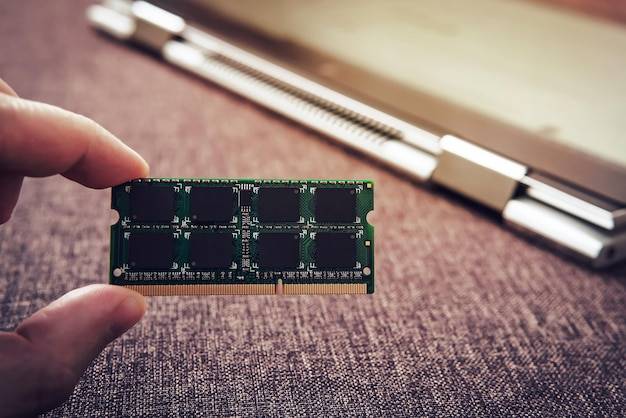
Aby dołożyć pamięć RAM do laptopa w domu, najpierw sprawdź czy urządzenie ma sloty SODIMM, następnie dobierz kompatybilny moduł i zamontuj go w wyłączonym sprzęcie pod kątem 30-45 stopni aż zatrzaski zaskoczą [1][2][3][5]. W wielu nowszych modelach część lub całość pamięci RAM bywa wlutowana, dlatego przed zakupem koniecznie zweryfikuj specyfikację konkretnego laptopa [3][5][7]. Typowe i odczuwalne rozbudowy to przejścia z 4 lub 8 GB do 8 lub 16 GB, co przyspiesza pracę systemu i aplikacji [1][3][4][7].
Czym jest pamięć RAM w laptopie i jak jest zbudowana?
Pamięć RAM w laptopach występuje jako moduły SODIMM, które są mniejsze od modułów desktopowych i montowane w 1-2 gniazdach na płycie głównej [1][3][5][7]. Sloty mają zatrzaski oraz ząbek pozycjonujący, a moduły DDR4 lub DDR5 posiadają wycięcie, które wymusza prawidłową orientację podczas montażu [2][3][5][6].
W części konstrukcji producenci stosują pamięć wlutowaną, co uniemożliwia rozbudowę lub ogranicza ją do jednego wolnego slotu w konfiguracji hybrydowej [3][5][7]. W praktyce oznacza to, że nie każdy laptop pozwala na zmianę konfiguracji RAM i decyzję o dołożeniu należy zawsze poprzedzić weryfikacją możliwości sprzętu [1][3][5][7].
Czy Twój laptop pozwala dołożyć pamięć RAM?
Sprawdź specyfikację modelu w dokumentacji producenta oraz w systemie. W Windows możesz odczytać liczbę używanych gniazd w Menedżerze zadań w zakładce Pamięć, a dodatkowo zweryfikuj sloty w BIOS lub poprzez oględziny po zdjęciu pokrywy serwisowej [1][4]. Jeśli w urządzeniu pamięć jest wlutowana, rozbudowa będzie niemożliwa lub ograniczona do jednego dodatkowego slotu [3][5][7].
Typowe scenariusze to 1-2 sloty SODIMM, w tym konfiguracje hybrydowe takie jak 8 GB wlutowane plus pojedynczy slot na dodatkowe 8 GB, co pozwala uzyskać łącznie 16 GB [1][3][7]. Jeżeli sprzęt nie oferuje wolnego gniazda albo osiągnął maksymalną obsługiwaną pojemność, dołożenie RAM nie będzie możliwe [1][3][7].
Jak dobrać kompatybilny moduł RAM?
Dobieraj moduły zgodne z typem i taktowaniem obsługiwanym przez płytę główną, na przykład SODIMM DDR4 3200 MHz określane także jako PC4-25600, albo odpowiednio DDR5 w nowszych konstrukcjach [5][7]. Ustal maksymalną pojemność na slot i łączną pojemność obsługiwaną przez laptop, ponieważ przekroczenie tych wartości spowoduje problemy z rozruchem lub niestabilność [5][7].
Dla lepszej wydajności stosuj identyczne moduły pod kątem pojemności i parametrów, co ułatwia pracę kontrolera w trybie dual-channel [5][7]. Jeżeli system ma obsłużyć więcej niż 4 GB, upewnij się, że jest 64-bitowy, aby cała pamięć była widoczna [5][7].
Jak przygotować stanowisko i narzędzia?
Przygotuj śrubokręt krzyżakowy, plastikową łopatkę lub kartę do podważania zaczepów obudowy oraz zadbaj o uziemienie i ochronę ESD, aby uniknąć uszkodzeń elektroniki [1][2][3][5][6]. Odłącz zasilacz, wyłącz laptop i jeśli to możliwe wyjmij baterię przed rozpoczęciem prac, ponieważ montaż wymaga całkowitego odcięcia zasilania [1][2][3][4][5][6].
Sam montaż zajmuje kilka minut, jeśli masz podstawowe narzędzia i dostęp do klapki serwisowej lub dolnej pokrywy [3]. W niektórych modelach śruby mogą być ukryte pod gumowymi nóżkami, a sloty bywa, że są przykryte folią ochronną [2][3][5][6].
Jak dołożyć pamięć RAM do laptopa krok po kroku?
- Wyłącz laptop, odłącz zasilacz i wyjmij baterię, aby całkowicie odciąć zasilanie [1][2][3][4][5][6][10].
- Odkręć klapkę serwisową lub zdejmij dolną pokrywę obudowy i zlokalizuj sloty SODIMM z zatrzaskami [1][2][3][4][5][6][10].
- Jeśli wymieniasz istniejący moduł, delikatnie odchyl zatrzaski na boki, aby wysunąć kość ze slotu [1][2][3][4][5][6][10].
- Wsuń nowy moduł pod kątem 30-45 stopni zgodnie z wycięciem pozycjonującym, a następnie dociśnij go poziomo, aż zatrzaski zaskoczą [1][2][3][5][10].
- Zamknij obudowę, przykręć śruby i podłącz baterię oraz zasilacz [1][2][3][4][5][6][10].
- Uruchom laptop i przejdź do systemu lub BIOS, aby potwierdzić wykrycie nowej pamięci [1][2][3][4][5][6][10].
W materiałach wideo instruktażowych widać prawidłowe ułożenie modułu względem ząbka w slocie, kąt wkładania oraz działanie zatrzasków, co ułatwia bezbłędny montaż [8][9]. Unikaj siły i dopasowuj moduł wyłącznie w orientacji zgodnej z wycięciem, ponieważ nieprawidłowe dociśnięcie może uszkodzić gniazdo [1][2][3][5].
Jak sprawdzić czy system widzi nową pamięć?
Po uruchomieniu system zwykle automatycznie wykrywa nowy moduł bez dodatkowej konfiguracji [1][2][3][4][5][6]. W Windows sprawdź rozmiar i liczbę używanych gniazd w Menedżerze zadań w zakładce Pamięć lub zweryfikuj informacje w BIOS, aby upewnić się, że całość została rozpoznana [1][4].
Jeżeli pojemność nie zgadza się z oczekiwaną, sprawdź zgodność taktowania, typ modułu i limit obsługiwanej pamięci przez płytę główną, a także potwierdź, że system jest 64-bitowy dla konfiguracji powyżej 4 GB [5][7]. Tylko konfiguracje zgodne z ograniczeniami platformy zapewnią stabilną pracę i pełne wykorzystanie zasobów [5][7].
Ile pamięci warto dołożyć i jaki efekt uzyskasz?
Najczęściej rozbudowuje się konfiguracje z 4 lub 8 GB do poziomu 8 lub 16 GB, co daje natychmiastową poprawę płynności działania systemu, przeglądarek i aplikacji wielozadaniowych [3]. Zakres rozbudowy powinien wynikać z maksymalnej obsługiwanej pojemności oraz liczby dostępnych slotów w danym modelu [1][3][7].
Optymalny efekt uzyskasz, gdy moduły pracują w parze o takich samych parametrach w trybie dual-channel, co poprawia przepustowość pamięci i współpracę z kontrolerem [5][7]. Taka konfiguracja najlepiej wykorzystuje możliwości platformy w codziennych zadaniach i pracy pod obciążeniem [5][7].
Co z trendami konstrukcyjnymi laptopów?
W nowszych konstrukcjach coraz częściej spotyka się pamięć wlutowaną, która ogranicza lub wyklucza możliwość modyfikacji, a dostęp do slotów bywa możliwy dopiero po zdjęciu całej dolnej pokrywy [3][5]. Popularność zyskują konfiguracje hybrydowe łączące pamięć wlutowaną z jednym wolnym slotem, co pozwala rozszerzyć łączną pojemność bez całkowitej rezygnacji z rozbudowy [3][5][7].
W praktyce oznacza to konieczność dokładnej weryfikacji możliwości konkretnego modelu jeszcze przed zakupem modułów, aby uniknąć niezgodności i niepotrzebnych kosztów [3][5][7]. Określenie typu, taktowania i maksymalnej pojemności jest kluczowe dla powodzenia modernizacji w domowych warunkach [5][7].
Na czym polega tryb dual-channel i jak go skonfigurować?
Tryb dual-channel opiera się na równoległej pracy dwóch identycznych modułów, co zwiększa przepustowość i poprawia wydajność podsystemu pamięci [5][7]. Aby to osiągnąć, używaj kości o tej samej pojemności i parametrach, najlepiej tego samego producenta i serii, co ułatwia kontrolerowi pamięci zestawienie symetrycznych kanałów [5][7].
W laptopach z pamięcią wlutowaną dobieraj moduł do wolnego slotu tak, aby sumarycznie uzyskać konfigurację symetryczną, o ile specyfikacja na to pozwala [3][5][7]. Zawsze potwierdź finalny tryb pracy w systemie lub BIOS po zakończeniu montażu [1][4][5].
Kiedy rozbudowa RAM nie ma sensu?
Jeśli pamięć jest całkowicie wlutowana bez wolnych slotów, rozbudowa nie będzie możliwa i zakup modułów nie przyniesie efektu [3][5][7]. Jeżeli sprzęt osiąga maksymalną pojemność obsługiwaną przez płytę główną, dołożenie kolejnej kości nie zostanie rozpoznane lub spowoduje niestabilność [5][7].
W przypadku 32-bitowych systemów operacyjnych dostępna przestrzeń adresowa ograniczy użyteczną pojemność, więc wymagana jest platforma 64-bitowa dla konfiguracji ponad 4 GB [5][7]. Brak zgodności typu lub taktowania z zaleceniami producenta również przekreśla sens modernizacji, dlatego weryfikacja specyfikacji jest obowiązkowa przed zakupem [1][5][7].
Dlaczego domowy montaż RAM jest bezpieczny i szybki?
Operacja wymaga jedynie podstawowych narzędzi, kilku minut pracy oraz zachowania procedur odłączania zasilania i ochrony antystatycznej, co minimalizuje ryzyko [1][2][3][5][6]. Konstrukcja slotów SODIMM z zatrzaskami oraz wycięcie w module prowadzą użytkownika, ograniczając możliwość pomyłki podczas instalacji [2][3][5][6].
Potwierdzają to również materiały wideo, w których widać prostą sekwencję demontażu pokrywy, wsuwania modułu pod właściwym kątem i domykania zatrzasków, a następnie weryfikację w systemie [8][9]. Dzięki temu modernizacja w domu jest efektywna i przewidywalna, o ile zachowasz zgodność sprzętową i poprawną procedurę [1][2][3][5][6][10].
Podsumowanie: jak bezpiecznie dołożyć pamięć RAM do laptopa?
Zweryfikuj możliwość rozbudowy i liczbę slotów w swoim modelu, dobierz zgodny moduł SODIMM z właściwym typem i taktowaniem, przygotuj narzędzia oraz środowisko ESD, a następnie zamontuj kość w wyłączonym sprzęcie pod kątem 30-45 stopni aż zaskoczą zatrzaski [1][2][3][4][5][6][10]. Po uruchomieniu potwierdź pojemność w systemie i w razie potrzeby w BIOS, a najlepszą wydajność uzyskasz z parą identycznych modułów w trybie dual-channel [1][4][5][7]. W nowszych laptopach sprawdź, czy pamięć nie jest wlutowana albo czy nie masz układu hybrydowego z jednym wolnym slotem, który umożliwia rozszerzenie do zalecanej konfiguracji 8 lub 16 GB [3][5][7].
Źródła:
- https://www.empik.com/pasje/jak-zainstalowac-ram-w-laptopie-poradnik-krok-po-kroku,122443,a
- https://www.ldi.org.pl/czy-mozna-dolozyc-ram-w-laptopie-jak-zwiekszyc-pamiec-ram
- https://www.euro.com.pl/artykuly/wszystkie/artykul-jak-zwiekszyc-pamiec-ram-w-laptopie.bhtml
- https://techlord.pl/jak-zwiekszyc-pamiec-ram-w-laptopie-i-przyspieszyc-jego-dzialanie-n-311.html
- https://geex.x-kom.pl/wiadomosci/jak-zwiekszyc-pamiec-ram-w-komputerze-laptopie/
- https://www.komputronik.pl/informacje/jak-zwiekszyc-pamiec-ram-w-laptopie/
- https://www.morele.net/wiadomosc/jak-zwiekszyc-pamiec-ram-w-laptopie-jaki-ram-do-laptopa/13009/
- https://www.youtube.com/watch?v=I8RYUMAA1p8
- https://www.youtube.com/watch?v=KltHExsyc5c
- https://rnew.pl/pl/blog/jak-zwiekszyc-i-wymienic-pamiec-ram-w-laptopie-przewodnik-1757538486.html

GameFactor.pl to technologiczny kompas w świecie gier i sprzętu komputerowego. Od 2024 roku dostarczamy sprawdzone informacje, pogłębione recenzje i praktyczne porady. Nasz zespół ekspertów łączy pasję do gamingu z techniczną wiedzą, tworząc treści, które pomagają wznieść Twoją grę na wyższy poziom. Jesteśmy tam, gdzie rodzą się innowacje, i dzielimy się każdym fascynującym odkryciem z naszą społecznością entuzjastów technologii.