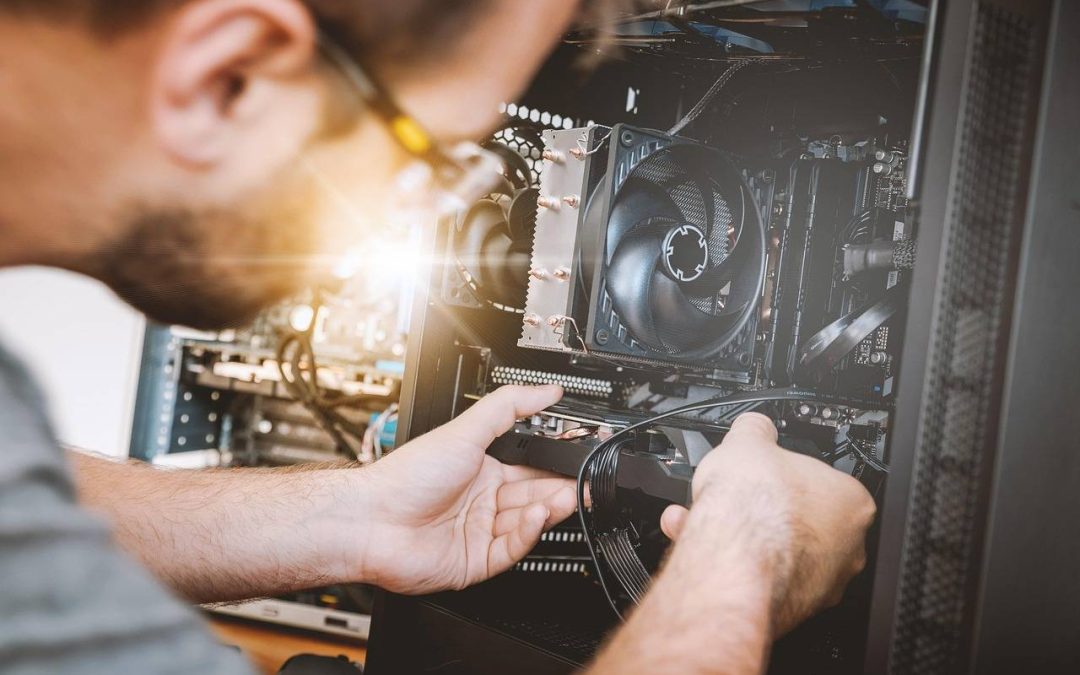
Jak zwiększyć pamięć RAM w komputerze najszybciej i bez błędów? Sprawdź zgodność z płytą główną i procesorem, dobierz właściwy standard oraz pojemność, a następnie zainstaluj moduły i zweryfikuj wynik w BIOS lub systemie. To jedna z najprostszych modernizacji, która realnie poprawia wielozadaniowość i komfort pracy przy wielu aplikacjach jednocześnie [1][2].
Jak szybko sprawdzić, czy możesz zwiększyć pamięć RAM?
Na początku ustal standard obsługiwanej pamięci oraz łączną i maksymalną pojemność na slot. Zweryfikuj też liczbę wolnych gniazd na płycie głównej lub w laptopie. Te informacje znajdziesz w dokumentacji producenta komputera lub płyty głównej, co jest zalecanym pierwszym krokiem przed zakupem nowych modułów [1][2][3][4].
Komputery stacjonarne zwykle korzystają z modułów DIMM, a laptopy najczęściej z SO‑DIMM. W wielu notebookach modernizacja bywa ograniczona, ponieważ część modeli ma pamięć wlutowaną lub tylko jeden slot na rozbudowę. W najnowszych konstrukcjach odsetek urządzeń z wymiennymi modułami DDR5 SO‑DIMM jest znacząco ograniczony, co potwierdzają aktualne dane rynkowe [5].
Jeżeli korzystasz z Windows 11, minimalnym wymaganiem są 4 GB RAM, a dla płynniejszego działania zalecane jest co najmniej 8 GB lub więcej. Planowanie docelowej pojemności warto oprzeć na tym progu oraz realnych potrzebach użytkowych [2].
Co kupić, aby rozbudowa RAM była w 100% zgodna?
Dobór modułów opiera się na czterech filarach: kompatybilności ze standardem DDR, pojemności, liczbie slotów i obsługiwanych parametrach płyty głównej. Priorytetem jest zgodność ze specyfikacją producenta, a dopiero potem częstotliwość i opóźnienia, ponieważ szybszy moduł nie zrekompensuje braku zgodności platformy [1][2][3][6].
Standardy DDR4 i DDR5 nie są zamienne mechanicznie ani elektrycznie. Moduł DDR5 nie pasuje do slotu DDR4 i odwrotnie. Zmiana generacji zazwyczaj oznacza wymianę płyty głównej, a często także procesora. Nie istnieją adaptery, które pozwalałyby w prosty sposób użyć DDR5 na płycie DDR4 lub na odwrót [7][8][9].
Ostateczny dobór determinuje nie tylko płyta główna, ale też kontroler pamięci w procesorze. Te dwa elementy wspólnie wyznaczają obsługiwany standard, pojemność oraz tryby pracy. Aby uzyskać przewidywalny wzrost wydajności, zaleca się konfigurację dwukanałową z dopasowanymi modułami [1][2][3][9].
Jak bezpiecznie zainstalować nowe moduły RAM?
Przed montażem wyłącz komputer, odłącz zasilanie i otwórz obudowę. W laptopie zdemontuj spodni panel serwisowy zgodnie z instrukcją producenta. Wsuń moduł do slotu pod właściwym kątem i dociśnij do momentu pewnego zaskoczenia zatrzasków. Po zakończeniu zamknij obudowę i uruchom komputer [1][10].
Po pierwszym starcie sprawdź, czy nowa pamięć została wykryta w BIOS lub UEFI, a następnie potwierdź pojemność w systemie operacyjnym. Jeżeli moduły są niezgodne, urządzenie może nie uruchomić się poprawnie lub system pokaże mniejszą pojemność niż zamontowana [1][5][8].
Co sprawdzić po uruchomieniu i jak rozwiązać problemy?
Jeśli system nie widzi pełnej pojemności lub komputer nie startuje, zweryfikuj osadzenie modułów w slotach, zgodność standardu DDR i rekomendowane obsadzenie dla pracy dwukanałowej. Potwierdź w dokumentacji maksymalne limity i obsługiwane konfiguracje płyty głównej [1][2][3][4].
W razie nieprawidłowości warto obniżyć oczekiwania wobec częstotliwości i opóźnień. Zgodność ze specyfikacją producenta płyty ma pierwszeństwo przed wyższym taktowaniem czy agresywnymi timingami, co ogranicza ryzyko niestabilności i zapewnia przewidywalny efekt rozbudowy [2][3][6].
Ile pamięci RAM naprawdę potrzebujesz?
Realne minimum systemowe dla Windows 11 to 4 GB, ale dla płynnej pracy i lepszego multitaskingu zalecany jest wyższy próg. Rozbudowa RAM podnosi komfort przy wielu jednocześnie uruchomionych aplikacjach i często przynosi natychmiastową poprawę responsywności systemu [2][1][2].
Aby w pełni wykorzystać możliwości platformy bez zmiany standardu, opłaca się dodać zgodny moduł i zadziałać w trybie dwukanałowym. Sumaryczna pojemność rośnie proporcjonalnie do liczby i pojemności zamontowanych kości, przy zachowaniu zgodności zaleceń producenta [2][5][10].
Dlaczego zwiększyć pamięć RAM nie zawsze znaczy zmienić standard DDR?
Wymiana DDR4 na DDR5 wymaga zmiany platformy. Nie ma adapterów umożliwiających prostą zamianę, a kompatybilność jest warunkowana konstrukcją płyty i kontrolera w procesorze. Dlatego najprostszą i najtańszą drogą podniesienia wydajności jest dołożenie kompatybilnych modułów w ramach obecnego standardu [7][8][9].
Strategia polegająca na rozbudowie w obrębie istniejącej platformy ogranicza koszty i ryzyko problemów z uruchomieniem. Dobrze dobrane i sparowane moduły zwykle zapewniają stabilny wzrost płynności pracy bez ingerencji w resztę podzespołów [2][5][10].
Gdzie kupić pamięć i na co zwrócić uwagę w ofercie?
W ofertach sklepów znajdziesz szeroki wybór modułów, w tym DDR5 SO‑DIMM o popularnych pojemnościach i częstotliwościach sięgających wysokich wartości. Przed zakupem koniecznie porównaj specyfikację produktu z dokumentacją swojej płyty i procesora, zwłaszcza pod kątem obsługiwanego standardu, pojemności na slot oraz nominalnych częstotliwości [3].
Podsumowanie: jak skutecznie zwiększyć pamięć RAM?
Ustal standard DDR, limity pojemności i liczbę wolnych slotów, korzystając z dokumentacji producenta. Kup moduły zgodne ze specyfikacją płyty i procesora, preferując konfigurację dwukanałową. Zainstaluj je na wyłączonym i odłączonym od zasilania komputerze, a następnie sprawdź wykrywanie w BIOS lub systemie. Pamiętaj, że DDR4 i DDR5 nie są zamienne i przejście na nowszą generację zwykle wymaga wymiany platformy. Taka metodyka minimalizuje ryzyko i zapewnia przewidywalny wzrost płynności pracy [1][2][7][5][8][10][3][4][6][9].
Źródła i materiały
- https://us.norton.com/blog/performance-tips/how-to-free-up-ram
- https://learn.microsoft.com/en-us/answers/questions/5829811/i-want-to-upgrade-my-pc
- https://www.dell.com/en-us/shopping/ddr5-memory
- https://www.lenovo.com/us/en/glossary/ram-chip/
- https://blog.comodo.com/pc-security/how-to-get-more-ram/
- https://mypcbottleneck.com/ddr4-vs-ddr5-ram/
- https://electronics.alibaba.com/buyingguides/ddr5-ram-guide-what-you-actually-need-in-2025
- https://techupgradeguide.com/pc-upgrade-path/ram-upgrade
- https://www.msi.com/blog/ddr4-vs-ddr5-which-ram-should-you-choose-for-your-pc-build
- https://americas.lexar.com/how-to-upgrade-ram-2/

GameFactor.pl to technologiczny kompas w świecie gier i sprzętu komputerowego. Od 2024 roku dostarczamy sprawdzone informacje, pogłębione recenzje i praktyczne porady. Nasz zespół ekspertów łączy pasję do gamingu z techniczną wiedzą, tworząc treści, które pomagają wznieść Twoją grę na wyższy poziom. Jesteśmy tam, gdzie rodzą się innowacje, i dzielimy się każdym fascynującym odkryciem z naszą społecznością entuzjastów technologii.