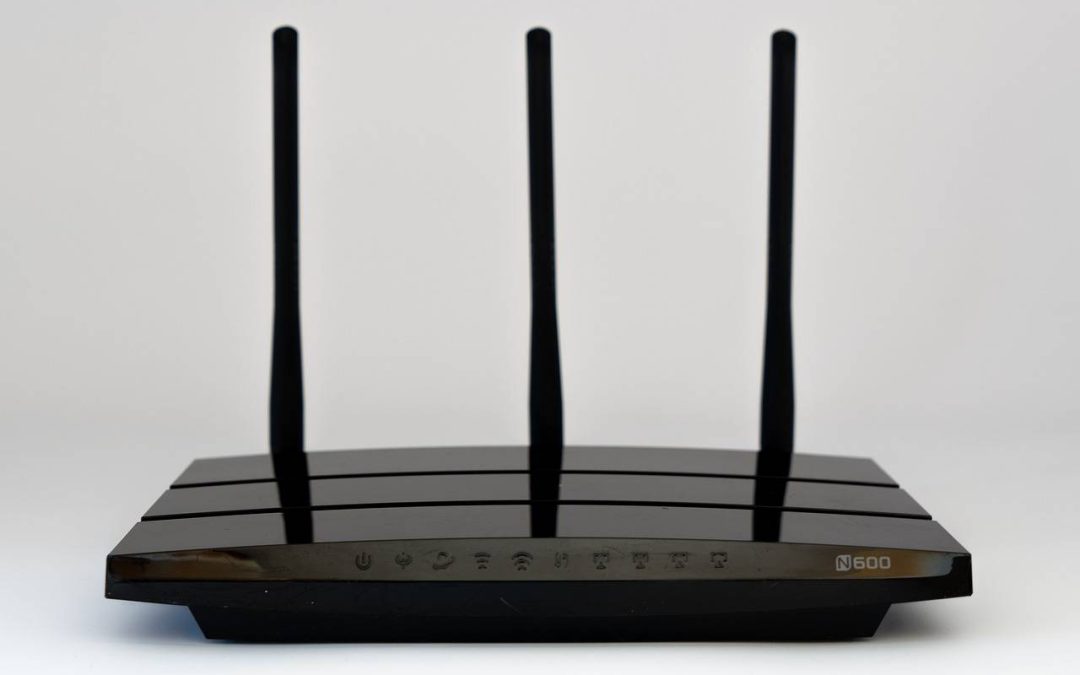
Reset routera przywraca urządzenie do ustawień fabrycznych, usuwa wszystkie Twoje konfiguracje, przywraca domyślne dane logowania i powoduje krótką przerwę w dostępie do sieci, po czym router uruchamia się ponownie i wznawia pracę na ustawieniach producenta. Wszystkie urządzenia tracą połączenie do czasu ponownej konfiguracji sieci Wi‑Fi i haseł. Restart routera to tylko ponowne uruchomienie bez kasowania ustawień [1][2][3][4][5][6][7][8].
Co się dokładnie stanie po resecie routera?
Pełny factory reset kasuje konfigurację użytkownika w 100 procentach, w tym nazwę Wi‑Fi, hasło do sieci, hasło administratora, ustawienia DHCP i DNS, przekierowania portów, reguły zapory, kontrolę rodzicielską oraz reguły QoS. Po tej operacji router wraca do domyślnej konfiguracji producenta i domyślnych danych logowania [2][9][4][10][6][7].
Po resecie urządzenie uruchamia się ponownie i potrzebuje zwykle około 2 do 5 minut, aby ponownie wystartować i zainicjować podstawowe usługi sieciowe takie jak Wi‑Fi i DHCP na ustawieniach domyślnych [2][3][5][10][7].
Skutkiem ubocznym jest utrata dostępu do sieci dla wszystkich podłączonych urządzeń do czasu ponownego ustawienia sieci i haseł. Jeśli wcześniej istniały specyficzne reguły sieciowe lub niestandardowe serwery DNS, po resecie nie będą działać, ponieważ router powraca do ustawień domyślnych [2][4][10][6].
Czym różni się reset od restartu?
Reset usuwa zapisane konfiguracje z pamięci urządzenia i przywraca ustawienia producenta. Restart jedynie czyści pamięć operacyjną i ponownie ładuje firmware, co odświeża działanie bez ingerencji w konfigurację. Reset rozwiązuje głębsze problemy konfiguracyjne, lecz wymaga ponownej konfiguracji sieci. Restart pomaga na chwilowe błędy i zakłócenia, a ustawienia pozostają nienaruszone [1][5][6][8].
W praktyce warto najpierw wykonać restart routera, a dopiero gdy to nie pomoże, rozważyć pełny reset routera ze świadomością utraty konfiguracji [5][6][8].
Jakie ustawienia są kasowane przy pełnym resecie?
- SSID i hasło Wi‑Fi [2][4][6]
- Dane administratora panelu routera [2][9][7]
- Parametry sieci LAN i WAN takie jak DHCP i DNS [2][4][10]
- Reguły przekierowania portów, zapory, kontrola rodzicielska oraz QoS [2][4][10]
Firmware pozostaje na urządzeniu, jednak cała konfiguracja użytkownika jest kasowana w ramach przywrócenia ustawień fabrycznych [1][5].
Ile trwa reset i ponowne uruchomienie?
Samo przytrzymanie przycisku resetu zwykle trwa około 10 do 15 sekund. Następnie urządzenie przechodzi procedurę przywracania ustawień fabrycznych i restartu, co zajmuje około 2 do 5 minut do pełnej gotowości [3][5][7].
Dlaczego po resecie urządzenia tracą połączenie?
Kasowane są SSID i hasło sieci, a router uruchamia Wi‑Fi oraz DHCP na ustawieniach domyślnych. Dopóki nie ustawisz ponownie nazwy i hasła Wi‑Fi oraz nie skonfigurujesz potrzebnych reguł sieciowych, urządzenia nie będą łączyły się z internetem tak jak wcześniej [2][4][10][6].
Czy po resecie internet może nie działać poprawnie?
Jeśli router był wcześniej konfigurowany ręcznie przez operatora lub użytkownika, po resecie trzeba odtworzyć te ustawienia. W przeciwnym razie dostęp do internetu może być ograniczony albo niedostępny do czasu wpisania właściwych parametrów dostępowych i reguł sieciowych [2][10].
Na czym polega technicznie reset i restart?
Restart routera czyści pamięć operacyjną i przeładowuje firmware, co zwykle usuwa drobne błędy pracy bez usuwania konfiguracji. Factory reset natomiast kasuje zapisane ustawienia z pamięci nieulotnej i przywraca konfigurację producenta, po czym router od nowa inicjuje usługi takie jak Wi‑Fi i DHCP na wartościach domyślnych [1][2][5][10][6][8].
Kiedy lepiej wybrać restart, a kiedy reset?
Jeśli problem wygląda na chwilowy lub dotyczy spadków wydajności, wybrany powinien być restart routera, ponieważ odświeża działanie bez ryzyka utraty ustawień. Gdy podejrzewasz błąd konfiguracyjny, konflikt ustawień albo trwały problem, skuteczniejszy bywa pełny reset routera, pamiętając o konieczności ponownej konfiguracji całej sieci [5][6][8].
Jak poprawnie wykonać reset?
Użyj przycisku Reset lub małego otworu typu pinhole. Przytrzymaj przez około 10 do 15 sekund do momentu rozpoczęcia procedury przywracania ustawień fabrycznych. Odczekaj 2 do 5 minut na pełne uruchomienie i inicjację usług sieciowych na ustawieniach domyślnych [3][4][5][7].
Co trzeba zrobić po resecie, aby wszystko działało?
- Ustawić od nowa nazwę sieci i hasło Wi‑Fi [2][9][4]
- Zmienić domyślne dane logowania administratora na własne [2][9][7]
- Odtworzyć niezbędne ustawienia sieciowe takie jak DHCP i DNS oraz reguły potrzebne do działania usług [2][4][10]
Router wraca do domyślnych danych logowania i konfiguracji producenta, dlatego pełna funkcjonalność wymaga ręcznego odtworzenia wcześniejszych ustawień. W niektórych przypadkach konieczna jest ponowna autoryzacja u operatora lub wpisanie danych dostępowych [2][10][7].
Czy reset zawsze jest bezpieczny dla urządzenia?
Pełny factory reset jest procedurą wspieraną przez producentów i nie szkodzi sprzętowi, jednak usuwa wszystkie personalizacje. Z technicznego punktu widzenia jest to działanie silniejsze od restartu i niesie większe ryzyko utraty konfiguracji, dlatego należy go wykonywać świadomie [5][8].
Źródła i materiały
- https://www.restonyc.com/what-happens-if-i-reset-my-router/
- https://techdiy.info/need-en/what-happens-after-you-reset-a-router/
- https://broadbandnow.com/guides/how-to-factory-reset-router
- https://www.usatoday.com/story/tech/internet/how-to-restart-or-reset-your-router/86312389007/
- https://swiftnetwifi.com/blogs/news/how-to-reset-your-router
- https://www.broadbandsearch.net/blog/how-to-reset-router
- https://routerhax.com/reset-a-router/
- https://www.howtogeek.com/434350/how-to-factory-reset-a-router/
- https://www.glofiber.com/en/blog/what-does-resetting-a-router-do
- https://smarttechsavvy.com/what-will-happen-if-i-press-the-reset-button-on-my-router/

GameFactor.pl to technologiczny kompas w świecie gier i sprzętu komputerowego. Od 2024 roku dostarczamy sprawdzone informacje, pogłębione recenzje i praktyczne porady. Nasz zespół ekspertów łączy pasję do gamingu z techniczną wiedzą, tworząc treści, które pomagają wznieść Twoją grę na wyższy poziom. Jesteśmy tam, gdzie rodzą się innowacje, i dzielimy się każdym fascynującym odkryciem z naszą społecznością entuzjastów technologii.