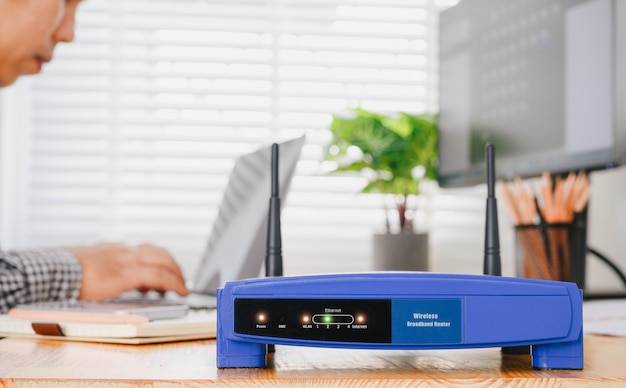
Router ASUS RT-N12E skonfigurujesz najszybciej, podłączając zasilanie, łącząc modem z portem WAN, komputer z portem LAN, a następnie uruchamiając kreator Quick Internet Setup QIS pod adresem 192.168.1.1 i zapisując ustawienia Wi-Fi oraz typ połączenia WAN zgodny z danymi od dostawcy Internetu [2][3][4][6][8]. Po zakończeniu zmień domyślne hasło administratora i w razie potrzeby dokończ konfigurację w aplikacji ASUS Router [2][6][7].
Co będzie potrzebne do konfiguracji?
Przygotuj zasilacz routera, przewód Ethernet do połączenia z modemem, urządzenie do konfiguracji z przeglądarką lub smartfon z aplikacją ASUS Router, a także dane od dostawcy Internetu, zwłaszcza gdy wymagane jest PPPoE z loginem i hasłem [3][6][7].
Jak podłączyć i uruchomić router ASUS RT-N12E?
Podłącz adapter zasilający do routera, następnie połącz modem z portem WAN oznaczonym na niebiesko, a komputer lub inne urządzenie przewodowe z jednym z portów LAN w kolorze żółtym [2][4][8]. Taka kolejność zasilanie potem WAN potem LAN zapewnia prawidłowe wykrycie łącza przez kreator QIS [2][4][6].
Jak przywrócić ustawienia fabryczne?
Gdy potrzebny jest czysty start, wciśnij i przytrzymaj przycisk Reset przez około 10 do 20 sekund do ponownego uruchomienia urządzenia, co przywraca domyślną konfigurację i ułatwia pierwsze uruchomienie kreatora QIS [2][4]. Skuteczność tej procedury potwierdzają także opisy użytkowników na forach technicznych [1].
Jak wejść do panelu WWW i rozpocząć Quick Internet Setup QIS?
Po połączeniu przewodowym lub przez domyślną sieć bezprzewodową otwórz przeglądarkę i wejdź na adres 192.168.1.1, a następnie zaloguj się danymi domyślnymi login admin i hasło admin zalecana natychmiastowa zmiana [2][4]. Ekran powitalny uruchomi Quick Internet Setup QIS, gdzie wybierzesz tryb pracy jako bezprzewodowy router oraz skonfigurujesz typ połączenia WAN i sieć Wi-Fi [2][6][8]. Poradniki wideo pokazują ten proces krok po kroku w przeglądarce [4][5].
Kreator QIS prowadzi przez kilka etapów typowo od 3 do 10 kroków w zależności od wybranego trybu połączenia i ustawień, po czym zapisuje konfigurację i może zainicjować restart, aby zastosować zmiany [2][6].
Jak poprawnie wybrać typ połączenia WAN?
Najczęściej wybierzesz jeden z trzech trybów: Automatyczny IP gdy dostawca przydziela adres dynamicznie, Statyczny IP gdy ISP udostępnia stały adres oraz PPPoE gdy wymagane są dane logowania od operatora [3][6]. W przypadku PPPoE wpisz nazwę użytkownika i hasło otrzymane od dostawcy, a ustawienia zapisz w kreatorze QIS aby router mógł nawiązać połączenie [3][6].
W sekcji ustawień WAN możesz włączyć opcje diagnostyczne ułatwiające wykrywanie Internetu, takie jak DNS Probe do testu rozwiązywania nazw oraz PPP Echo do monitorowania sesji PPPoE, a także ręcznie ustawić serwery DNS jeśli wymaga tego konfiguracja [3][6]. Upewnij się, że opcja Enable WAN jest aktywna, aby ruch internetowy był kierowany przez router [3].
Jak ustawić sieć bezprzewodową Wi-Fi?
W kreatorze Quick Internet Setup QIS nadaj unikalną nazwę sieci SSID oraz ustaw silne hasło do sieci Wi-Fi, po czym potwierdź i zapisz konfigurację [2][6]. Domyślnie router może nadawać sieć z nazwą w formacie ASUS_XX do czasu własnej konfiguracji, a po zmianie nazwy i hasła wymagane będzie ponowne połączenie urządzeń z nowymi danymi [6].
Jak skonfigurować router w aplikacji ASUS Router?
Alternatywnie wykonaj konfigurację w aplikacji ASUS Router. Połącz urządzenie mobilne z domyślną siecią SSID routera, uruchom aplikację, a następnie przejdź przez kreator, wybierając typ połączenia WAN i wprowadzając dane dostawcy, w tym dane PPPoE gdy są wymagane [6][7]. Aplikacja może poprosić o uprawnienia sieciowe oraz dostęp do łączności bezprzewodowej dla wykrycia i konfiguracji urządzenia [7].
Jak zwiększyć bezpieczeństwo konfiguracji?
Natychmiast po pierwszym logowaniu zmień domyślne hasło administratora z admin na silne, unikalne hasło, aby zabezpieczyć panel zarządzania [2][4]. Użyj złożonego hasła do Wi-Fi oraz rozważ ustawienie zaufanych serwerów DNS zgodnie z polityką dostawcy lub własnymi preferencjami [3][6].
Jak sprawdzić dostęp do Internetu i diagnozować połączenie?
Po zapisaniu ustawień kreator QIS zwykle przeprowadza test dostępności Internetu, a jeśli wykryje problem z adresacją lub autoryzacją, skorzystaj z funkcji diagnostycznych DNS Probe i PPP Echo dostępnych w ustawieniach WAN [3][6]. W razie potrzeby zweryfikuj poprawność typu połączenia WAN, danych PPPoE oraz aktywność opcji Enable WAN, po czym zapisz konfigurację i pozwól routerowi ponownie uruchomić usługi sieciowe [3][6].
Co zrobić po zakończeniu konfiguracji?
Po prawidłowym uruchomieniu Internetu i sieci Wi-Fi możesz zarządzać ustawieniami również z poziomu aplikacji ASUS Router, która umożliwia wygodne monitorowanie i konfigurację domowej sieci z urządzenia mobilnego [7]. W razie dalszych zmian sieciowych lub wymiany urządzeń zawsze możesz ponownie przejść przez QIS albo wykonać krótką procedurę resetu fabrycznego i rozpocząć konfigurację od nowa [2][4][6].
Źródła:
- https://www.elektroda.pl/rtvforum/topic3312551.html
- https://community.microcenter.com/kb/articles/434-how-to-set-up-wi-fi-on-an-asus-rt-n12-wireless-router
- https://www.asus.com/pl/support/faq/1011715/
- https://www.youtube.com/watch?v=lP93wuaQb4s
- https://www.youtube.com/watch?v=0Rvx87QQvus
- https://www.asus.com/support/faq/1016107/
- https://www.asus.com/pl/content/asus-router-app/
- https://dlcdnets.asus.com/pub/ASUS/wireless/RT-N12_D1/PL7901_RT_N12_D1_Manual_Polish.pdf?model=RT-N12+%28VER.D1%29

GameFactor.pl to technologiczny kompas w świecie gier i sprzętu komputerowego. Od 2024 roku dostarczamy sprawdzone informacje, pogłębione recenzje i praktyczne porady. Nasz zespół ekspertów łączy pasję do gamingu z techniczną wiedzą, tworząc treści, które pomagają wznieść Twoją grę na wyższy poziom. Jesteśmy tam, gdzie rodzą się innowacje, i dzielimy się każdym fascynującym odkryciem z naszą społecznością entuzjastów technologii.