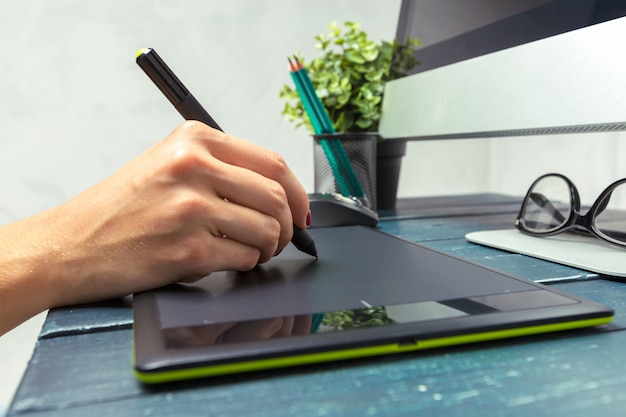
Tablet graficzny Huion umożliwia cyfrowe rysowanie z wysoką płynnością oraz niezwykłą precyzją, które są wynikiem odpowiednio przeprowadzonej konfiguracji i właściwego doboru ustawień. Znajomość kluczowych funkcji urządzenia oraz metod jego optymalnego wykorzystania przekłada się bezpośrednio na komfort oraz jakość pracy twórczej użytkownika już od pierwszych minut korzystania z tabletu [1][2][3][4].
Konfiguracja tabletu Huion: najważniejsze kroki
Pierwszym krokiem do uzyskania precyzji i płynności rysowania jest prawidłowa konfiguracja tabletu. Należy rozpocząć od pobrania najnowszych sterowników bezpośrednio ze strony producenta, co gwarantuje ich poprawne działanie we współpracy z systemem oraz oprogramowaniem graficznym [1][4][5]. Przed instalacją nowych sterowników powinno się odinstalować wcześniejsze wersje oraz zamknąć programy graficzne i antywirusowe, aby uniknąć konfliktów [4][5].
Tablet Huion obsługuje systemy Windows 7 lub nowszy i macOS 10.11 lub nowszy, co zapewnia szeroką kompatybilność środowisk pracy [4]. Po prawidłowym podłączeniu urządzenia do komputera przez kabel USB, ikona sterownika w zasobniku systemowym zmienia kolor, sygnalizując gotowość tabletu do dalszej personalizacji [2][4][5].
Dostosowywanie przycisków funkcyjnych i obszaru roboczego
Kolejnym etapem jest indywidualne ustawienie przycisków funkcyjnych, które umożliwia przypisywanie najczęściej używanych skrótów oraz narzędzi. To nie tylko przyspiesza pracę, ale też pozwala na bardziej intuicyjny przepływ zadań podczas rysowania [1][2][4].
Bardzo istotne jest dopasowanie obszaru roboczego tabletu do własnych preferencji. W przypadku korzystania z kilku monitorów można zdecydować, na którym ekranie tablet będzie aktywny [2][4]. Dzięki opcji obrotu obszaru roboczego o 0°, 90°, 180° lub 270° użytkownik może wybrać najbardziej ergonomiczny układ, odpowiedni zarówno dla osób prawo-, jak i leworęcznych [2][4].
Wybór trybu pracy i funkcji tabletu dla maksymalnej kontroli
Tablety Huion oferują różne tryby pracy, takie jak tryb myszy oraz Windows Ink. Pozwala to dopasować sposób działania urządzenia do wymagań konkretnego programu i własnych nawyków [1][4]. W przypadku korzystania z programów graficznych z szerokim wsparciem dla pióra, takich jak Adobe Photoshop, Illustrator, Corel Painter czy GIMP, funkcje te znacząco zwiększają precyzję kreski i reaktywność na nacisk pióra [3].
Wsparcie dla multi-touch oraz tryb pracy bez pilota zapewniają płynną obsługę gestów i dodatkową wygodę w trakcie rysowania, co przekłada się na większą efektywność pracy [3]. Regularna aktualizacja sterowników oraz śledzenie zmian w kompatybilności z oprogramowaniem gwarantuje stały dostęp do nowych możliwości i najwyższej jakości działania tabletu [1][2][4][5].
Zapewnienie płynności i precyzji podczas rysowania na tablecie Huion
Kluczowa dla płynności oraz precyzji rysowania na tablecie Huion jest czułość pióra na nacisk, która umożliwia uzyskanie naturalnych, dynamicznych linii i subtelnych przejść tonalnych [3]. Ustalenie indywidualnych ustawień czułości w panelu sterownika pozwala dostosować tablet do stylu pracy i osobistych preferencji użytkownika [1][2][4].
Ważne jest także bieżące monitorowanie połączenia USB oraz poprawności działania sterownika – w przypadku problemów z rozpoznaniem urządzenia rekomenduje się powtórną instalację sterownika i dokładne sprawdzenie portu USB [2][4]. Zachowanie tych reguł gwarantuje ciągłość działania tabletu bez zbędnych opóźnień i przerw w pracy.
Wskazówki dotyczące utrzymania doskonałej wydajności tabletu graficznego Huion
Tablety Huion są wysoce kompatybilne z aktualnymi systemami operacyjnymi oraz oprogramowaniem graficznym, jednak dla utrzymania pełnej płynności działania niezbędne jest regularne aktualizowanie sterowników [1][4][5]. Dzięki temu użytkownik korzysta z najnowszych funkcjonalności i ma pewność, że urządzenie działa w pełni zgodnie z zamierzeniem producenta.
Optymalizacja ustawień oraz świadome korzystanie z oferowanych funkcji skutkuje nie tylko poprawą jakości wykonywanych projektów, ale również skróceniem czasu ich realizacji oraz większą satysfakcją z pracy na tablecie graficznym Huion [1][2][3][4].
Źródła:
- [1] https://krzymark.pl/blog/jak-skonfigurowac-tablet-graficzny-huion/
- [2] https://manuals.plus/pl/huion/huion-h1060p-graphics-drawing-tablet
- [3] https://www.instrukcjaobslugipdf.pl/huion/inspiroy-h1161/instrukcja
- [4] https://graficzne.pl/produkty/huion/doc/h1060p.pdf
- [5] https://graficzne.pl/produkty/huion/doc/kamvaspro16.pdf

GameFactor.pl to technologiczny kompas w świecie gier i sprzętu komputerowego. Od 2024 roku dostarczamy sprawdzone informacje, pogłębione recenzje i praktyczne porady. Nasz zespół ekspertów łączy pasję do gamingu z techniczną wiedzą, tworząc treści, które pomagają wznieść Twoją grę na wyższy poziom. Jesteśmy tam, gdzie rodzą się innowacje, i dzielimy się każdym fascynującym odkryciem z naszą społecznością entuzjastów technologii.